Asus Uefi Bios Utility Ez Mode Beenden
Na, auch schon mal in der ASUS UEFI BIOS Utility EZ Mode Falle gefangen gewesen? Keine Panik, ist uns allen schon passiert! Ist ja auch echt gemütlich da, fast wie 'ne digitale Hängematte für Hardware-Liebhaber, aber irgendwann will man ja auch wieder raus, oder? 😉
Wie man da wieder rauskommt (Easy Peasy!)
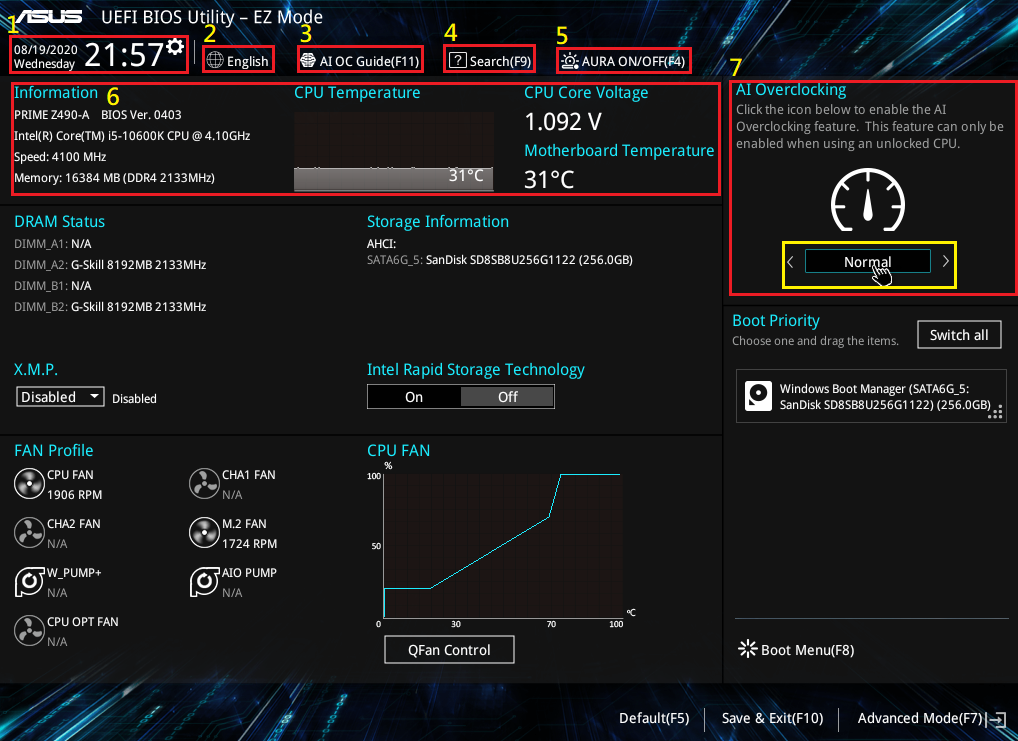
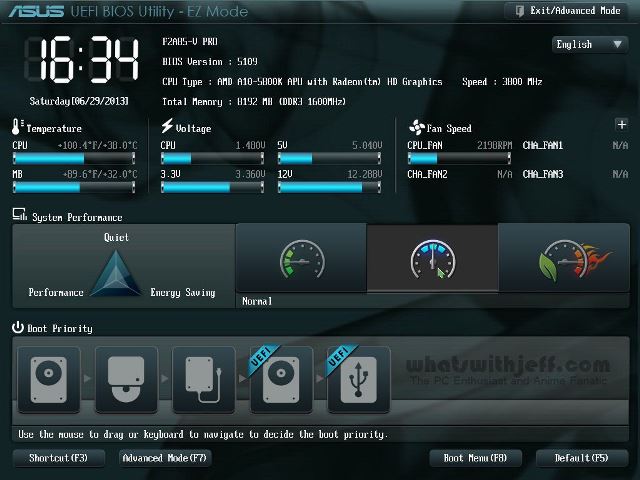
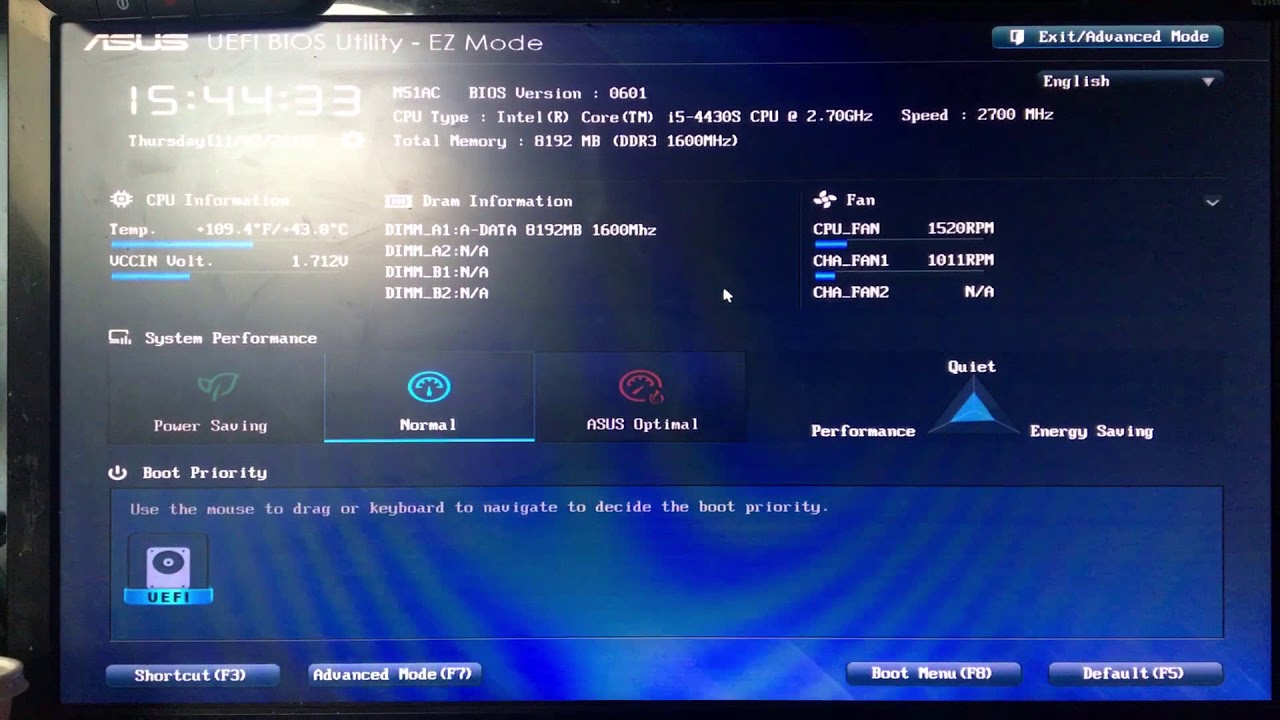
Okay, hier kommt der Knackpunkt. Eigentlich ist es ja kinderleicht, aber manchmal sieht man den Wald vor lauter Bäumen nicht, gell? Also, der einfachste Weg, um den ASUS UEFI BIOS Utility EZ Mode zu verlassen, ist...trommelwirbel...die F7-Taste! Ja, wirklich! So einfach ist das! Drück einfach F7. (Ich weiß, manchmal wünscht man sich, es wär komplizierter, oder? So mit Geheimcodes und Laserstrahlen...aber nö!).
Alternativ – und das ist Plan B, falls F7 grade keinen Bock hat – kannst du auch im EZ Mode nach einem Button suchen, der ungefähr "Advanced Mode" oder so ähnlich heißt. Der versteckt sich meistens irgendwo in einer Ecke. Bisschen suchen, wie Ostereiersuche, nur ohne Schoko (leider!). Klick drauf und *zack*, bist du im fortgeschrittenen Modus.
Wichtig: Manchmal steht da auch sowas wie "Exit/Advanced Mode". Nicht erschrecken! Einfach anklicken. Atmen nicht vergessen! 😁
Warum überhaupt aus dem EZ Mode raus?
Gute Frage! Der EZ Mode ist ja super für'n schnellen Überblick und für die wichtigsten Einstellungen. Aber wenn's ans Eingemachte geht, zum Beispiel Übertakten (Vorsicht, gefährliches Terrain!), RAM-Timings optimieren oder Bootreihenfolge bis ins kleinste Detail anpassen, dann brauchst du den Advanced Mode. Da geht die Post ab!🚀
Ist ein bisschen wie Auto fahren: EZ Mode ist Automatik, Advanced Mode ist Schaltung. Beides bringt dich ans Ziel, aber mit Schaltung hast du mehr Kontrolle (und vielleicht auch mehr Spaß, je nach dem wie masochistisch du veranlagt bist! 😉).
Was, wenn gar nix geht?
Okay, okay, Plan C, für die ganz harten Fälle. Computer komplett ausschalten (also wirklich aus, nicht nur in den Schlafmodus schicken!), kurz warten, und dann beim nächsten Start sofort die Entf-Taste (Del) oder F2 hämmern. Manchmal musst du echt schnell sein! Wie beim Hamsterkaufen nach Corona, nur digital. 🐹
Ganz wichtig: Die Taste, mit der du ins BIOS kommst, kann je nach Mainboard-Hersteller variieren. Also im Zweifelsfall Google befragen: "Wie komme ich ins BIOS [Dein Mainboard-Modell]".
Und wenn das immer noch nicht klappt? Nun, dann... ähm... vielleicht mal 'ne Runde spazieren gehen? Manchmal hilft es, den Kopf freizubekommen! 😅 Oder den Computer einem Freund geben, der sich damit auskennt. Und dem dann erstmal 'nen Kaffee ausgeben, als Dankeschön! ☕
Ein paar abschließende Worte (weil's so schön war!)
Das UEFI BIOS ist im Grunde nicht so gruselig, wie es aussieht. Einfach ausprobieren! Und keine Angst, du kannst nicht *wirklich* was kaputt machen, solange du nicht irgendwelche Spannungen auf Maximum stellst, von denen du keine Ahnung hast. (Aber mal ehrlich, wer macht sowas schon? ...Äh... Nicht, dass *ich* das je gemacht hätte... 😇)
Also, viel Spaß beim BIOS-Abenteuer! Und denk dran: F7 ist dein Freund!
Und wenn du noch Fragen hast? Frag einfach! Wir helfen gerne! (Solange es nicht um Quantenphysik geht... da sind wir raus! 😉)