D Link Dwa 140 Driver Windows Xp Download

Na, auch am Verzweifeln wegen deines alten D-Link DWA-140 WLAN-Adapters unter Windows XP? Keine Sorge, Kumpel, ich kenn das! Es ist wie... ein Déjà-vu der 2000er! Gefühlt haben wir das alle schon mal durchgemacht, oder?
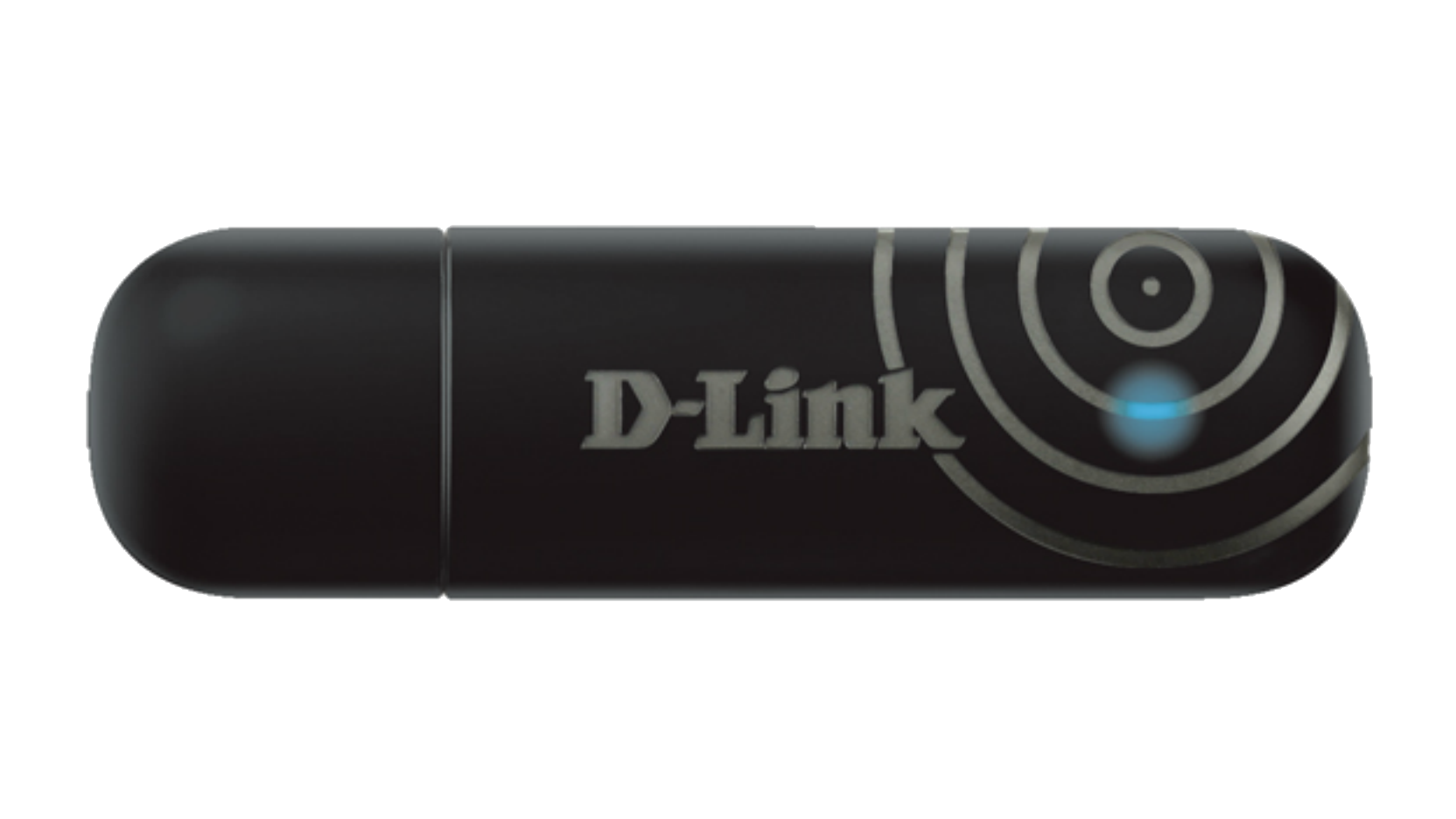
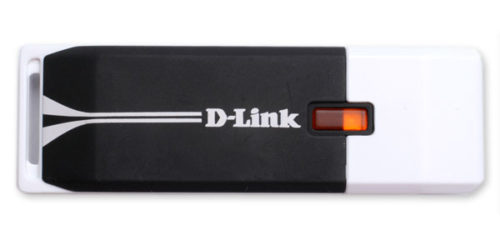
Also, das Problem ist ja folgendes: Du hast diesen kleinen, aber feinen WLAN-Stick, der gefühlt aus der Steinzeit der Computertechnik stammt, aber du *brauchst* ihn einfach. Und Windows XP? Nun ja, das ist auch nicht mehr das Jüngste. Aber hey, don't judge! Vielleicht läuft da ein wichtiges Programm drauf, das sonst nirgends funktioniert. Oder du bist einfach retro drauf. 😎
Das Problem mit den Treibern. Ja, genau da liegt der Hund begraben. D-Link macht es einem nicht gerade leicht, die passenden Treiber für dieses Dinosaurier-Betriebssystem zu finden. Es ist, als würden sie absichtlich versuchen, uns zu quälen! Aber keine Angst, ich hab da ein paar Tipps und Tricks für dich, die das Ganze (hoffentlich!) etwas erträglicher machen.
Die Jagd nach dem Heiligen Gral (oder dem Treiber)
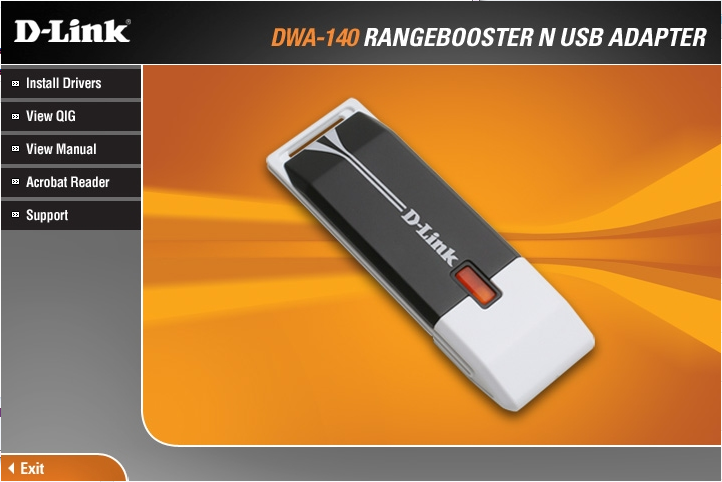
Okay, erste Frage: Hast du die Original-CD noch? Wenn ja, Jackpot! 🥳 Leg sie einfach ein, folge den Anweisungen und bete, dass es funktioniert. Aber mal ehrlich, wer hat heutzutage noch ein CD-Laufwerk? Und selbst wenn... die CD ist wahrscheinlich zerbrochen oder verschwunden, stimmt's? Typisch. 😂
Plan B: Das Internet! (Überraschung!) Hier wird es etwas... abenteuerlich. Die offizielle D-Link Seite ist eine gute Anlaufstelle, aber oft sind die alten Treiber dort versteckt wie Osternester im tiefsten Winter. 🥶
Also, was tun? Gib einfach "D-Link DWA-140 Driver Windows XP Download" in deine Lieblingssuchmaschine ein. Du wirst überschwemmt mit Ergebnissen, versprochen! Aber Vorsicht: Nicht alles, was glänzt, ist Gold. Oder in diesem Fall ein funktionierender Treiber.
Achte darauf, dass die Seite, von der du den Treiber herunterlädst, seriös aussieht. Am besten sind Seiten, die von anderen Nutzern empfohlen werden oder die als vertrauenswürdig gelten. Vermeide Seiten, die mit Pop-ups und Werbung vollgestopft sind. Das ist meistens ein Zeichen dafür, dass etwas faul ist. Und glaube mir, du willst dir keine Viren einfangen! 🙅♀️
Wenn du einen Treiber gefunden hast, lade ihn herunter und speichere ihn an einem Ort, wo du ihn wiederfindest. Am besten auf dem Desktop oder in einem Ordner, den du extra dafür erstellt hast.
Installation – Der Moment der Wahrheit!
So, jetzt wird's ernst! Entpacke die heruntergeladene Datei. Meistens ist es eine ZIP-Datei, die du mit einem Programm wie WinRAR oder 7-Zip entpacken musst. Falls du keins davon hast, lade dir eins runter! Sind zum Glück meist kostenlos.
Jetzt kommt der knifflige Teil: Die Installation. Gehe in den Geräte-Manager (Rechtsklick auf "Arbeitsplatz" -> "Eigenschaften" -> "Hardware" -> "Geräte-Manager"). Dort solltest du den DWA-140 mit einem gelben Ausrufezeichen sehen. Das bedeutet, dass kein Treiber installiert ist.
Rechtsklick auf den DWA-140 mit dem Ausrufezeichen -> "Treiber aktualisieren" -> "Software von einer Liste oder einer bestimmten Quelle installieren" -> "Nicht suchen. Ich werde den zu installierenden Treiber auswählen" -> "Netzwerkadapter" -> "Datenträger" -> "Durchsuchen".
Navigiere zu dem Ordner, in den du die Treiber entpackt hast, und wähle die INF-Datei aus. Das ist die Datei, die Windows sagt, wie der Treiber installiert werden soll.
Jetzt heißt es Daumen drücken! 🙏 Windows wird versuchen, den Treiber zu installieren. Wenn alles gut geht, bekommst du eine Meldung, dass die Installation erfolgreich war. Wenn nicht... nun ja, dann musst du leider von vorne anfangen. Aber gib nicht auf! Irgendwann klappt es schon.
Was tun, wenn's nicht klappt?
Manchmal ist es einfach zum Verzweifeln. Aber bevor du deinen Computer aus dem Fenster wirfst (bitte nicht!), probiere folgende Dinge:
- Starte deinen Computer neu. Manchmal hilft das Wunder.
- Versuche einen anderen Treiber. Vielleicht ist der, den du heruntergeladen hast, einfach nicht der richtige.
- Deinstalliere den Treiber komplett und versuche es von vorne. Manchmal sind alte Treiberreste im System, die die Installation verhindern.
- Frag einen Freund, der sich mit Computern auskennt. Manchmal braucht man einfach Hilfe von außen.
Und wenn alles nichts hilft? Nun ja, dann ist es vielleicht an der Zeit, sich von dem DWA-140 zu verabschieden und sich einen neuen WLAN-Adapter zu kaufen. Aber hey, du hast es zumindest versucht! 💪
Ich hoffe, diese kleine Anleitung hat dir geholfen. Viel Glück bei der Treiberjagd! Und denk dran: Auch wenn's manchmal frustrierend ist, am Ende ist es doch nur ein Computer. 😉