Das Wiederherstellungslaufwerk Kann Nicht Erstellt Werden Windows 10
Hast du dich jemals gefragt, was passiert, wenn dein Windows 10 Computer plötzlich streikt? Kein Grund zur Panik! Es gibt eine Art digitalen Rettungsanker, den du vorher vorbereiten kannst: das Wiederherstellungslaufwerk. Klingt technisch, ist aber eigentlich ganz einfach und unglaublich nützlich.
Stell dir vor, dein Computer fährt nicht mehr hoch, zeigt einen Bluescreen oder hat sich einfach komplett aufgehängt. In solchen Momenten ist das Wiederherstellungslaufwerk dein persönlicher Held. Es ist im Grunde ein bootfähiges USB-Laufwerk, das eine abgespeckte Version von Windows enthält. Mit diesem Laufwerk kannst du deinen Computer starten und grundlegende Reparaturwerkzeuge nutzen, um das Betriebssystem wieder flott zu machen. Es ist wie ein Mini-Werkzeugkasten für Computer-Notfälle.
Der große Vorteil? Du musst Windows 10 nicht komplett neu installieren und verlierst im besten Fall keine persönlichen Daten. Das Wiederherstellungslaufwerk bietet Optionen zur Systemwiederherstellung (Rücksetzen auf einen früheren, funktionierenden Zustand), zur Problembehandlung beim Starten und zur Eingabeaufforderung für fortgeschrittene Reparaturen. Es ist ein Gamechanger, wenn mal was schief läuft.
Wo kann man das im Alltag gebrauchen? Stell dir vor, du bist Student und hast deine wichtige Seminararbeit auf deinem Laptop gespeichert. Plötzlich streikt Windows! Mit dem Wiederherstellungslaufwerk kannst du hoffentlich zumindest deine Daten retten, bevor du den Computer zur Reparatur bringst. Oder, angenommen du hilfst deiner Oma am Computer, und sie hat versehentlich irgendetwas verstellt. Das Wiederherstellungslaufwerk kann oft helfen, den ursprünglichen Zustand wiederherzustellen.
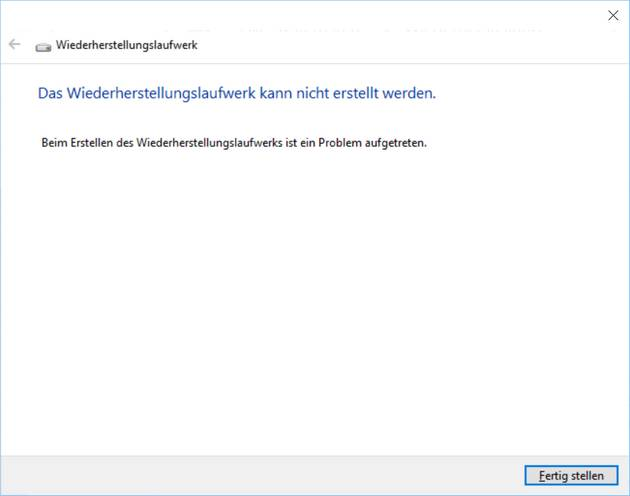
Aber was, wenn beim Erstellen des Wiederherstellungslaufwerks die Fehlermeldung „Das Wiederherstellungslaufwerk kann nicht erstellt werden“ erscheint? Keine Sorge, das ist auch kein Weltuntergang! Es gibt mehrere mögliche Ursachen und Lösungen. Zum einen könnte es an fehlenden oder beschädigten Systemdateien liegen. Hier kann ein Systemdateiprüfer (SFC) helfen, den du über die Eingabeaufforderung (als Administrator ausführen) mit dem Befehl `sfc /scannow` startest.
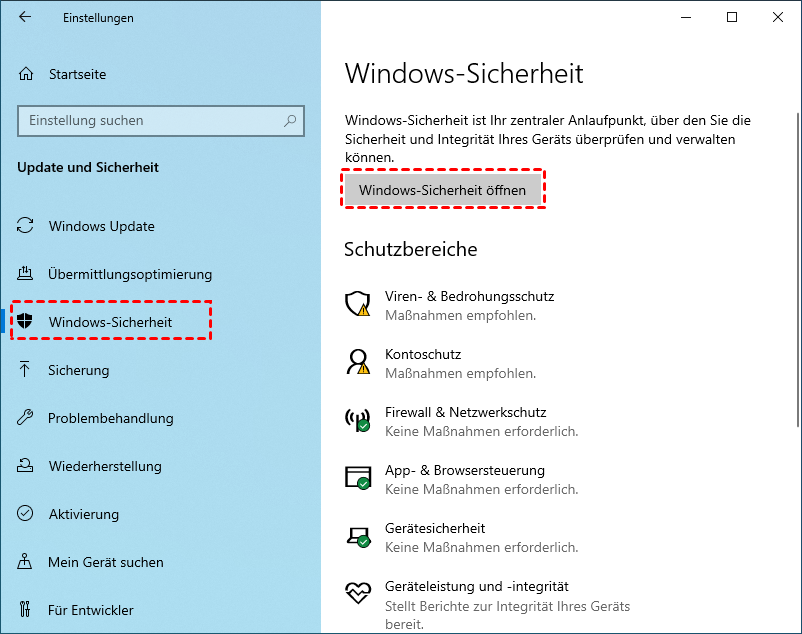
Ein weiterer Grund könnte sein, dass dein USB-Laufwerk nicht richtig formatiert ist oder nicht genügend Speicherplatz hat. Achte darauf, dass es mindestens 16 GB groß ist und als FAT32 formatiert wurde. Überprüfe außerdem, ob dein Antivirenprogramm die Erstellung des Wiederherstellungslaufwerks blockiert. Deaktiviere es testweise, um zu sehen, ob das Problem behoben ist.
Praktische Tipps zum Ausprobieren:
- Öffne die Systemsteuerung (einfach "Systemsteuerung" in die Windows-Suche eintippen) und suche nach "Wiederherstellung". Dort findest du die Option "Wiederherstellungslaufwerk erstellen".
- Probiere verschiedene USB-Sticks aus. Vielleicht ist dein aktueller Stick einfach nicht kompatibel.
- Überprüfe die Windows Update Einstellungen. Manchmal behebt ein fehlendes Update das Problem.
Die Erstellung eines Wiederherstellungslaufwerks ist eine einfache, aber effektive Vorsichtsmaßnahme. Es ist wie eine kleine Versicherung für deinen Computer. Auch wenn der Fehler „Das Wiederherstellungslaufwerk kann nicht erstellt werden“ frustrierend sein kann, gibt es in der Regel eine Lösung. Viel Erfolg bei der Fehlersuche!