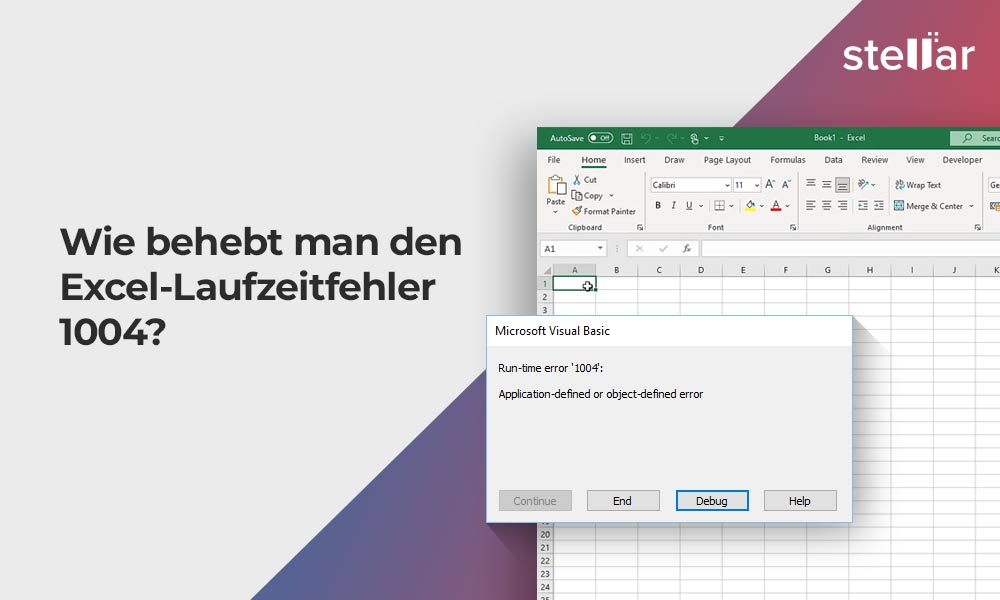
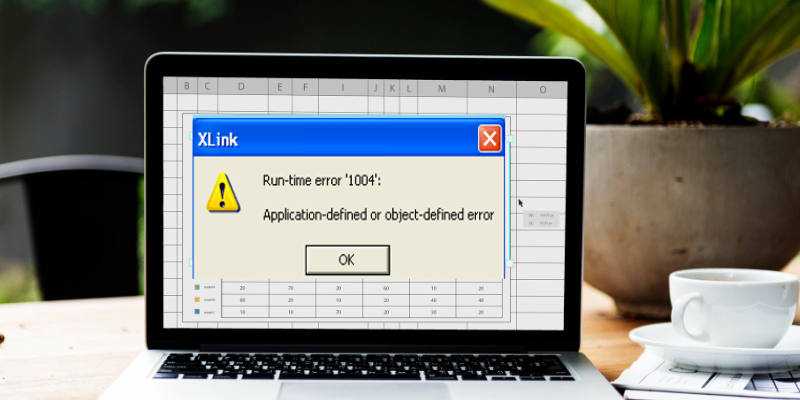
Excel Laufzeitfehler 1004 Anwendungs Oder Objektdefinierter Fehler

Okay, lasst uns über etwas reden, das fast jeder, der mit Excel arbeitet, irgendwann hasst: Den *berüchtigten* Fehler "Laufzeitfehler 1004: Anwendungs- oder objektdefinierter Fehler". Klingt dramatisch, oder? Ist es aber eigentlich gar nicht. Stellt euch vor, Excel ist wie ein super ordentliches Büro. Alles hat seinen Platz, jede Datei ist beschriftet. Aber manchmal… manchmal räumt jemand auf, *ohne* zu fragen. Und dann sucht Excel verzweifelt nach einer Akte, die einfach nicht mehr da ist. Das ist im Grunde, was dieser Fehler bedeutet.
Aber warum ist es cool, darüber zu reden? Weil Fehlerbehebung wie Detektivarbeit ist! Wir werden zu Sherlock Holmes der Tabellenkalkulation, auf der Jagd nach dem Übeltäter. Ist das nicht aufregend?
Was bedeutet "Laufzeitfehler 1004" überhaupt?
Im Grunde sagt Excel: "Hey, ich wollte etwas tun, aber ich konnte es nicht finden oder nicht darauf zugreifen." Stell dir vor, du bittest deinen Hund, dir die Zeitung zu bringen, aber die Zeitung liegt noch gar nicht vor der Tür. Der Hund ist verwirrt. *Das* ist Fehler 1004.
Die *Anwendung* bezieht sich auf Excel selbst. Vielleicht gibt es ein Problem mit der Installation oder einer Einstellung. Das ist seltener, aber es kann vorkommen.
Der *objektdefinierte* Fehler ist der häufigere Fall. Hier geht es um spezifische Dinge in deiner Excel-Datei: Zellen, Bereiche, Tabellenblätter, Diagramme, alles, was Excel irgendwie "anfassen" muss.
Also, was sind die häufigsten Verdächtigen?
Die Top-Verdächtigen im Excel-Verbrechensfall
1. Falsche oder fehlende Objektbezeichnungen:
Hast du ein Makro geschrieben, das sich auf ein Tabellenblatt namens "Daten_2024" bezieht, aber das Tabellenblatt wurde umbenannt in "Daten_aktuell"? Bäm! Fehler 1004. Excel sucht nach "Daten_2024" und findet es nicht. Es ist, als würdest du nach deinem Freund "Kevin" suchen, aber alle nennen ihn jetzt "Kev".
2. Zugriff auf geschützte Tabellenblätter oder Arbeitsmappen:
Versuchst du, Daten in ein Tabellenblatt zu schreiben, das mit einem Passwort geschützt ist? Excel sagt "Nö!". Denk dran, du musst zuerst das Passwort eingeben, bevor du Änderungen vornehmen kannst. Das ist wie in eine verriegelte Festung einzudringen.
3. Fehlerhafte Dateipfade:
Dein Makro versucht, eine Datei von einem bestimmten Speicherort zu öffnen, aber die Datei ist entweder nicht da oder der Pfad ist falsch geschrieben. Es ist, als würdest du versuchen, zum Eiffelturm zu fahren, aber dein Navi schickt dich nach Berlin.
4. Probleme mit Add-Ins:
Manchmal verursachen Add-Ins, die du in Excel installiert hast, Konflikte. Stell dir vor, du hast zwei Köche, die gleichzeitig in der Küche arbeiten, aber einer benutzt die Pfanne, die der andere gerade braucht.
5. Begrenzungen von Excel:
Excel hat Grenzen, was die Größe von Dateien, die Anzahl der Spalten und Zeilen usw. betrifft. Wenn du diese Grenzen überschreitest, kann es zu Fehlern kommen. Das ist wie zu versuchen, einen Elefanten in einen Smart zu quetschen.
Wie man den Fehler 1004 besiegt: Die Detektiv-Werkzeuge
Okay, genug der Panik! Wie kriegen wir diesen Fehler in den Griff?
1. Debugging:
Der wichtigste Schritt. Wenn du ein Makro schreibst, benutze den VBA-Editor (Alt + F11) und gehe den Code Zeile für Zeile durch (F8). Achte auf, wo der Fehler auftritt. Das ist wie das Auffinden der Leiche am Tatort.
2. Überprüfung der Objektnamen:
Stelle sicher, dass die Namen der Tabellenblätter, Bereiche usw. im Code mit den tatsächlichen Namen in der Excel-Datei übereinstimmen. Doppel- und Dreifachcheck! Es ist, als würdest du sicherstellen, dass du die richtige Adresse hast, bevor du einen Brief verschickst.
3. Passwortschutz entfernen oder berücksichtigen:
Wenn ein Tabellenblatt oder eine Arbeitsmappe geschützt ist, stelle sicher, dass du den Schutz aufhebst oder den Code anpasst, um den Passwortschutz zu berücksichtigen. Es ist, als würdest du den Schlüssel finden, um die Tür zu öffnen.
4. Dateipfade überprüfen:
Stelle sicher, dass die Dateipfade im Code korrekt sind und dass die Dateien tatsächlich vorhanden sind. Es ist, als würdest du sicherstellen, dass die Navi-Adresse richtig ist.
5. Add-Ins deaktivieren:
Versuche, Add-Ins vorübergehend zu deaktivieren, um zu sehen, ob sie das Problem verursachen. Gehe zu Datei > Optionen > Add-Ins und wähle "Excel-Add-Ins" aus der Dropdown-Liste. Deaktiviere dann die Add-Ins und starte Excel neu. Es ist, als würdest du alle Köche aus der Küche schicken, außer einem, um zu sehen, wer die Suppe versalzen hat.
6. Einfach mal Googeln:
Glaub mir, du bist nicht der Einzige, der diesen Fehler hat. Gib die Fehlermeldung in Google ein. Wahrscheinlich hat jemand schon das gleiche Problem gehabt und eine Lösung gefunden. Es ist, als würdest du andere Detektive nach Hinweisen fragen.
Also, keine Angst vor dem Laufzeitfehler 1004! Betrachte ihn als eine Herausforderung, eine Möglichkeit, deine Excel-Fähigkeiten zu verbessern und deine innere Detektivin oder deinen inneren Detektiv zu entfesseln. Mit etwas Geduld und den richtigen Werkzeugen wirst du diesen Fehler im Nu besiegen! Und denk dran: Fehler sind nur fehlgeschlagene Versuche, etwas Fantastisches zu erschaffen. Also, ran an die Tabellenkalkulation!