Externe Festplatte Laufwerksbuchstabe Kann Nicht Zugewiesen Werden
Okay, stell dir vor: Du hast gerade deine brandneue externe Festplatte angeschlossen. Sie glänzt, sie ist bereit, all deine Fotos, Videos, und wichtigen Dokumente zu beherbergen. Du freust dich auf die Ordnung, die das bringen wird. Aber dann… Stille. Nichts. Du öffnest den Explorer und suchst. Und suchst. Und suchst. Die Festplatte wird zwar erkannt, aber kein Laufwerksbuchstabe. Was jetzt?
Keine Panik! Das ist ein häufiges Problem, das viele von uns schon mal erlebt haben. Es ist ein bisschen wie, wenn der DJ in deinem Lieblingsclub auflegt, aber aus den Lautsprechern kommt einfach nichts. Frustrierend, aber lösbar. Und glaub mir, die Lösung ist meist einfacher, als du denkst.
Warum passiert das überhaupt?
Mehrere Gründe können dafür verantwortlich sein, dass Windows deiner externen Festplatte keinen Laufwerksbuchstaben zuweist. Hier ein paar der üblichen Verdächtigen:
- Buchstabenkonflikt: Ein anderer Datenträger, vielleicht eine virtuelle Maschine oder eine versteckte Partition, verwendet bereits den Buchstaben, den Windows der externen Festplatte zuweisen möchte. Stell dir vor, zwei Personen wollen den gleichen Parkplatz – das gibt Stau!
- Beschädigte Treiber: Manchmal sind die Treiber, die für die Kommunikation zwischen deiner Festplatte und dem Computer zuständig sind, beschädigt oder veraltet. Das ist wie, wenn dein Übersetzer krank ist und du dich nicht mehr mit deinen italienischen Freunden unterhalten kannst.
- Probleme mit der Datenträgerverwaltung: Es kann auch sein, dass in der Datenträgerverwaltung einfach etwas hakt. Die ist sozusagen die Kommandozentrale für alle Datenträger in deinem System.
- Inkompatibilität: In seltenen Fällen kann es auch an Inkompatibilitäten zwischen der Festplatte und deinem Betriebssystem liegen. Das ist, als würdest du versuchen, eine CD in einen Kassettenrekorder zu stecken.
Die Erste Hilfe: Was du tun kannst
Bevor du in Verzweiflung ausbrichst, probier diese einfachen Lösungen aus:
- Neustart: Ja, der Klassiker! Aber oft hilft er tatsächlich. Ein Neustart des Computers kann kleine Hänger beseitigen und die Zuweisung des Laufwerksbuchstabens erzwingen.
- Anderen USB-Port probieren: Klingt banal, aber ein defekter oder überlasteter USB-Port kann das Problem verursachen. Versuch einen anderen Port, idealerweise direkt am Motherboard (hinten am Computer).
- Kabel prüfen: Ist das USB-Kabel richtig angeschlossen und nicht beschädigt? Ein lockeres Kabel kann die Verbindung stören.
Die Datenträgerverwaltung: Dein bester Freund
Wenn die einfachen Lösungen nicht helfen, ist es Zeit, die Datenträgerverwaltung zu bemühen. Keine Angst, das ist einfacher als es klingt:
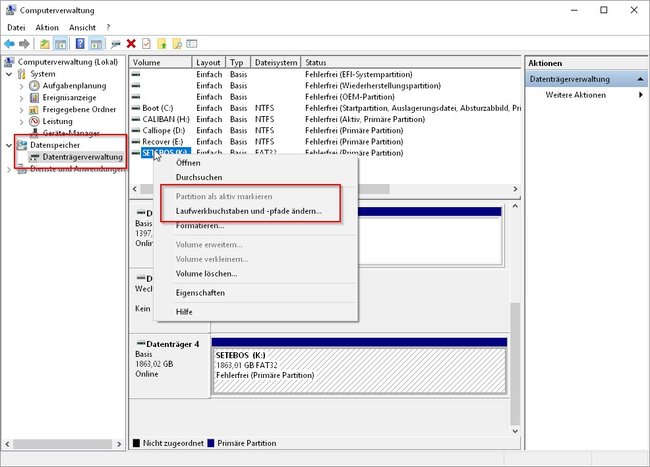
- Gib in der Windows-Suche "Datenträgerverwaltung" ein und öffne das Tool.
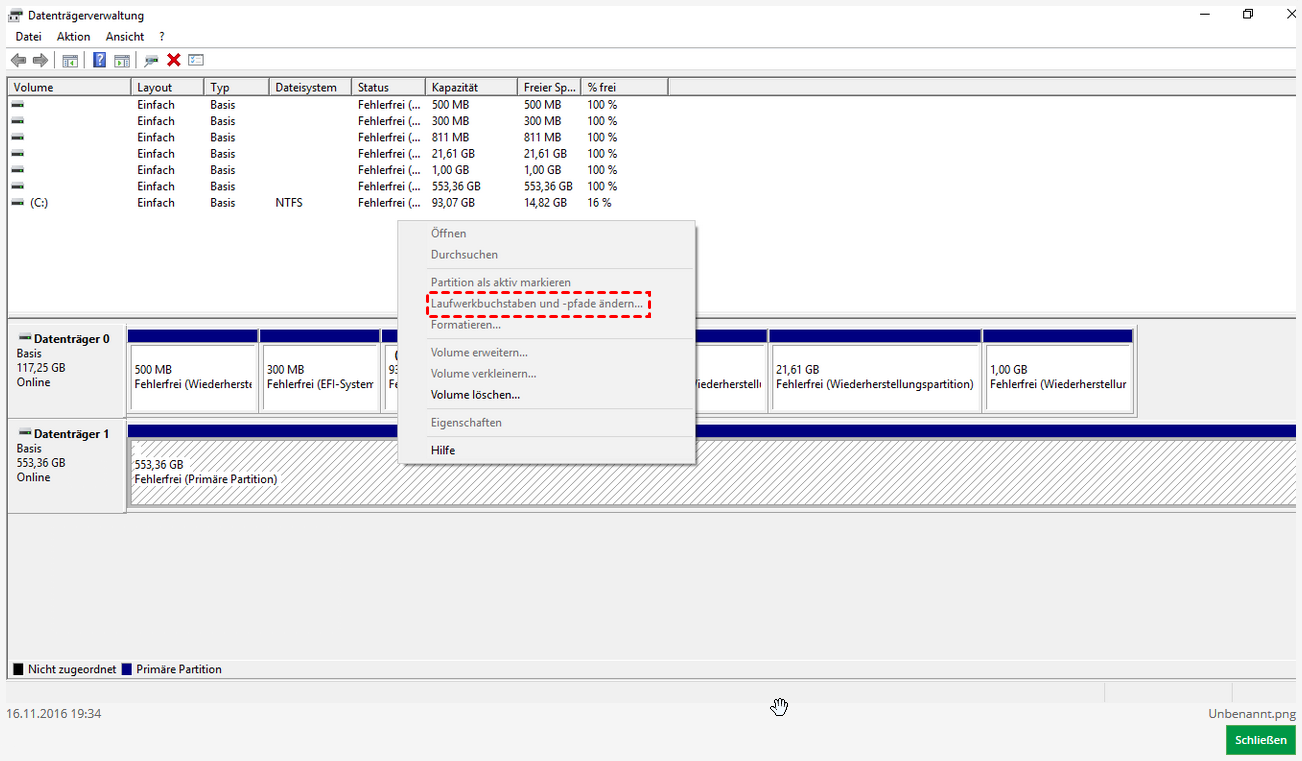
- Suche deine externe Festplatte in der Liste der Datenträger. Sie sollte als "Nicht zugewiesen" oder ohne Laufwerksbuchstaben angezeigt werden.
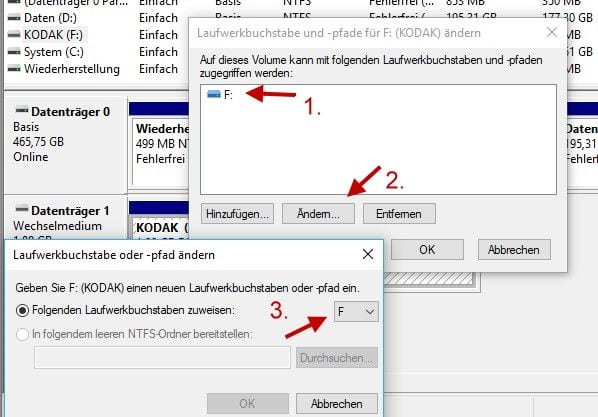
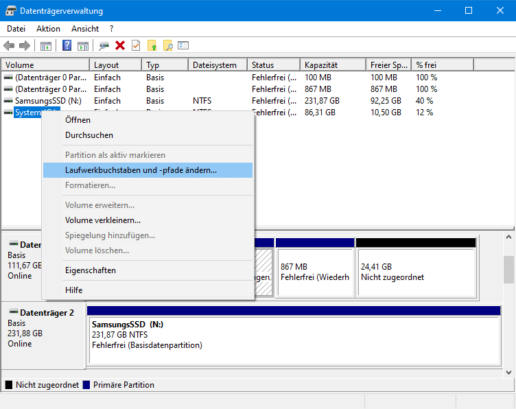
- Klicke mit der rechten Maustaste auf die Festplatte (oder die Partition auf der Festplatte) und wähle "Laufwerksbuchstaben und -pfade ändern…".
- Klicke auf "Hinzufügen…" und wähle einen freien Laufwerksbuchstaben aus der Liste. Vermeide Buchstaben, die bereits verwendet werden (normalerweise C: für die Systemfestplatte).
- Bestätige mit "OK".
In den meisten Fällen sollte das den Zauber wirken! Deine Festplatte sollte nun mit dem gewählten Buchstaben im Explorer auftauchen.
Wenn alles nichts hilft…
Wenn du auch mit der Datenträgerverwaltung nicht weiterkommst, gibt es noch ein paar fortgeschrittene Tricks:
- Treiber aktualisieren: Besuche die Webseite des Herstellers deiner externen Festplatte und lade die neuesten Treiber herunter.
- Festplatte formatieren (als *letzte* Option): Achtung! Dadurch werden alle Daten auf der Festplatte gelöscht. Nur machen, wenn du eine Sicherung hast oder die Festplatte leer ist. In der Datenträgerverwaltung kannst du die Festplatte formatieren und dabei ein Dateisystem wie NTFS oder exFAT auswählen.
Wichtig: Bevor du irgendwelche drastischen Maßnahmen ergreifst, sichere deine Daten! Du willst ja nicht, dass deine wertvollen Erinnerungen verloren gehen.
Kleiner Fun Fact: Wusstest du, dass die ersten Festplatten riesig waren und kaum Speicherplatz hatten? Die IBM 305 RAMAC aus dem Jahr 1956 hatte eine Speicherkapazität von unglaublichen 5 MB – und füllte einen ganzen Raum!
Reflexion
Probleme mit externen Festplatten und Laufwerksbuchstaben sind wie kleine Stolpersteine im digitalen Alltag. Sie erinnern uns daran, dass Technologie manchmal zickig ist und dass wir nicht immer die volle Kontrolle haben. Aber sie lehren uns auch, geduldig zu sein, Probleme systematisch anzugehen und dass es meist eine Lösung gibt, auch wenn sie erstmal versteckt ist. Und hey, am Ende des Tages ist es doch ein gutes Gefühl, wenn man das Problem selbst gelöst hat, oder? Also, tief durchatmen und ran an die Tasten!