Fire Tv Stick An Pc Monitor Anschließen

Hey! Mal ehrlich, wer hat nicht schon mal darüber nachgedacht, den Fire TV Stick an den PC-Monitor zu stöpseln? Ich definitiv! So nach dem Motto: "Wozu zwei Bildschirme, wenn's auch einer tut?!" 😉
Klar, der Fernseher ist super, aber manchmal will man einfach ungestört in seinem Sessel lümmeln und Netflix auf dem Monitor zocken. Oder noch besser: Während der "langweiligen" Zoom-Konferenz heimlich eine Serie schauen. Psst! Nicht verraten! 🤫
Warum überhaupt?
Gute Frage! Vielleicht ist dein Fernseher besetzt (die Kids!), vielleicht hast du keinen Platz für einen zweiten Fernseher, oder vielleicht bist du einfach ein Technik-Fuchs, der gerne rumexperimentiert. Alles valide Gründe, würde ich sagen! 🧐
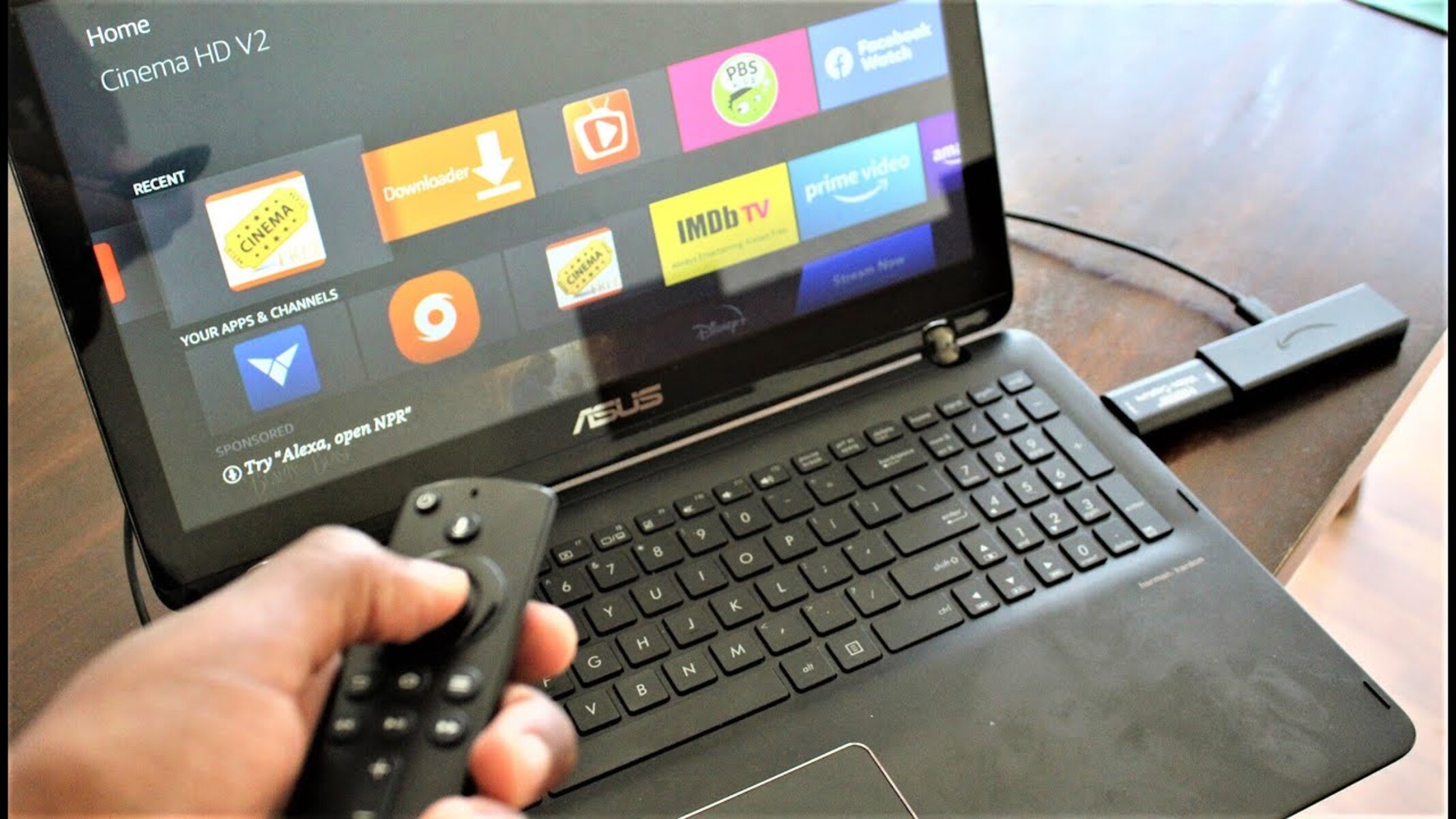
Denk mal drüber nach: Dein PC-Monitor wird zum Smart-TV! Du sparst Geld, Platz und hast trotzdem Zugriff auf all deine Lieblings-Streaming-Dienste. Klingt fast zu gut, um wahr zu sein, oder? Fast...
Was du brauchst (aka. Die Einkaufsliste)
Keine Panik, du brauchst kein High-Tech-Equipment. Es ist super easy!
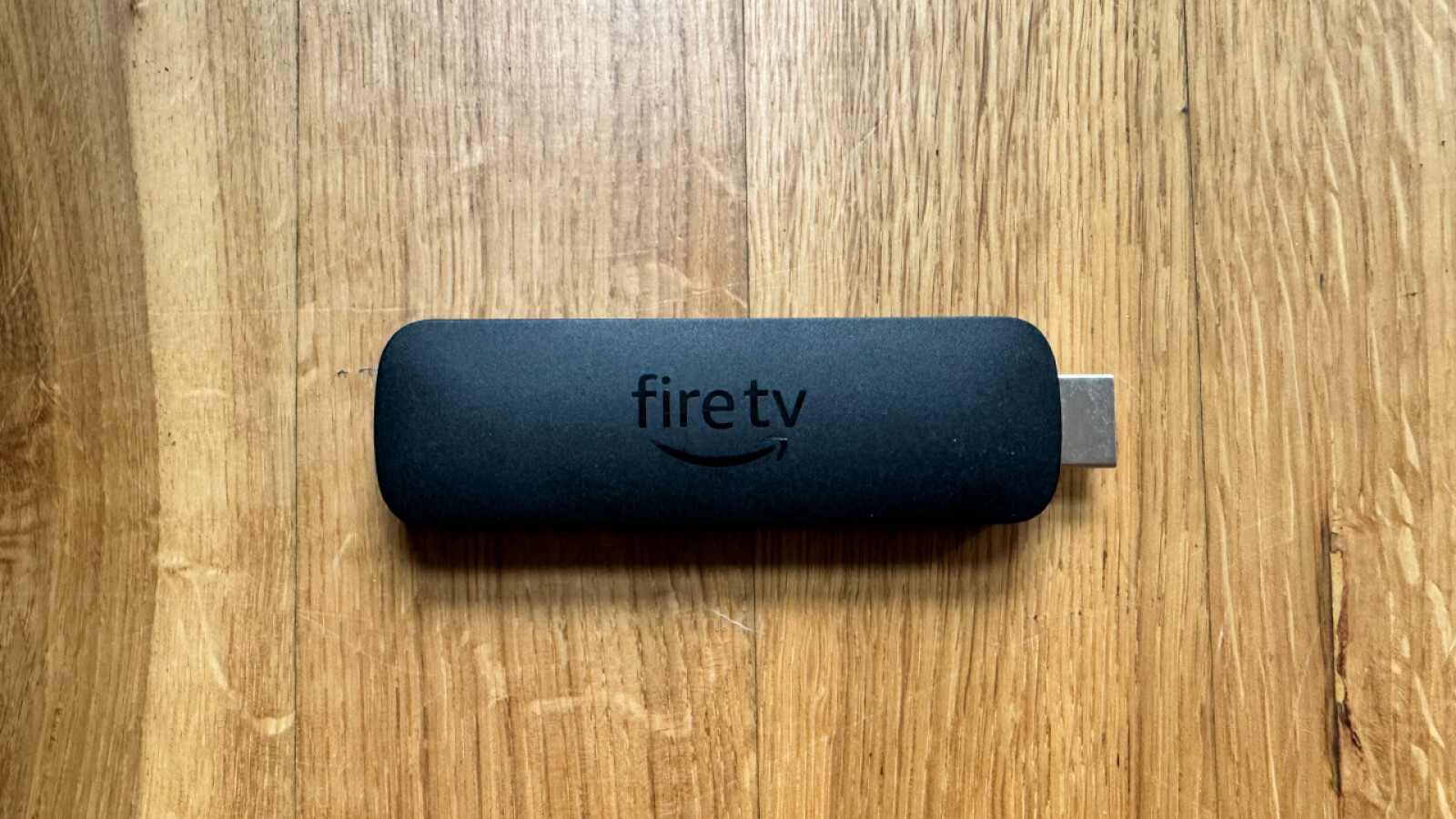
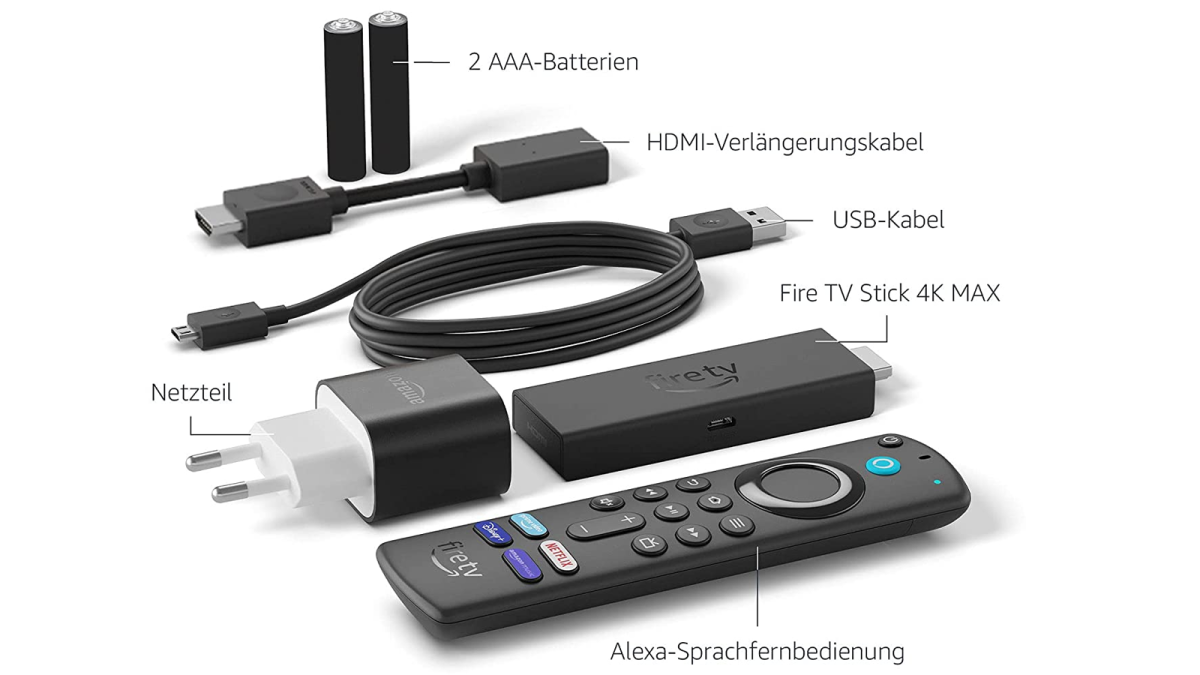
- Deinen Fire TV Stick (logisch, oder?)
- Einen PC-Monitor mit HDMI-Anschluss (das ist wichtig!)
- Ein HDMI-Kabel (wenn nicht schon beim Monitor dabei)
- Eventuell einen Adapter (je nachdem, welche Anschlüsse dein Monitor hat)
- Und ganz wichtig: Strom! Den Fire TV Stick musst du ja irgendwie mit Energie versorgen.
Bonus: Wenn dein Monitor keine Lautsprecher hat, brauchst du noch ein paar externe Lautsprecher oder Kopfhörer. Sonst wird's ein Stummfilmabend. 🎬
Die Anleitung (Schritt für Schritt, versprochen!)
Okay, jetzt wird's ernst. Aber keine Sorge, selbst meine Oma könnte das schaffen. (Liebe Grüße, Oma!) 😉
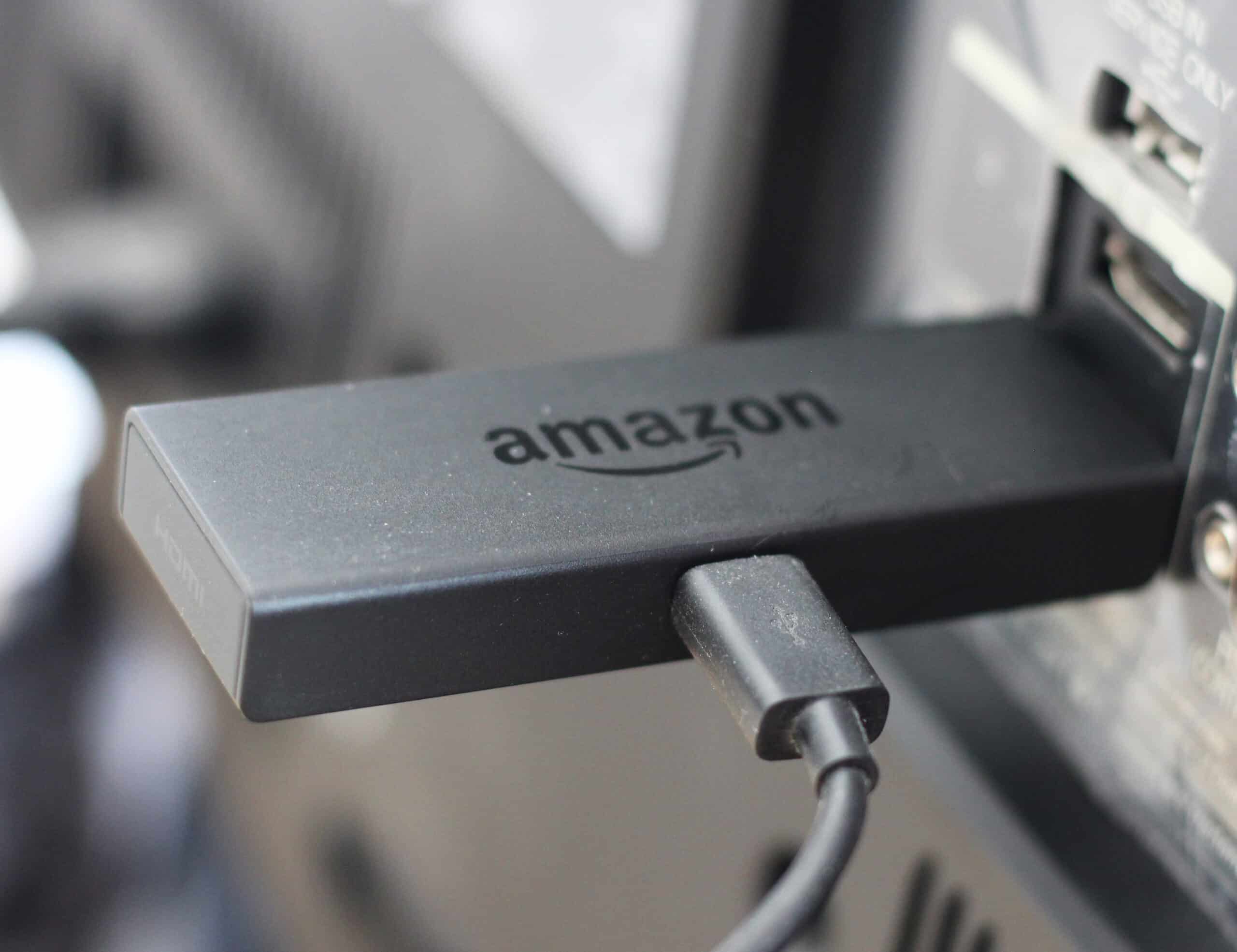
- HDMI-Kabel rein! Stecke ein Ende des HDMI-Kabels in den Fire TV Stick und das andere Ende in den HDMI-Anschluss deines Monitors.
- Stromversorgung! Schließe das Netzteil des Fire TV Sticks an und stecke es in die Steckdose. Der Stick braucht ja Power, um zu leben.
- Monitor einschalten! Schalte deinen Monitor ein und wähle den richtigen HDMI-Eingang aus. Das machst du meistens mit den Knöpfen am Monitor.
- Fire TV Stick bootet! Wenn alles geklappt hat, solltest du das Amazon Fire TV Logo auf deinem Monitor sehen. Juhu! 🎉
- Einrichten! Folge den Anweisungen auf dem Bildschirm, um deinen Fire TV Stick einzurichten. Das ist im Grunde wie beim ersten Mal, als du ihn an deinen Fernseher angeschlossen hast.
Fertig! Glückwunsch, du hast deinen PC-Monitor in einen Smart-TV verwandelt! Time for Netflix & Chill? 🍿
Probleme? (Keine Panik!)
Manchmal läuft nicht alles glatt. Keine Sorge, das ist normal. Hier ein paar typische Probleme und Lösungen:
- Kein Bild? Überprüfe alle Kabel und Anschlüsse. Ist der richtige HDMI-Eingang ausgewählt? Hat der Fire TV Stick Strom?
- Kein Ton? Überprüfe die Lautsprechereinstellungen deines Fire TV Sticks. Sind die externen Lautsprecher richtig angeschlossen?
- Schlechtes Bild? Überprüfe die Auflösungseinstellungen deines Fire TV Sticks und deines Monitors.
Und wenn gar nichts hilft: Google ist dein Freund! Da findest du garantiert eine Lösung. Oder frag einfach mich! Vielleicht weiß ich ja auch Bescheid. 😉
Fazit (War's das wert?)
Absolut! Einen Fire TV Stick an einen PC-Monitor anzuschließen ist super einfach und praktisch. Du sparst Platz, Geld und hast trotzdem Zugriff auf all deine Lieblings-Streaming-Dienste. Was will man mehr? Außer vielleicht unendlich viel Zeit zum Serienmarathon. 🤣
Also, worauf wartest du noch? Ran an den Monitor und losgestreamt! Viel Spaß! Und vergiss nicht: Popcorn nicht vergessen! 🍿