Indesign In Der Vorgabe Wurden Quellprofile Angegeben
Na, Freunde der gepflegten Gestaltung? Habt ihr euch schon mal gefragt, was diese kryptische Meldung in InDesign bedeutet: "In Der Vorgabe Wurden Quellprofile Angegeben"? Keine Panik, das klingt schlimmer, als es ist! Stellt euch vor, InDesign hat einen kleinen, aber wichtigen Zettel gefunden, auf dem steht, wie eure Farben aussehen sollen. Und jetzt schauen wir uns an, was dieser Zettel bedeutet.
Also, kurz gesagt: Es geht um Farbprofile. Ja, ich weiß, das klingt nach trockener Materie, aber versprochen, ich versuche, es unterhaltsam zu gestalten. Farbprofile sind wie die geheimen Zutaten in einem Rezept für perfekte Farben. Sie definieren, wie Farben auf eurem Monitor, in euren Druckern und in der finalen Druckdatei aussehen sollen. Und dieser "Zettel" ist die Vorgabe, also die standardmäßige Art und Weise, wie InDesign Farbprofile behandelt.
Was bedeutet "In Der Vorgabe Wurden Quellprofile Angegeben"?
Dieser Satz bedeutet einfach, dass InDesign beim Öffnen eines Dokuments oder Platzieren eines Bildes festgestellt hat, dass kein explizites Farbprofil in den Einstellungen des Dokuments oder des Bildes hinterlegt ist, aber eines in den Voreinstellungen von InDesign festgelegt wurde. InDesign benutzt also das Standard-Farbprofil, das ihr ihm "beigebracht" habt.
Denkt daran wie an ein Buffet. Wenn auf dem Buffet kein Schild steht, was das Gericht ist, geht ihr einfach davon aus, dass es das ist, was ihr immer esst, richtig? InDesign macht quasi das Gleiche.
Warum ist das wichtig? Weil unterschiedliche Farbprofile Farben unterschiedlich interpretieren. Ohne das richtige Profil kann euer leuchtendes Rot auf dem Bildschirm im Druck aussehen wie verwaschenes Rosa. Und wer will schon verwaschenes Rosa, wenn er leuchtendes Rot bestellt hat? Niemand! (Außer vielleicht, jemand mag verwaschenes Rosa sehr gerne, aber das ist eine andere Geschichte.)
Das ist wie bei einer Party: Wenn jeder Gast seinen eigenen Musikgeschmack mitbringt und die Anlage einfach irgendwas abspielt, ist das Chaos vorprogrammiert. Mit Farbprofilen sorgt man dafür, dass alle Farben im gleichen Takt tanzen.
Wo finde ich diese Einstellung?
Keine Sorge, InDesign versteckt diese Einstellung nicht hinter einem Geheimgang, bewacht von einem grimmigen Drachen. (Obwohl, das wäre mal was Neues für InDesign-Updates!)
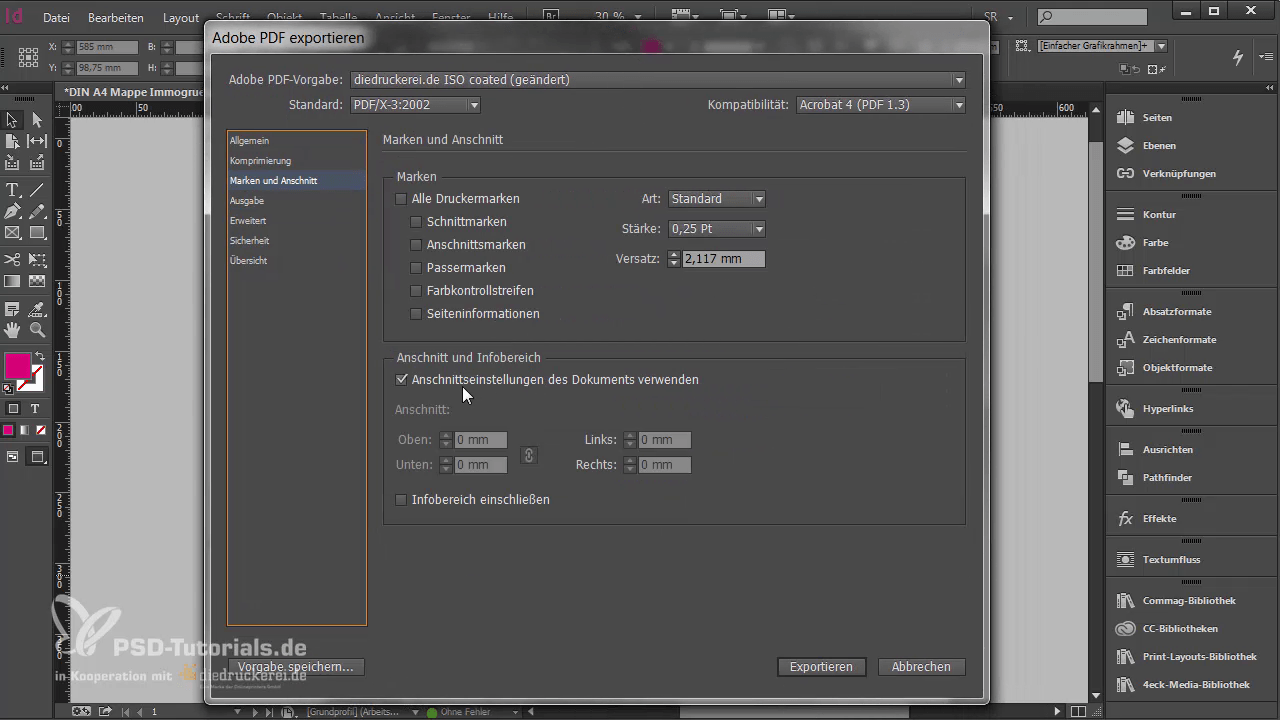
Ihr findet die Einstellung unter Bearbeiten -> Farbeinstellungen (oder `Ctrl+Shift+K` bzw. `Cmd+Shift+K`). Hier könnt ihr die Farbmanagement-Richtlinien festlegen und eure bevorzugten Farbprofile auswählen. Hier wird auch festgelegt was InDesign bei Farbprofil-Konflikten tun soll.
Stellt euch vor, ihr seid Farb-Detektive und löst den Fall der verschwundenen Farbbrillanz. Das klingt doch gleich spannender, oder?
Was sollte ich tun?
Hier sind ein paar Tipps, die euch helfen, den Farbdschungel zu lichten:
- Farbprofile kennen: Informiert euch über die gängigen Farbprofile wie sRGB (für Web), Adobe RGB (für Fotografie) und CMYK (für Druck).
- Dokument einrichten: Beim Erstellen eines neuen Dokuments wählt das passende Farbprofil für den Verwendungszweck.
- Konsistenz: Verwendet das gleiche Farbprofil für alle Bilder und Grafiken in eurem Projekt. Das vermeidet böse Überraschungen.
- Profil einbetten: Achtet darauf, dass eure Bilder das Farbprofil eingebettet haben.
- Konvertieren mit Bedacht: Wenn ihr zwischen Farbprofilen konvertieren müsst, tut dies sorgfältig. Manchmal ist es besser, die Originaldatei neu zu bearbeiten.
Merke: Ignorieren ist keine Lösung! Das ist wie beim Abwasch: Irgendwann stapeln sich die Teller bis zur Decke. Kümmern wir uns also lieber gleich um die Farbprofile, bevor das Chaos ausbricht!
Pro-Tipp: Sprecht mit eurer Druckerei. Die können euch sagen, welches Farbprofil sie bevorzugen. Die Druckerei ist wie der Chefkoch, der genau weiß, welche Zutaten er für das perfekte Gericht braucht.
Fazit
Diese Meldung "In Der Vorgabe Wurden Quellprofile Angegeben" ist eigentlich kein Grund zur Panik. Sie ist eher ein freundlicher Hinweis von InDesign, dass ihr euch Gedanken über eure Farben machen solltet. Ein bisschen wie wenn eure Oma sagt: "Hast du auch eine Jacke dabei?"
Also, ran an die Farbeinstellungen, Farbprofile auswählen und eure Designs zum Strahlen bringen! Und denkt daran: Farbe ist nicht nur Farbe, sondern ein Ausdruck eurer Kreativität. Also, lasst die Farben tanzen!
Und wenn alles schiefgeht: Einfach einen bunten Cocktail mixen und die Farbprobleme vergessen. Prost!

.jpg)