Iphone Bilder In Ordner Verschieben Und Aus Aufnahmen Löschen
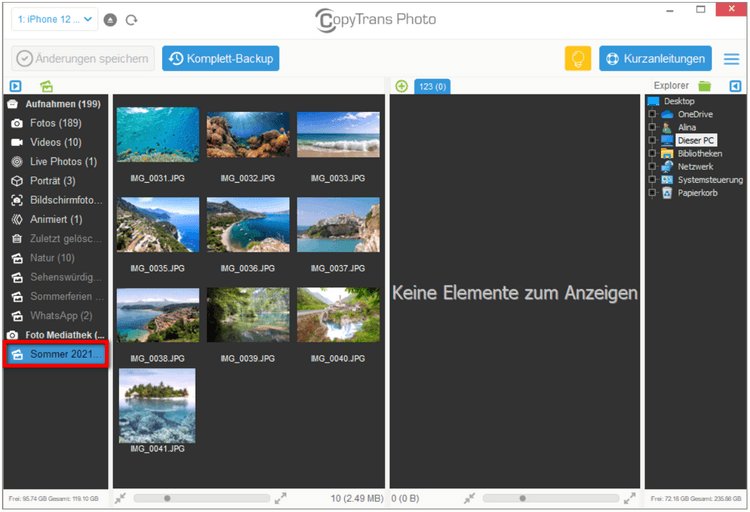
Fotos sind unsere modernen Erinnerungen – Schnappschüsse von Urlauben, Geburtstagen, dem leckeren Abendessen, oder einfach nur dem süßen Blick des Haustiers. Aber schnell füllt sich das iPhone mit unzähligen Bildern, und die Foto-App wird unübersichtlich. Keine Panik! Hier kommt die Rettung: Wir zeigen dir, wie du deine iPhone Bilder in Ordner verschieben und sie anschließend aus den Aufnahmen löschen kannst. Das ist nicht nur super praktisch, sondern macht auch richtig Spaß, wenn du Ordnung in dein digitales Chaos bringst!
Warum solltest du deine Fotos sortieren? Ganz einfach: Stell dir vor, du suchst nach einem Foto von deinem letzten Strandurlaub. Anstatt dich durch tausende Bilder zu scrollen, findest du es blitzschnell im Ordner "Urlaub 2023". Das spart Zeit und Nerven! Außerdem schaffst du Platz auf deinem iPhone, wenn du die Fotos in Ordner verschiebst und die Originale löschst (vorausgesetzt, du hast sie vorher gesichert – dazu später mehr!). Es ist wie Aufräumen im echten Leben, nur eben digital. Und wer mag nicht ein sauberes und organisiertes Zuhause, egal ob virtuell oder real?
Der Zweck ist klar: Fotos besser organisieren, Speicherplatz freigeben und das Finden bestimmter Bilder erleichtern. Die Vorteile liegen auf der Hand: Eine übersichtlichere Foto-App, weniger Scrollen, mehr Speicher für neue Fotos und Videos, und ein allgemeines Gefühl von digitaler Ordnung. Klingt gut, oder?
Wie funktioniert's? Das iPhone selbst bietet leider keine Möglichkeit, Fotos direkt in Ordner (also Unteralben) zu verschieben und sie dann automatisch aus den Aufnahmen zu löschen. Aber keine Sorge, es gibt Alternativen! Die einfachste ist, Alben zu nutzen und die Fotos dann manuell aus "Aufnahmen" zu löschen.
Hier ist eine einfache Schritt-für-Schritt Anleitung:
- Öffne die Foto-App auf deinem iPhone.
- Tippe unten auf "Alben".
- Tippe auf das "+" Zeichen oben links, um ein neues Album zu erstellen.
- Gib dem Album einen Namen (z.B. "Urlaub 2023").
- Wähle die Fotos aus, die du in das Album verschieben möchtest, und tippe auf "Fertig".
Jetzt kommt der etwas lästigere Teil: Das Löschen der Fotos aus "Aufnahmen".
- Gehe zurück zu "Aufnahmen".
- Wähle die Fotos aus, die du gerade in das Album verschoben hast.
- Tippe auf das Mülleimer-Symbol unten rechts.
- Bestätige das Löschen.
Wichtig: Gelöschte Fotos landen zunächst im Album "Zuletzt gelöscht". Dort bleiben sie 30 Tage, bevor sie endgültig verschwinden. Du kannst sie aber auch sofort endgültig löschen, indem du das Album "Zuletzt gelöscht" öffnest und auf "Löschen" tippst.
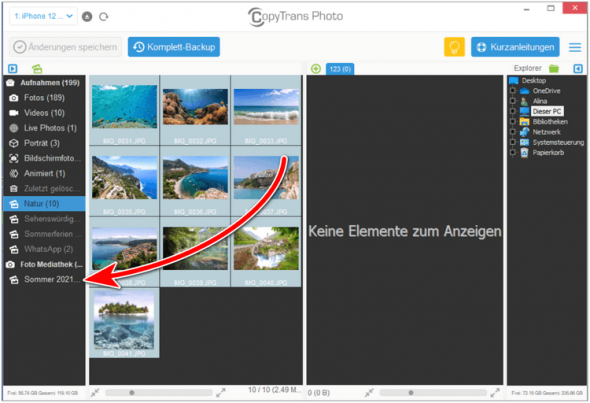
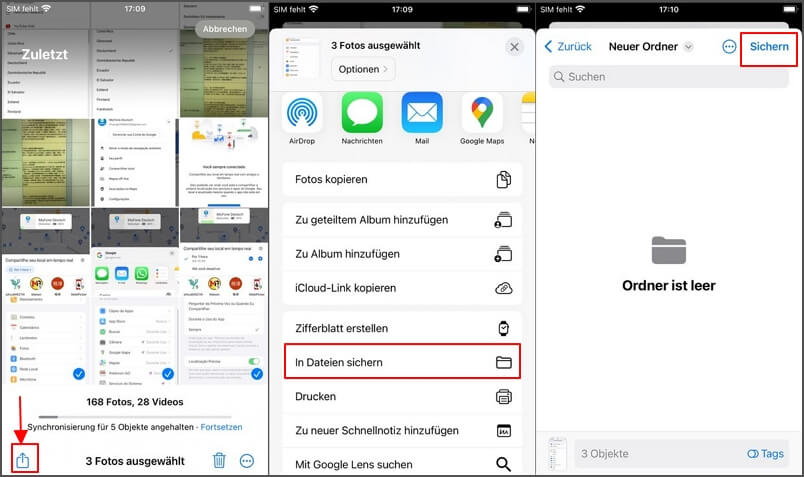
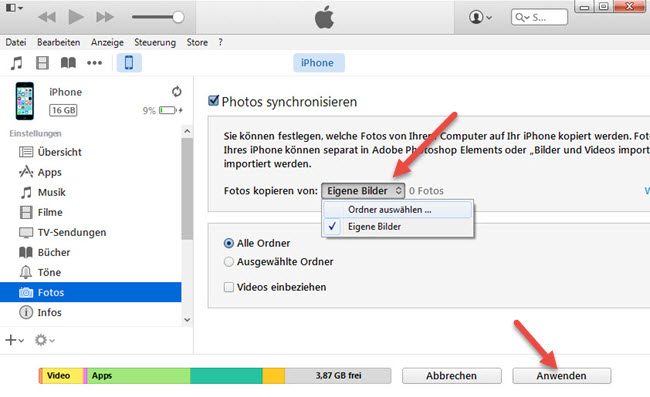
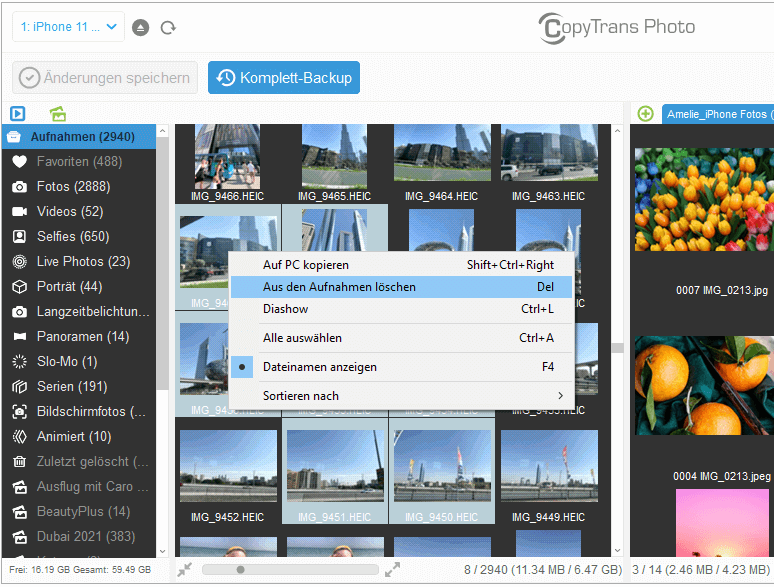
Denk dran: Bevor du Fotos aus "Aufnahmen" löschst, solltest du sicherstellen, dass sie an einem sicheren Ort gespeichert sind. Das kann die iCloud sein, ein Computer oder eine externe Festplatte. So gehst du auf Nummer sicher und verlierst keine wertvollen Erinnerungen. Es gibt auch Apps von Drittanbietern, die das Verschieben und Löschen von Fotos vereinfachen, aber recherchiere gut, bevor du eine installierst, um deine Privatsphäre zu schützen!
Also, worauf wartest du noch? Ran ans iPhone und bring Ordnung in deine Fotosammlung! Es ist einfacher, als du denkst, und das Gefühl, alles im Griff zu haben, ist unbezahlbar.