Msi Afterburner Zeigt Keine Cpu Temperatur An

Oh nein! Dein MSI Afterburner zeigt keine CPU-Temperatur an? Keine Panik, das ist, als würde dein Auto keinen Tacho haben – erstmal doof, aber noch lange kein Grund, den Wagen zu verschrotten! Wir kriegen das hin, versprochen! Stell dir vor, dein Computer ist wie ein temperamentvoller Rennwagen, und die CPU ist der Motor. Und du willst natürlich wissen, ob der Motor kurz vor dem Überhitzen ist, bevor er explodiert wie in einem schlechten Actionfilm! Deswegen ist es so wichtig, die CPU-Temperatur im Blick zu haben.
Schritt 1: Die "RivaTuner Statistics Server" Geheimwaffe
Erster Schritt: Stell sicher, dass der RivaTuner Statistics Server (RTSS), der heimliche Komplize von MSI Afterburner, auch wirklich läuft. RTSS ist quasi der Dolmetscher, der die Daten der Sensoren in eine Sprache übersetzt, die MSI Afterburner versteht. Manchmal verstecken sich diese Programme gerne. Stell dir vor, du suchst deine Lieblingssocken und findest sie erst unter dem Sofa wieder. Genauso kann es hier sein. Überprüfe, ob das RTSS-Symbol in deiner Taskleiste sichtbar ist (meistens unten rechts). Wenn nicht, starte es manuell. Du findest es normalerweise im MSI Afterburner-Installationsordner.
Schritt 2: Der "Überwachen"-Tab, dein bester Freund
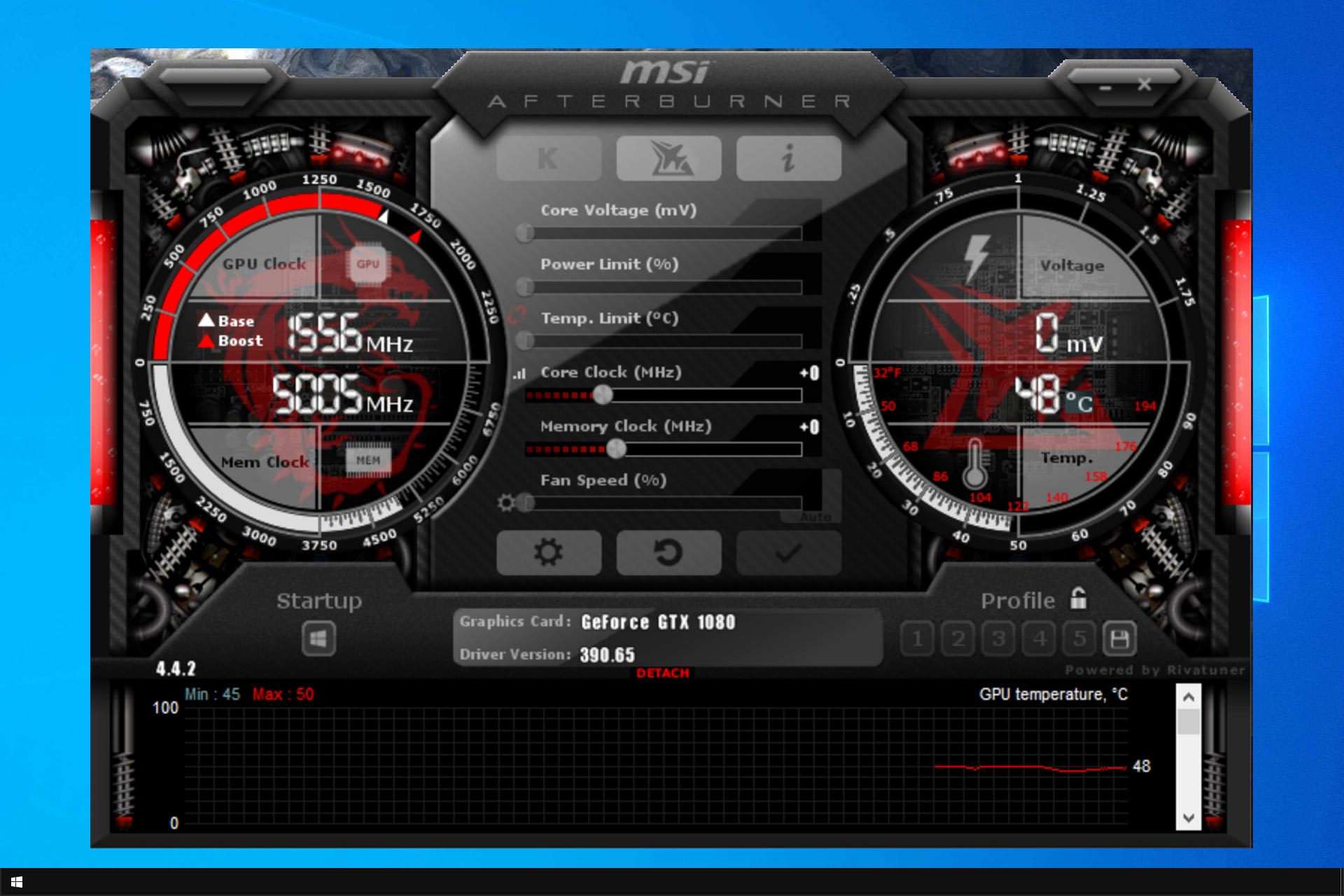
Okay, RTSS läuft? Super! Jetzt öffnen wir MSI Afterburner. Dort findest du einen Reiter namens "Überwachen". Das ist wie die Kommandozentrale für alle wichtigen Daten deines PCs. Hier musst du dem Programm quasi sagen: "Hey, MSI Afterburner, ich will die CPU-Temperatur sehen!".
"Zeige auf Bildschirm (OSD)" – Der magische Schalter!
Scrolle in der Liste der "Überwachungs"-Optionen runter, bis du etwas wie "CPU Temperatur" (oder ähnlich) findest. Mach einen Haken bei "Zeige auf Bildschirm (OSD)". Das ist der magische Schalter, der die Temperatur auf deinem Bildschirm einblendet. Wenn du willst, kannst du auch noch "Zeige im Infobereich" aktivieren, dann siehst du die Temperatur auch in der Taskleiste. Doppelt hält besser, oder?
Schritt 3: Die Sensoren-Odyssee
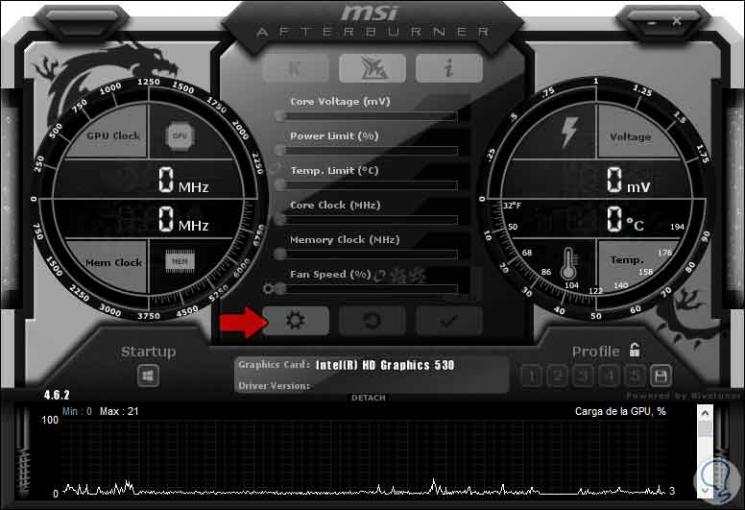
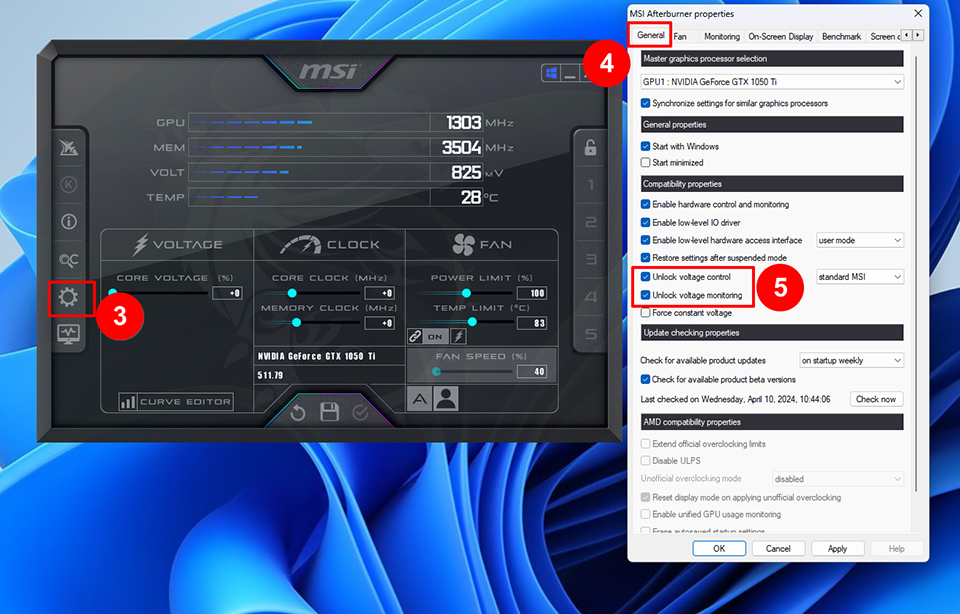
Manchmal ist das Problem, dass die Sensoren nicht richtig erkannt werden. Das ist, als würdest du versuchen, ein fremdsprachiges Radio einzustellen – du weißt, dass da Musik sein sollte, aber du hörst nur Rauschen. In diesem Fall kann es helfen, die Hardware-Erkennung von MSI Afterburner neu zu starten. Gehe zu den Einstellungen (das Zahnrad-Symbol) und suche nach Optionen wie "Hardware Scan" oder "Device Detection". Führe diese aus und hoffe, dass MSI Afterburner die CPU-Temperatursensoren endlich findet.
Schritt 4: Das Treiber-Drama
Treiber sind wie die Nervenbahnen deines PCs. Wenn die nicht richtig funktionieren, kann das zu den merkwürdigsten Problemen führen. Vergewissere dich, dass deine Chipsatz-Treiber (das sind die Treiber für dein Mainboard) auf dem neuesten Stand sind. Veraltete Treiber können dazu führen, dass die CPU-Temperatursensoren nicht richtig ausgelesen werden. Du findest die neuesten Treiber normalerweise auf der Website des Herstellers deines Mainboards (z.B. ASUS, MSI, Gigabyte). Aktualisiere sie! Es ist wie ein Frühjahrsputz für deinen PC – danach läuft alles viel geschmeidiger.
Schritt 5: Das Software-Chaos
Manchmal vertragen sich Programme einfach nicht. Das ist wie auf einer Party, wo zwei Gäste sich ständig in die Haare kriegen. Andere Programme, die auf deine Hardware zugreifen (z.B. andere Überwachungsprogramme oder Übertaktungstools), könnten mit MSI Afterburner in Konflikt geraten. Versuche, andere Programme, die ähnliche Funktionen haben, zu deaktivieren oder zu deinstallieren. Manchmal hilft auch ein einfacher Neustart des PCs. Das ist wie ein Reset-Knopf für das Gehirn – danach kann alles wieder funktionieren.
Schritt 6: Der letzte Ausweg – Neuinstallation!
Wenn alles andere fehlschlägt, bleibt dir noch die nukleare Option: Deinstalliere MSI Afterburner und RTSS komplett, starte deinen PC neu und installiere die neueste Version von MSI Afterburner. Das ist wie ein Neustart für das Programm. Manchmal sind alte Konfigurationsdateien schuld an dem Problem. Eine Neuinstallation beseitigt diese und sorgt für einen sauberen Neustart.
Wichtig: Lade MSI Afterburner nur von der offiziellen MSI-Website herunter! Es gibt viele gefälschte Versionen im Internet, die Viren oder andere Schadsoftware enthalten könnten. Das wäre, als würdest du dir einen gebrauchten Fallschirm von einem zwielichtigen Typen kaufen – keine gute Idee!
Wenn du all diese Schritte befolgt hast, sollte MSI Afterburner endlich deine CPU-Temperatur anzeigen. Wenn nicht, dann... nun, dann ist es vielleicht Zeit für einen Exorzisten (oder einen professionellen PC-Techniker). Aber keine Sorge, in den meisten Fällen ist das Problem mit ein paar einfachen Handgriffen gelöst. Viel Glück!