Outlook 2016 Navigationsbereich Schriftgröße ändern Windows 10

Hey du! Also, lass uns mal über dieses kleine (aber nervige!) Problem reden: Die winzige Schrift im Navigationsbereich von Outlook 2016 unter Windows 10. Kennst du das? Man kneift die Augen zusammen, als würde man eine Geheimbotschaft entziffern! 🕵️♀️
Ich meine, wer hat sich das ausgedacht? Braucht man da ein Mikroskop, um seine Ordner zu finden? 🔬 Zum Glück gibt's ein paar Tricks, um das zu ändern. Und keine Sorge, es ist einfacher als du denkst! (Versprochen! 😉)
Warum ist das überhaupt so klein?
Gute Frage! Tja, Microsoft hat da wohl irgendwelche Design-Entscheidungen getroffen. Vielleicht dachten sie, wir alle hätten Adleraugen. 🦅 Oder sie wollten Platz sparen. Wer weiß? 🤔 Fakt ist: Es nervt. Und deshalb ändern wir das jetzt! 💪
Die "einfache" Lösung (die aber manchmal nicht klappt...)
Ok, hier kommt der erste Versuch. Manchmal funktioniert er, manchmal... naja, eben nicht. Aber probieren wir's trotzdem, oder? 😊
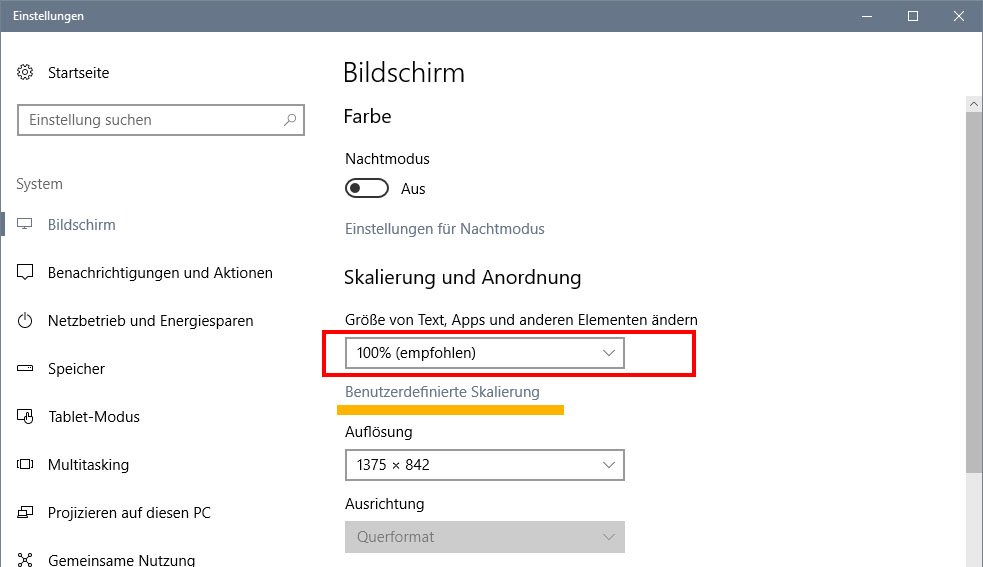
Geh zu: Systemsteuerung -> Darstellung und Anpassung -> Anzeige.
Dort findest du eine Option, um die Textgröße zu ändern. Stell sie mal höher. Vielleicht auf 125% oder 150%.
Achte darauf, dass du dich anschließend ab- und wieder anmeldest. Oder, noch besser, den Computer neu startest.
Hat's geklappt? Super! 🎉 Wenn nicht... keine Panik! Wir haben noch ein paar Asse im Ärmel. 😉
Die "Registerkarten-Methode" (für Fortgeschrittene... aber keine Angst!)
Jetzt wird's ein bisschen technischer, aber bleib dran! Es ist nicht so schlimm, wie es klingt. Versprochen! 😇
Warnung: Bevor du in der Registry rumfuhrwerkst, mach lieber ein Backup. Falls was schief geht. Sicher ist sicher! ☝️
Drück die Windows-Taste + R, um das Ausführen-Fenster zu öffnen. Tipp "regedit" ein und drück Enter.
Jetzt kommt der knifflige Teil: Navigiere zu diesem Pfad: HKEY_CURRENT_USER\Control Panel\Desktop\WindowMetrics
Such in der rechten Spalte nach dem Eintrag "CaptionHeight". Doppelklick drauf.
Hier kommt der Trick: Der Wert, der da steht, ist negativ. Um die Schrift größer zu machen, musst du den Wert noch negativer machen. Also zum Beispiel von -1200 auf -1500. Aber Achtung: Übertreib es nicht! Sonst wird's unübersichtlich. 🙈
Wiederhole das Ganze für "SmCaptionHeight".
Auch hier gilt: Nach der Änderung musst du dich ab- und wieder anmelden oder den Computer neu starten.
Und? Hat's jetzt geklappt? 🥳 Wenn ja, freu dich! Du hast die Schriftgröße in Outlook besiegt! 🏆
Und wenn gar nichts hilft?
Manchmal... tja, manchmal ist Technik einfach unberechenbar. 🤷♀️ Wenn alle Stricke reißen, könntest du folgendes versuchen:
- Outlook reparieren: Geh in die Systemsteuerung -> Programme und Features, such nach Microsoft Office und wähl "Reparieren" aus.
- Outlook neu installieren: Das ist der letzte Ausweg, aber manchmal hilft's.
- Auf eine neuere Outlook-Version upgraden: Vielleicht hat Microsoft das Problem ja in neueren Versionen behoben. (Hoffentlich!) 🙏
Fazit: Nicht aufgeben!
Die Schrift im Navigationsbereich von Outlook kann wirklich nerven. Aber mit ein bisschen Geduld und den richtigen Tricks kriegst du das hin! 💪 Und denk dran: Du bist nicht allein! Viele andere haben das gleiche Problem. 🤝
Viel Erfolg! Und wenn du noch Fragen hast, frag einfach! Ich helfe gerne weiter. 😊