Sony Xperia Z3 Compact Sd Card Format
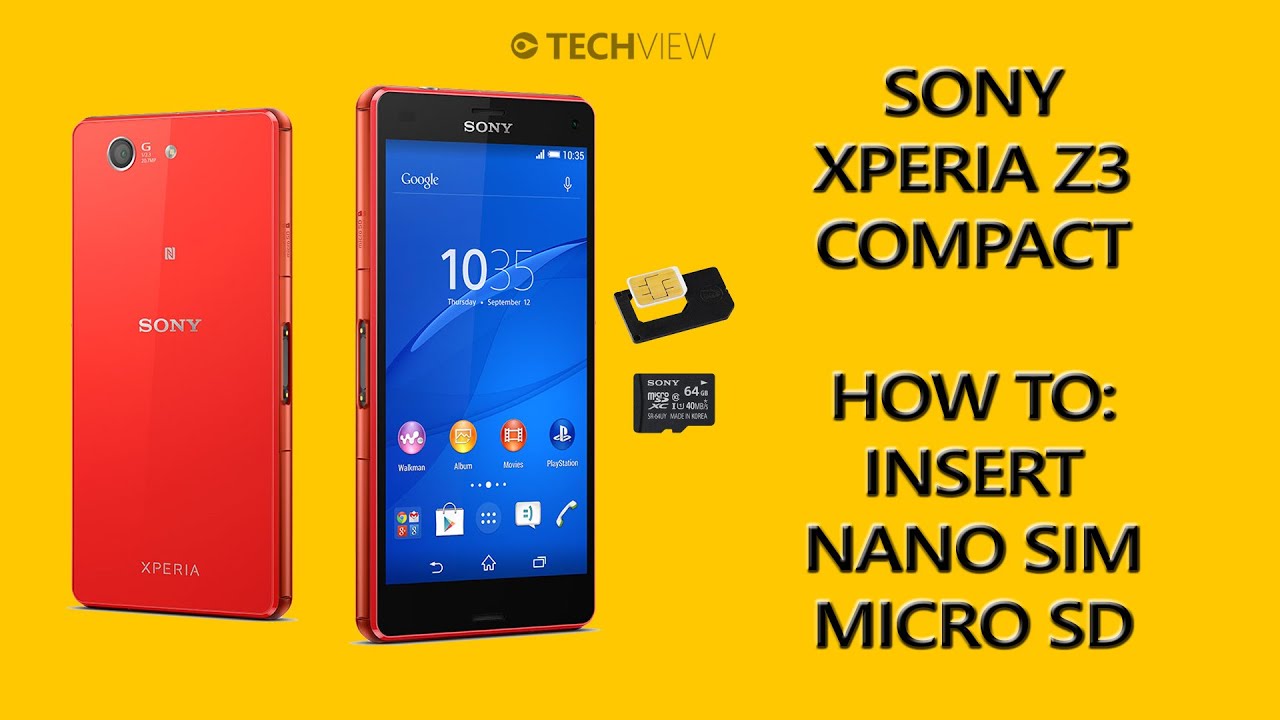
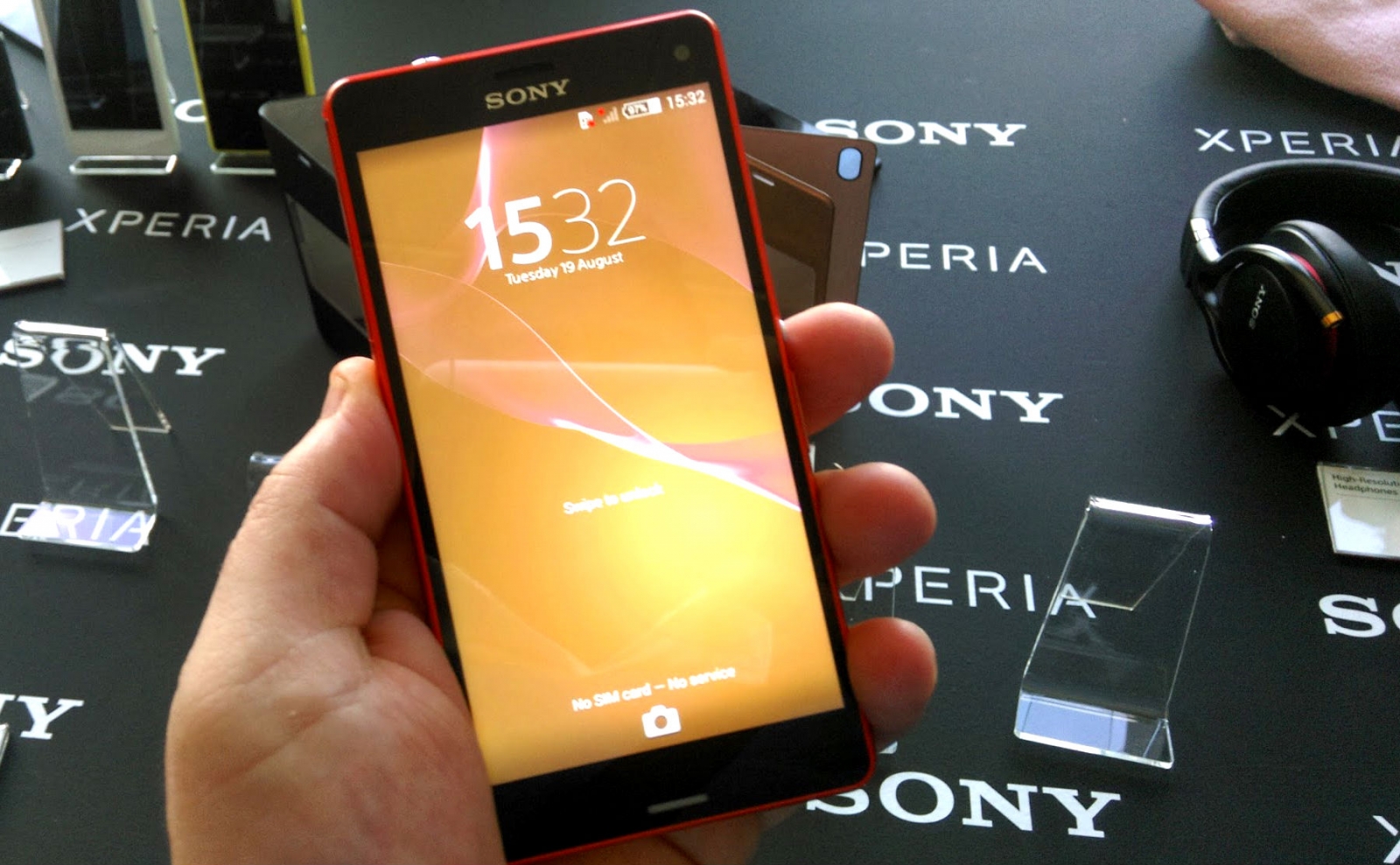
Okay, Leute, stellt euch vor: Ich sitze im Café, dampfender Latte Macchiato vor mir, und plötzlich… BAMM! Mein geliebtes Sony Xperia Z3 Compact (ja, das kleine Biest, das besser in meine Tasche passt als meine Brieftasche) spielt verrückt. Der Übeltäter? Die SD-Karte! Und das Zauberwort? Formatieren. Aber keine Panik, das ist kein Weltuntergang, sondern eher ein kleiner, technischer Schnupfen, den wir gemeinsam wegschnupfen werden.
Warum muss man überhaupt formatieren? Nun, stellt euch die SD-Karte wie eine riesige, leere Wohnung vor. Ohne Formatierung ist es, als ob ihr einfach alles kreuz und quer reinstellt – Fotos, Videos, Katzen-GIFs – ein totales Chaos! Formatieren ist quasi der Frühjahrsputz, bei dem alles ordentlich sortiert und beschriftet wird. Klingt langweilig? Ist es auch… bis man merkt, wie viel schneller das Handy danach läuft! Manchmal sind es aber auch einfach **Korruptionen** von Daten, ähnlich wie wenn in eurer WG einer heimlich Käse unter dem Sofa hortet.
Die große Frage: Wie formatiert man das Ding?
Es gibt zwei Hauptwege, meine Freunde, wie bei jeder guten Entscheidung im Leben:
- Direkt am Handy: Das ist der *einfachste* Weg, quasi die "Ich-bin-faul-und-will-schnell-Ergebnisse"-Methode.
- Über einen Computer: Das ist die *gründliche* Methode, wie wenn man mit einem Dampfreiniger durch die Wohnung geht.
Lasst uns zuerst den einfachen Weg beleuchten, als würden wir eine Kerze anzünden (nicht wortwörtlich, bitte nicht euer Handy anzünden!):
Schritt 1: Geht in die *Einstellungen*. Ja, ich weiß, klingt schon nach Arbeit, aber da müssen wir durch.
Schritt 2: Sucht nach "Speicher". Manchmal heißt es auch "Speicher & USB", je nachdem wie launisch euer Handy gerade ist.
Schritt 3: Findet eure SD-Karte. Sie sollte da irgendwo auftauchen, vielleicht mit dem Namen "SD-Karte" oder einer ähnlich kreativen Bezeichnung.
Schritt 4: Tippt auf die SD-Karte und sucht nach "Formatieren". Jetzt wird's ernst! Achtung: Das ist wie wenn ihr "Alles löschen" bei eurem E-Mail-Postfach klickt. **ALLES IST WEG!** Also, vorher *unbedingt* ein Backup machen. Ich wiederhole: BACKUP!
Schritt 5: Bestätigt die Formatierung. Euer Handy wird euch wahrscheinlich noch hundertmal fragen, ob ihr das wirklich wollt. Sei standhaft! (Es sei denn, ihr habt das Backup vergessen, dann rennt schnell zurück!)
Fertig! Eure SD-Karte ist jetzt so sauber wie ein frisch geputztes Badezimmer. Hoffentlich.
Die Computer-Methode: Für die Perfektionisten unter uns
Okay, für alle, die das Gefühl haben, dass die Handy-Methode nicht gründlich genug ist (ich urteile nicht!), gibt es noch den Weg über den Computer. Das ist wie der Unterschied zwischen einem schnellen Abstauben und einer kompletten Kernsanierung.
Schritt 1: Besorgt euch einen SD-Kartenleser. Die Dinger sind klein, günstig und retten Leben (oder zumindest Daten).
Schritt 2: Steckt die SD-Karte in den Kartenleser und den Kartenleser in euren Computer. Es sollte ein neues Laufwerk auftauchen, so wie ein ungebetener Gast auf einer Party.
Schritt 3: Macht einen Rechtsklick auf das Laufwerk der SD-Karte und wählt "Formatieren".
Schritt 4: Hier kommt der interessante Teil: Ihr könnt das *Dateisystem* auswählen. Für die meisten von euch ist "FAT32" oder "exFAT" die richtige Wahl. Wenn ihr euch nicht sicher seid, wählt exFAT. Das ist so wie die neutrale Schweiz unter den Dateisystemen.
Schritt 5: Setzt ein Häkchen bei "Schnellformatierung" (wenn ihr es eilig habt) oder lasst es weg (wenn ihr wirklich, *wirklich* gründlich sein wollt). Achtung: Ohne Schnellformatierung dauert es länger, aber es ist wie wenn man die Zähne länger putzt – es lohnt sich.
Schritt 6: Klickt auf "Start". Bestätigt die Warnung (wieder: Backup!!!) und lasst den Computer seine Arbeit machen.
Et voilà! Eure SD-Karte ist jetzt *professionell* formatiert. Ihr könntet sie fast als Spiegel benutzen (aber bitte nicht!).
Ein paar Weisheiten zum Schluss
Denkt dran, Leute: Formatieren ist nicht die Lösung für alle Probleme. Manchmal ist die SD-Karte einfach *kaputt*. Das ist wie wenn euer Lieblingskaffeebecher zerbricht – manchmal muss man sich einfach einen neuen kaufen. Und, ganz wichtig: Macht Backups! Stellt euch vor, eure SD-Karte ist eine Truhe voller Gold. Ihr würdet sie doch nicht einfach so in der U-Bahn liegen lassen, oder?
So, jetzt aber genug geredet. Ich muss meinen Latte austrinken, bevor er kalt wird. Und ihr? Geht und formatiert eure SD-Karten (oder macht ein Backup, je nachdem!). Viel Glück!