Technisat Digit Isio S Mit Wlan Verbinden
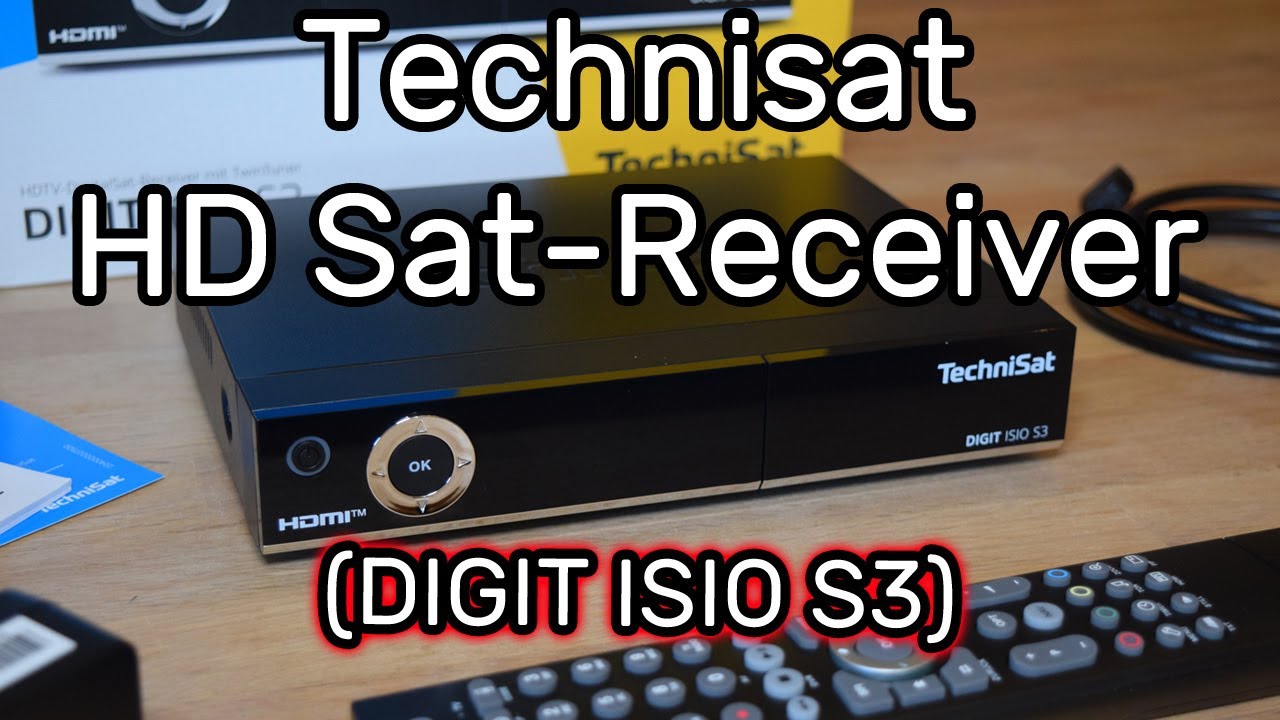
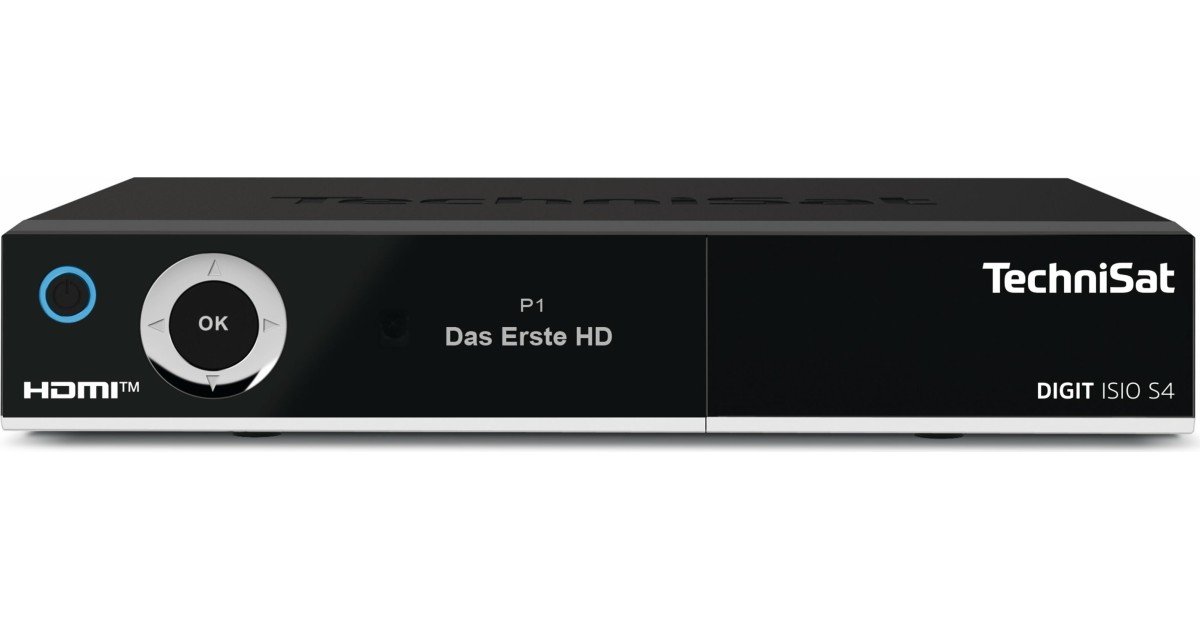
Okay, Kaffeetasse in der Hand? Super! Lass uns mal über den Technisat Digit Isio S reden – und wie wir den ins WLAN kriegen. Klingt erstmal nach 'ner Mammutaufgabe, oder? Aber keine Sorge, ist einfacher als du denkst (versprochen!).
Warum überhaupt WLAN? Gute Frage! Na, damit das Ding nicht nur Staub fängt, sondern auch all die smarten Sachen kann. Mediatheken, Streaming, Updates… das volle Programm halt. Ohne Kabel, versteht sich! Wer will schon noch Kabelsalat hinterm Fernseher?
Schritt 1: Die Vorbereitung (aka: Checkliste für Faule)
Bevor wir loslegen, ein paar Kleinigkeiten. Quasi die Checkliste für den bequemen Technik-Fan. Also du! 😉
* Dein WLAN-Passwort: Das Ding, das du gefühlt alle drei Monate wieder vergisst. Schreib's auf 'nen Zettel, kleb's an den Kühlschrank, tätowier's dir... was auch immer! Hauptsache, du hast es parat.
* Dein Router: Lebt der noch? Leuchtet alles? Steht er richtig (also nicht in 'ner Bleikiste im Keller)? Er muss nämlich senden können, das gute Stück!
* Der Technisat: Ist der eingeschaltet? Und idealerweise nicht schon seit drei Wochen eingefroren? Ein Neustart kann Wunder wirken, glaub mir.
Und ganz wichtig: *Ruhe bewahren!* Wir sind ja nicht auf der Flucht.
Schritt 2: Ab in die Menüs (und bloß nicht verirren!)
So, jetzt wird's "technisch". Aber keine Angst, ich navigiere dich da durch. Stell dir vor, ich bin dein persönlicher Technik-Reiseführer. Mit einem komischen Hut. Und einem noch komischeren Akzent.
1. Fernseher an, Technisat an, los geht’s!
2. Menü-Taste drücken. Ja, die auf der Fernbedienung! (Wo auch sonst?) Such die Taste, auf der "Menü" steht, oder vielleicht auch "Optionen" oder so was Ähnliches. Die Hersteller sind da ja immer kreativ.
3. Netzwerkeinstellungen finden. Jetzt wird's ein bisschen detektivisch. Such im Menü nach irgendwas mit "Netzwerk", "Internet", "WLAN" oder so. Das kann sich je nach Firmware-Version ein bisschen unterscheiden. Aber du findest das schon! Ganz fest dran glauben!
4. WLAN auswählen. Hier sollte jetzt eine Liste mit verfügbaren WLAN-Netzwerken auftauchen. Dein eigenes sollte dabei sein (hoffentlich!). Wenn nicht, Router überprüfen! (Siehe Schritt 1, Checkliste).
5. Passwort eingeben. *Der Moment der Wahrheit!* Gib dein WLAN-Passwort ein. Sorgfältig! Tippfehler sind hier der Feind. Und denk dran: Groß- und Kleinschreibung ist wichtig!
Schritt 3: Daumen drücken und Tee trinken
Nachdem du das Passwort eingegeben hast, drückst du auf "Verbinden" oder "OK" oder irgendwas in der Art. Jetzt heißt es: Warten. Und Daumen drücken! (Und vielleicht 'nen Tee trinken, um die Nerven zu beruhigen.)
Der Technisat versucht jetzt, sich mit dem WLAN zu verbinden. Wenn alles gut geht, sollte eine Meldung kommen wie "Verbunden" oder "Erfolgreich verbunden" oder so was in der Art. *Juhu!*
Wenn nicht, keine Panik! Erstmal: Passwort nochmal überprüfen. Dann: Router neustarten. Und wenn das alles nicht hilft: Technisat neustarten. (Manchmal hilft's wirklich!).
Und was, wenn's immer noch nicht klappt?
Okay, okay, Tief durchatmen. Es gibt noch ein paar Optionen. Vielleicht ist die WLAN-Abdeckung zu schlecht. (Steht der Router im Bunker?) Oder es gibt irgendwelche anderen Störungen. Probier mal, den Technisat näher an den Router zu stellen. Oder probier's mit 'nem WLAN-Repeater.
Und wenn *das alles* nichts hilft? Dann... tja, dann bleibt dir wohl nur noch die Bedienungsanleitung. Oder der Anruf beim Technisat-Support. Aber hey, vielleicht hast du's ja auch so geschafft! Ich drück dir die Daumen!
Viel Erfolg beim WLAN-Abenteuer! Und denk dran: Technik soll Spaß machen (irgendwann!).