Thrustmaster Dual Analog 3.2 Driver Windows 10
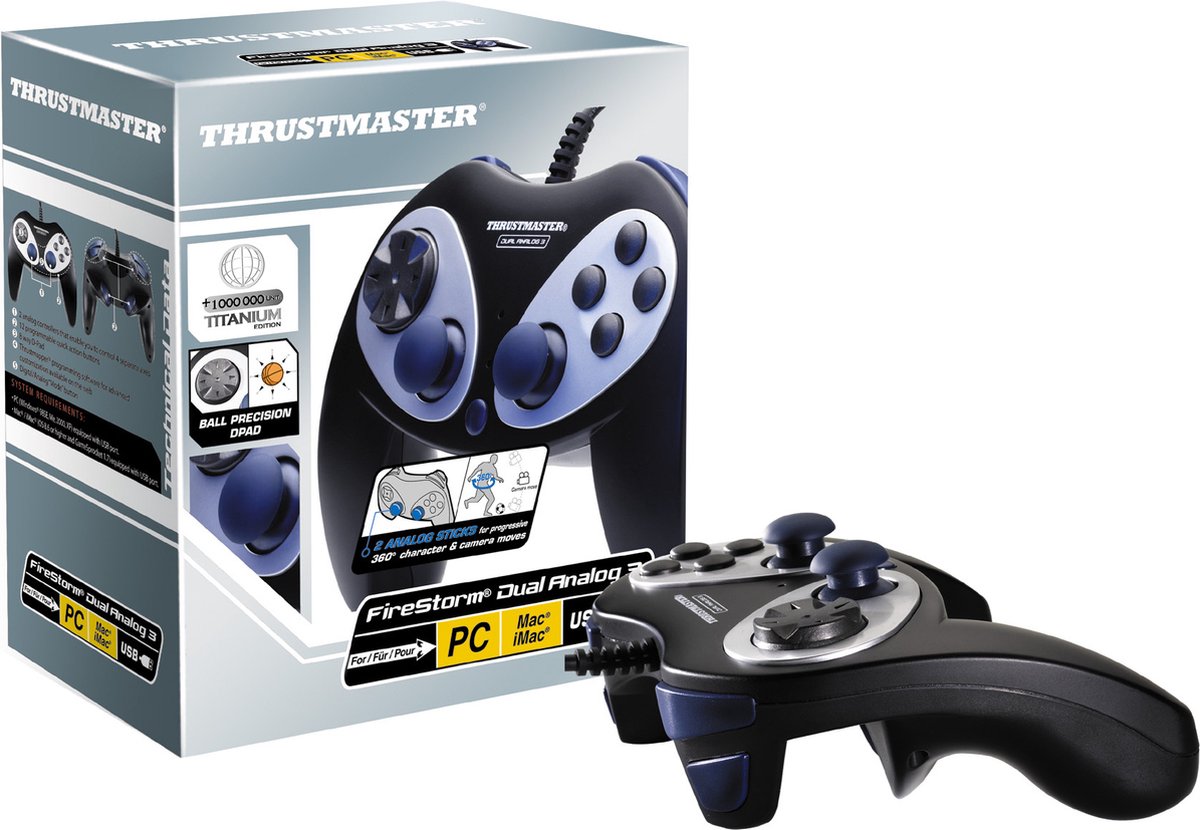
Hallo, liebe Gamer-Freunde! Seid ihr bereit, eure Gaming-Erfahrung auf das nächste Level zu heben? Heute tauchen wir ein in die Welt des Thrustmaster Dual Analog 3.2 Controllers und wie ihr ihn unter Windows 10 zum Laufen bekommt. Und keine Sorge, es ist einfacher, als ihr denkt! (Versprochen!)
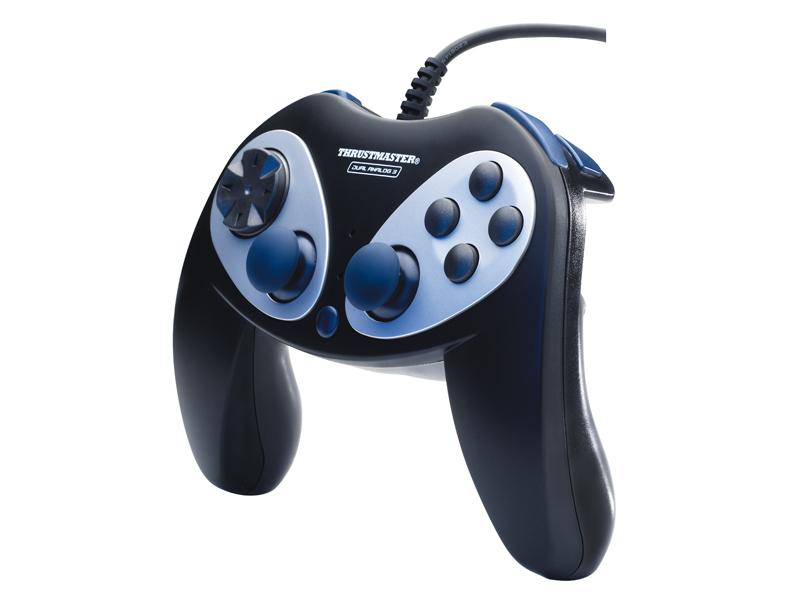
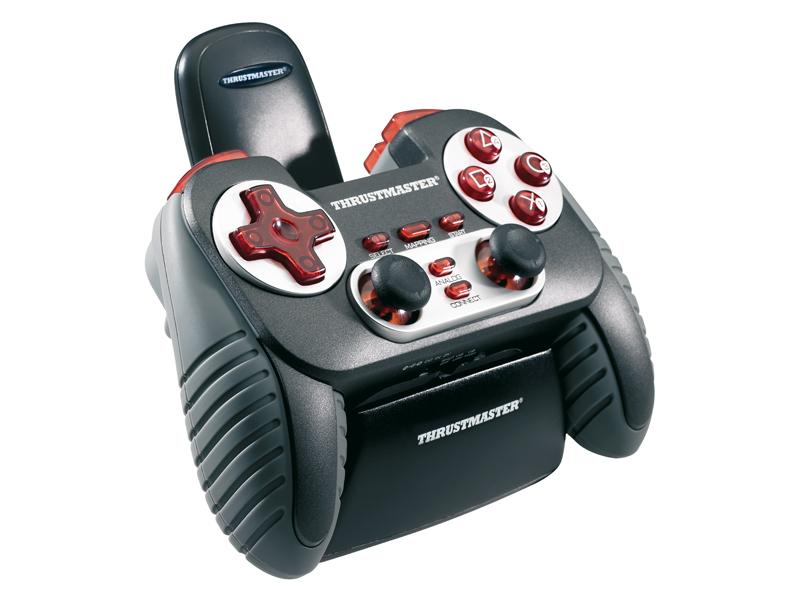
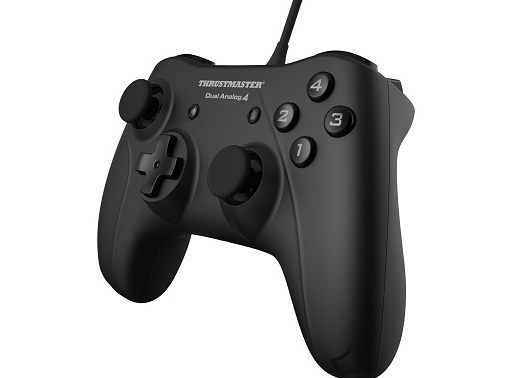
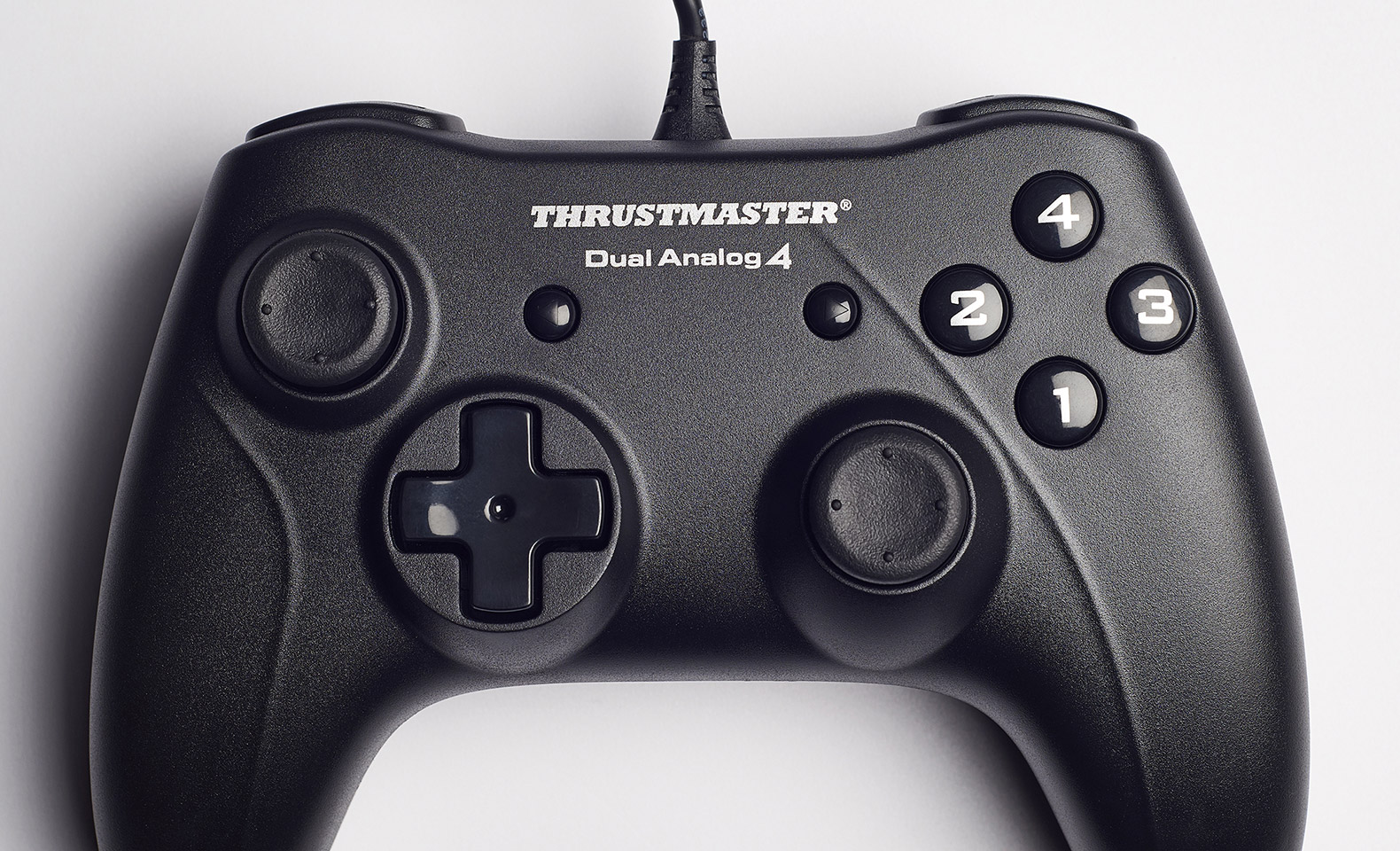
Ihr habt also diesen schicken Controller – den Thrustmaster Dual Analog 3.2. Ein treuer Begleiter für stundenlangen Spielspaß. Aber was, wenn Windows 10 nicht so recht mitspielen will? Keine Panik! Das ist ein häufiges Problem, aber zum Glück gibt es Lösungen. Wir reden hier über den berüchtigten Treiber – die kleine Software, die eure Hardware und euer Betriebssystem miteinander "sprechen" lässt.
Warum brauche ich überhaupt einen Treiber?
Stellt euch vor, euer Controller ist ein Ausländer, der eure Sprache nicht spricht. Der Treiber ist der Übersetzer! Er sagt Windows 10: "Hey, das ist ein Controller, er kann das und das. Behandle ihn bitte so!" Ohne diesen "Übersetzer" wird euer Controller einfach nicht erkannt oder funktioniert nicht richtig. Und wer will das schon? (Niemand!)
Kurz gesagt: Der richtige Treiber ist entscheidend für ein reibungsloses Gaming-Erlebnis.
Die Jagd nach dem Treiber – Keine Angst vor der Technik!
Okay, wo finden wir diesen magischen Treiber? Es gibt ein paar Optionen:
- Die Thrustmaster-Webseite: Das ist oft der beste Ausgangspunkt. Sucht dort nach eurem Controller-Modell (Dual Analog 3.2) und ladet den neuesten Treiber für Windows 10 herunter. Achtet darauf, die richtige Version zu wählen!
- Windows Update: Manchmal findet Windows Update den Treiber automatisch. Geht zu "Einstellungen" -> "Update und Sicherheit" -> "Windows Update" und klickt auf "Nach Updates suchen". Vielleicht habt ihr Glück!
- Gerätemanager: Hier können wir manuell nach Treibern suchen oder einen bereits heruntergeladenen Treiber installieren.
Wichtig: Ladet Treiber immer von offiziellen Quellen herunter, um Viren und andere unerwünschte Überraschungen zu vermeiden!
Installation des Treibers – Schritt für Schritt zum Erfolg
Habt ihr den Treiber heruntergeladen? Super! Dann geht's los:
- Entpacken (falls nötig): Oft kommen Treiber in einem ZIP-Archiv. Entpackt dieses in einen Ordner eurer Wahl.
- Doppelklick auf die Installationsdatei: Sucht im entpackten Ordner nach einer Datei namens "Setup.exe" oder ähnlich und doppelklickt darauf.
- Folgt den Anweisungen: Der Installationsassistent führt euch durch den Prozess. Lest die Anweisungen sorgfältig und klickt auf "Weiter", "Akzeptieren" und so weiter.
- Neustart (manchmal): Manchmal müsst ihr euren Computer neu starten, damit der Treiber richtig funktioniert.
Tipp: Wenn ihr Probleme habt, versucht, den Treiber als Administrator auszuführen (Rechtsklick auf die Installationsdatei und "Als Administrator ausführen" wählen).
Der Gerätemanager – Dein Freund in der Not
Der Gerätemanager ist ein kleines, aber mächtiges Tool in Windows. Ihr findet ihn, indem ihr in der Windows-Suchleiste "Gerätemanager" eingebt. Hier könnt ihr:
- Überprüfen, ob der Controller erkannt wird: Sucht unter "Eingabegeräte (Human Interface Devices)" oder "Andere Geräte" nach eurem Controller.
- Den Treiber aktualisieren: Rechtsklickt auf den Controller und wählt "Treiber aktualisieren". Ihr könnt dann automatisch nach Treibern suchen lassen oder einen bereits heruntergeladenen Treiber manuell installieren.
- Den Treiber deinstallieren und neu installieren: Manchmal hilft es, den Treiber komplett zu deinstallieren und dann neu zu installieren.
Merke: Wenn der Controller mit einem gelben Ausrufezeichen angezeigt wird, bedeutet das, dass es ein Problem mit dem Treiber gibt.
Probleme und Lösungen – Gemeinsam meistern wir die Herausforderungen
Manchmal läuft nicht alles glatt. Aber keine Sorge, auch dafür gibt es Lösungen:
- Kompatibilitätsmodus: Wenn der Treiber für eine ältere Windows-Version entwickelt wurde, versucht, ihn im Kompatibilitätsmodus zu installieren (Rechtsklick auf die Installationsdatei -> "Eigenschaften" -> "Kompatibilität").
- Alte Treiberreste: Manchmal können alte Treiberreste Probleme verursachen. Es gibt spezielle Tools, um diese zu entfernen.
- Google ist dein Freund: Gebt eure Fehlermeldung in Google ein. Wahrscheinlich haben andere Gamer das gleiche Problem gehabt und eine Lösung gefunden.
Denkt daran: Geduld ist eine Tugend! Gebt nicht gleich auf, wenn es nicht sofort funktioniert. Mit ein bisschen Recherche und Ausprobieren werdet ihr das Problem schon lösen.
Fazit – Auf zu neuen Gaming-Abenteuern!
So, jetzt habt ihr das Rüstzeug, um euren Thrustmaster Dual Analog 3.2 Controller unter Windows 10 zum Laufen zu bringen. Und mal ehrlich, war es wirklich so schlimm? (Eher nicht, oder?) Jetzt könnt ihr endlich eure Lieblingsspiele in vollen Zügen genießen! Vergesst nicht: Ein gut funktionierender Controller ist der Schlüssel zu einem epischen Gaming-Erlebnis!
Lasst euch nicht von technischen Hürden entmutigen! Jedes Problem, das ihr löst, macht euch zu einem besseren Gamer und zu einem noch besseren Problemlöser im Allgemeinen. Nutzt dieses Wissen, um neue Spiele zu entdecken, eure Fähigkeiten zu verbessern und einfach Spaß zu haben! Und wer weiß, vielleicht werdet ihr ja sogar zum Experten für Gaming-Hardware und könnt anderen Gamern helfen. Die Möglichkeiten sind endlos!
Also, schnappt euch euren Controller, stürzt euch in eure Lieblingsspiele und habt eine fantastische Zeit! Und wenn ihr mehr über Gaming-Hardware, Treiber und andere technische Themen erfahren möchtet, gibt es unzählige Ressourcen im Internet. Die Gaming-Welt wartet auf euch! Viel Spaß!