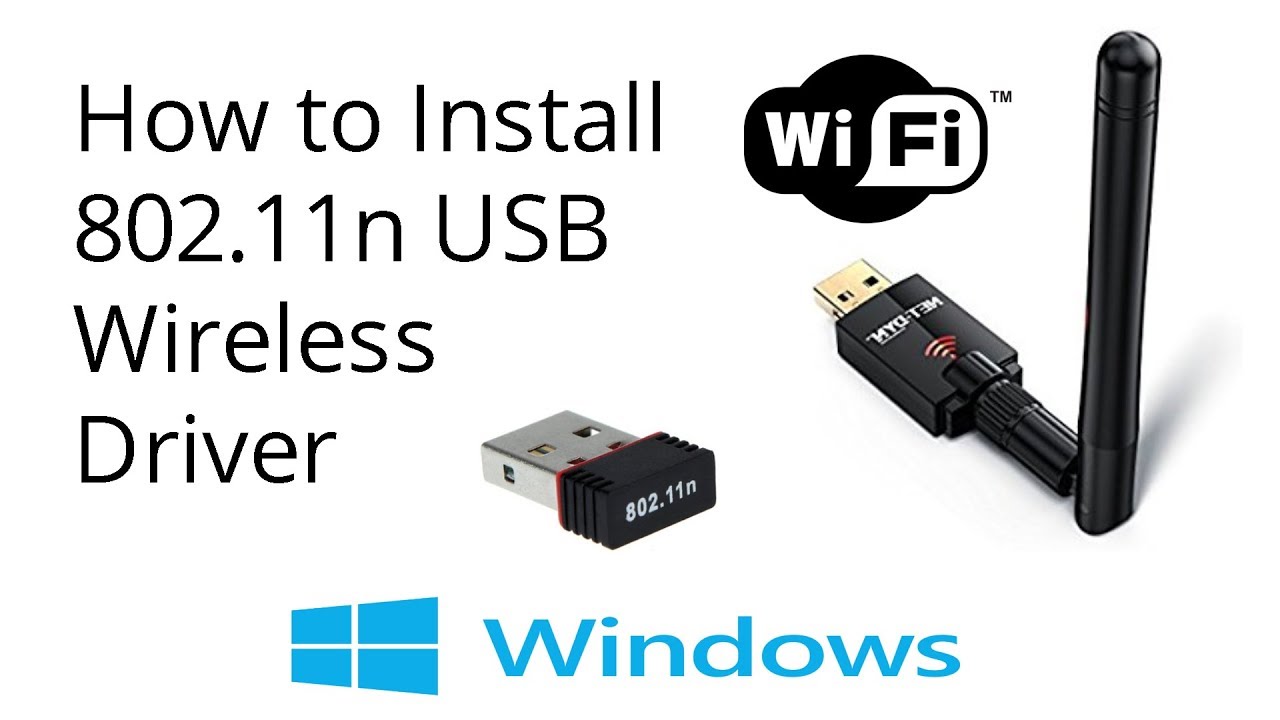
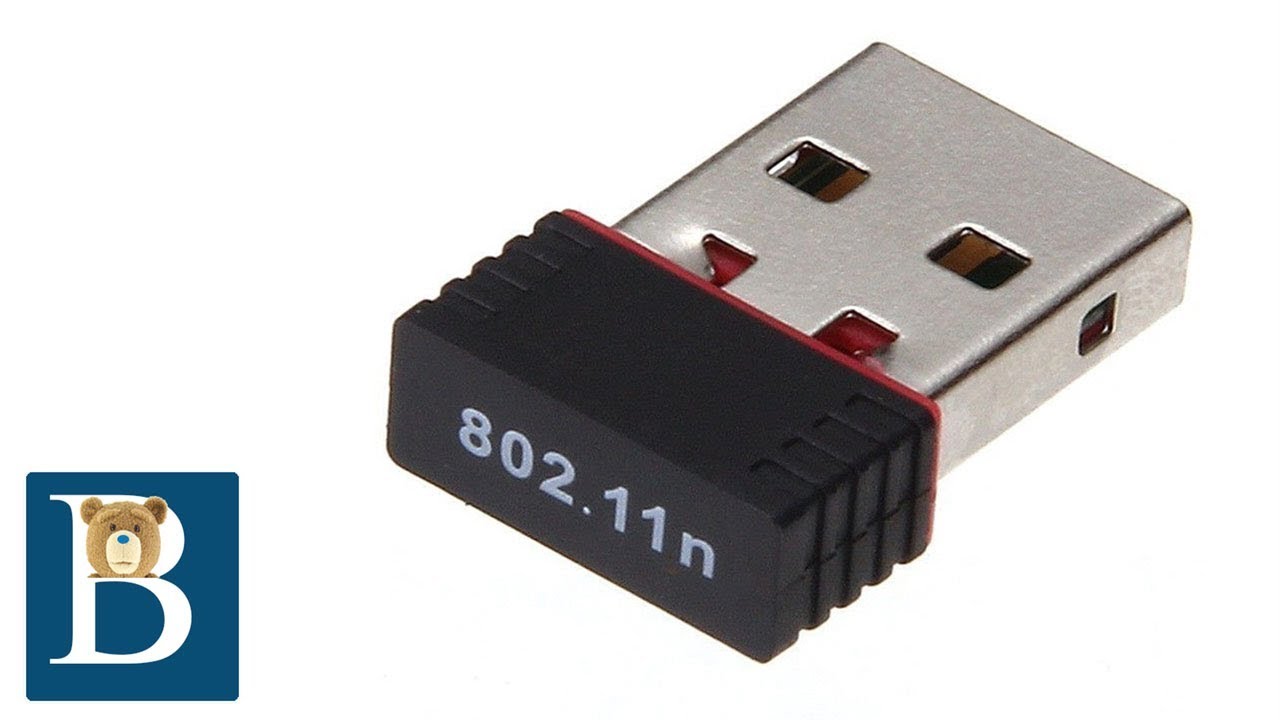
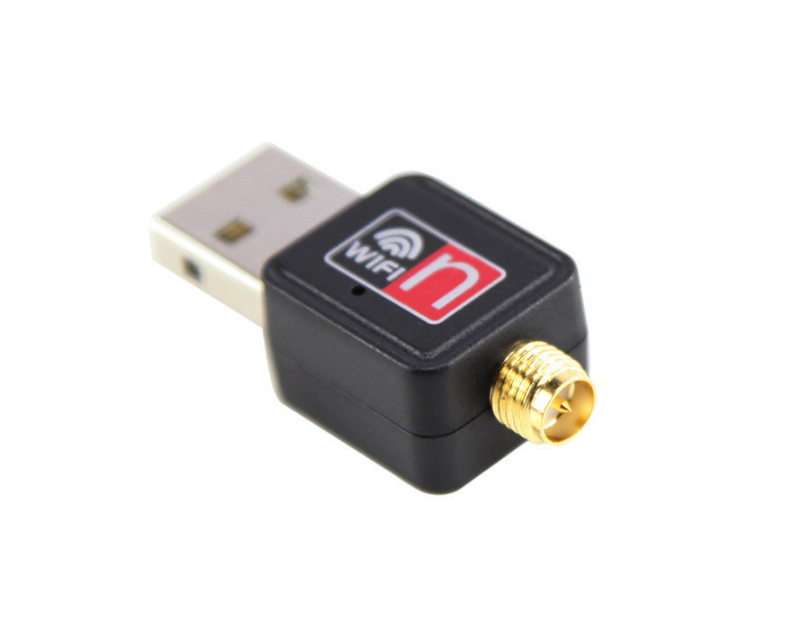
Usb 2.0 Wlan Adapter Driver Windows Xp

Na, wer von uns erinnert sich noch an Windows XP? Das war doch die Zeit, als der Desktop-Hintergrund noch standardmäßig grün war und das Internet... naja, sagen wir mal, "anders" war als heute. Und mitten in dieser digitalen Steinzeit brauchten wir oft genug einen USB 2.0 WLAN Adapter, um überhaupt ins Netz zu kommen! Stell dir vor, dein Laptop hatte kein eingebautes WLAN, und du wolltest trotzdem in der Uni deine E-Mails checken (natürlich nur für Studienzwecke 😉). Da kam so ein kleiner Stick wie gerufen!
Warum dieser ganze "Driver"-Kram?
Okay, jetzt kommt das Wort, das uns alle früher in den Wahnsinn getrieben hat: Driver, auf Deutsch Treiber. Was ist das überhaupt? Stell dir vor, dein USB-WLAN-Adapter ist ein Auszubildender, der in einem neuen Job anfängt. Der Adapter kann zwar grundsätzlich WLAN empfangen, aber er spricht noch nicht die Sprache von Windows XP. Der Treiber ist wie ein Übersetzer oder ein Handbuch, das Windows XP erklärt, wie es mit dem Adapter reden und ihn richtig nutzen kann.
Ohne den richtigen Treiber wäre das so, als ob du versuchst, deinem Hamster komplizierte Schachzüge zu erklären. Er versteht einfach nicht, was du von ihm willst! Und genauso versteht Windows XP deinen WLAN-Adapter nicht, wenn der Treiber fehlt.
Wozu brauche ich das jetzt noch? Zugegeben, Windows XP ist nicht mehr das Betriebssystem der Wahl. Aber vielleicht hast du noch einen alten Laptop im Keller stehen, auf dem XP läuft und den du reaktivieren möchtest. Oder vielleicht bastelst du an einem Retro-Gaming-Setup und brauchst für bestimmte Spiele eine Netzwerkverbindung. Und genau dann wird der gute alte USB 2.0 WLAN Adapter mit dem passenden Treiber wieder wichtig!
Woher bekomme ich diesen magischen Treiber?
Die Suche nach dem richtigen Treiber kann sich manchmal wie eine Schatzsuche anfühlen. Hier ein paar Tipps:
- Die Herstellerseite: Das ist meist die beste Anlaufstelle. Gib einfach den Namen deines Adapters (steht oft auf dem Stick selbst oder auf der Verpackung) und "Windows XP Treiber" in Google ein.
- Treiber-Websites: Es gibt spezielle Webseiten, die Treiber sammeln und zum Download anbieten. Aber Vorsicht: Achte darauf, dass du eine seriöse Quelle wählst, um dir keine Schadsoftware einzufangen.
- Die Original-CD: Manchmal war dem Adapter eine CD mit den Treibern beigelegt. Durchsuche mal deine alten Schubladen!
Wichtiger Hinweis: Lade den Treiber immer von einer vertrauenswürdigen Quelle herunter! Viren und Malware sind keine guten Freunde.
Installation – Keine Angst, es ist einfacher als du denkst!
Sobald du den passenden Treiber gefunden hast, geht die Installation meist ganz einfach:
- Doppelklick: Führe die heruntergeladene Datei aus. Oft ist das eine ".exe"-Datei.
- Anweisungen folgen: Ein Installationsassistent führt dich durch den Prozess. Lies die Anweisungen aufmerksam durch.
- Neustart: Manchmal musst du deinen Computer neu starten, damit der Treiber richtig aktiviert wird.
Kleiner Tipp: Wenn die Installation nicht automatisch startet, schließe den WLAN-Adapter an und lass Windows XP versuchen, ihn automatisch zu erkennen. Manchmal findet Windows dann den Treiber selbst.
Und wenn alles geklappt hat, sollte dein USB-WLAN-Adapter nun wie von Zauberhand funktionieren und du kannst mit deinem Windows XP-Rechner wieder ins Internet! Denke daran, dass die Sicherheitsstandards heutzutage viel höher sind. Nutze Windows XP nur für Dinge, bei denen du keine sensiblen Daten über das Internet austauschen musst.
Also, keine Panik, wenn du mal wieder einen alten USB 2.0 WLAN Adapter für Windows XP brauchst. Mit ein bisschen Geduld und den richtigen Treibern kriegst du das hin! Und wer weiß, vielleicht entdeckst du dabei ja auch wieder den Charme der guten alten Zeit. 😉
Und denk dran: Auch wenn Windows XP vielleicht nicht mehr ganz auf der Höhe der Zeit ist, die Erinnerungen, die wir damit verbinden, sind unbezahlbar. Also, viel Spaß beim Basteln und Ausprobieren!
Disclaimer: Dieser Artikel dient nur zu Informationszwecken. Wir übernehmen keine Verantwortung für Schäden, die durch die Installation von Treibern entstehen können. Handle immer vorsichtig und sichere deine Daten, bevor du Änderungen an deinem System vornimmst.