Windows Fehler 0x80070522 Dem Client Fehlt Ein Erforderliches Recht
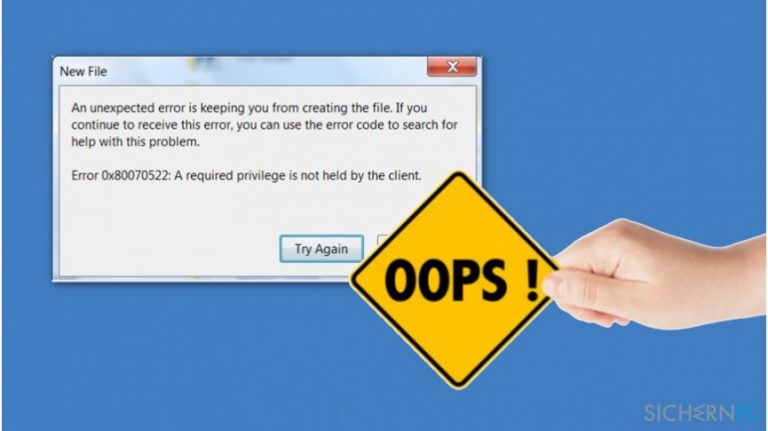
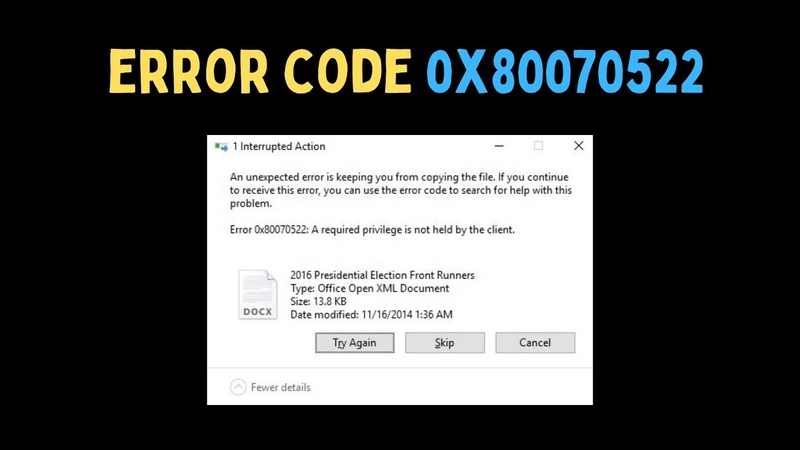
Hey du! Stell dir vor, du willst 'ne Datei verschieben, oder was installieren, und plötzlich... BAMM! Error 0x80070522. "Dem Client fehlt ein erforderliches Recht." Klingt erstmal nach 'nem komplizierten Zauberspruch, oder? Keine Panik, ist halb so wild. Wir kriegen das hin, quasi wie beim Kaffeetrinken mit 'ner guten Freundin.
Was bedeutet das überhaupt?
Ganz einfach: Windows sagt dir damit, dass du nicht die Erlaubnis hast, das zu tun, was du gerade tun willst. Stell dir vor, du versuchst in den VIP-Bereich zu kommen, aber hast die falsche Eintrittskarte. Ätzend, ich weiß! Das Problem ist oft, dass du nicht als Administrator angemeldet bist. Ja, auch wenn du denkst, du bist der Boss, Windows sieht das vielleicht anders.
Lösung 1: Bist du wirklich der Boss? (Administrator-Rechte checken!)
Okay, erster Schritt: Prüfen, ob du wirklich Administrator-Rechte hast. Klick dich durchs Startmenü, such nach deinem Benutzernamen, und schau ob da "Administrator" steht. Wenn nicht, bist du quasi nur ein normaler Angestellter im Windows-Universum. Und die dürfen nicht alles! ;-)
Lösung: Abmelden, und mit einem Konto anmelden, das tatsächlich Administrator-Rechte hat. Oder, noch besser (und einfacher!): Rechtsklick auf das Programm oder die Datei, die Probleme macht, und "Als Administrator ausführen" auswählen. Tadaa! Manchmal ist es wirklich so simpel. Glaubst du nicht? Versuch's!
Lösung 2: Die UAC-Kontrolle – Freund oder Feind?
Die Benutzerkontensteuerung (UAC) ist dieser nervige kleine Helfer, der dich bei jeder Gelegenheit fragt, ob du wirklich das tun willst, was du gerade tust. Manchmal ist sie hilfreich, manchmal nur lästig. Aber sie könnte auch die Ursache für deinen Fehler sein.
Was tun? Du kannst die UAC vorübergehend deaktivieren, aber Vorsicht! Das ist wie ohne Helm Fahrrad fahren – kann gut gehen, muss aber nicht. Also, lieber nur zum Testen! Geh in die Systemsteuerung, such nach "Benutzerkontensteuerung", und schieb den Regler ganz nach unten. Probiere dann, ob der Fehler weg ist. Wenn ja, kannst du die UAC wieder aktivieren (am besten eine Stufe höher einstellen, nicht ganz aus).
Lösung 3: Der Dateisystem-Trick (NTFS-Berechtigungen)
Manchmal liegt's auch am Dateisystem, genauer gesagt an den NTFS-Berechtigungen. NTFS? Klingt kompliziert? Ist es aber nicht wirklich! Stell dir vor, jede Datei und jeder Ordner hat 'nen Türsteher, der entscheidet, wer rein darf und wer nicht.
So geht's: Rechtsklick auf den Ordner oder die Datei, die Probleme macht, dann "Eigenschaften" auswählen. Im Reiter "Sicherheit" schaust du, ob dein Benutzername da steht und welche Berechtigungen du hast. Fehlen welche? Dann klick auf "Bearbeiten" und gib dir selbst die Rechte, die du brauchst. Am besten "Vollzugriff", dann bist du auf der sicheren Seite. Aber immer mit Bedacht, okay?
Lösung 4: Gruppenrichtlinien-Editor – Für die Profis (Achtung, gefährliches Terrain!)
Jetzt wird's ein bisschen tricky. Der Gruppenrichtlinien-Editor ist ein mächtiges Werkzeug, aber auch ein bisschen wie ein Skalpell. Wenn du nicht weißt, was du tust, kannst du mehr kaputt machen als reparieren. Also, nur wenn du dich wirklich auskennst!
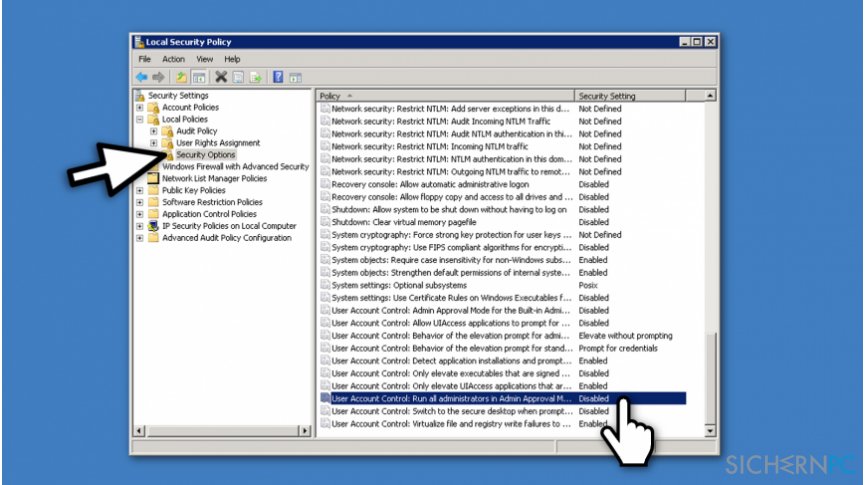
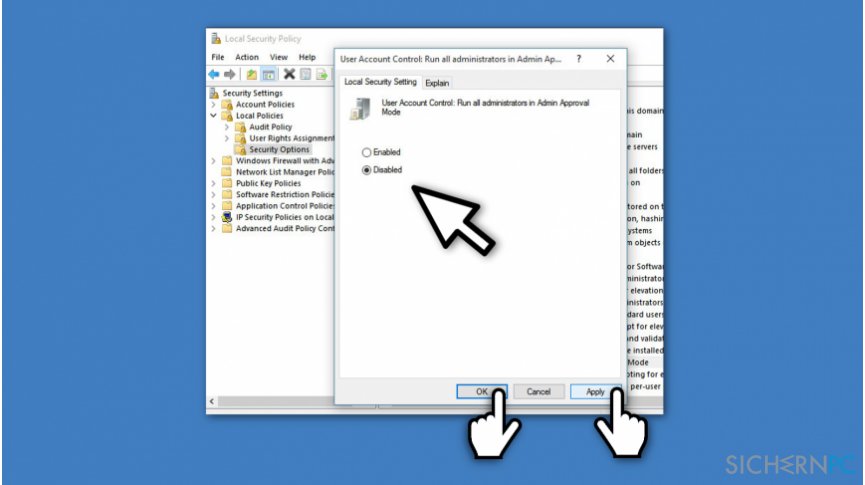
Wo finde ich den? Drück die Windows-Taste + R, gib "gpedit.msc" ein und drück Enter. Dann navigierst du zu "Computerkonfiguration" -> "Windows-Einstellungen" -> "Sicherheitseinstellungen" -> "Lokale Richtlinien" -> "Zuweisen von Benutzerrechten". Hier findest du verschiedene Optionen, zum Beispiel "Als Betriebssystem fungieren". Stell sicher, dass dein Benutzername dort aufgeführt ist. Wenn nicht, füg ihn hinzu. Aber nochmal: Sei vorsichtig!
Lösung 5: Neustart – Der Klassiker!
Ja, ich weiß, klingt blöd. Aber manchmal hilft's wirklich! Ein einfacher Neustart kann Wunder wirken. Stell dir vor, Windows braucht einfach nur mal kurz 'ne Pause, um sich neu zu sortieren. Probier's aus, kostet ja nix! (Außer vielleicht 5 Minuten deiner Zeit.)
Fazit: Nicht verzweifeln!
0x80070522 ist nervig, aber kein Weltuntergang. Mit den oben genannten Tipps solltest du das Problem in den Griff bekommen. Und wenn nicht? Dann frag einen Freund, der sich besser auskennt, oder such im Internet nach noch spezifischeren Lösungen. Es gibt für fast jedes Windows-Problem eine Lösung, versprochen! Hauptsache, du bleibst cool und gibst nicht auf. Und denk dran: Auch der beste Computer-Experte hat mal angefangen. Also, nur Mut!
Und jetzt, ab an den Rechner und loslegen! Viel Erfolg! Und wenn's klappt, vergiss nicht, dir selbst auf die Schulter zu klopfen. Du hast es dir verdient! Und wenn's nicht klappt, dann... naja, dann ist Zeit für 'ne Tasse Kaffee und einen neuen Anlauf. 😉