Windows Kann Nicht Auf Datenträger 0 Partition 2 Installiert Werden
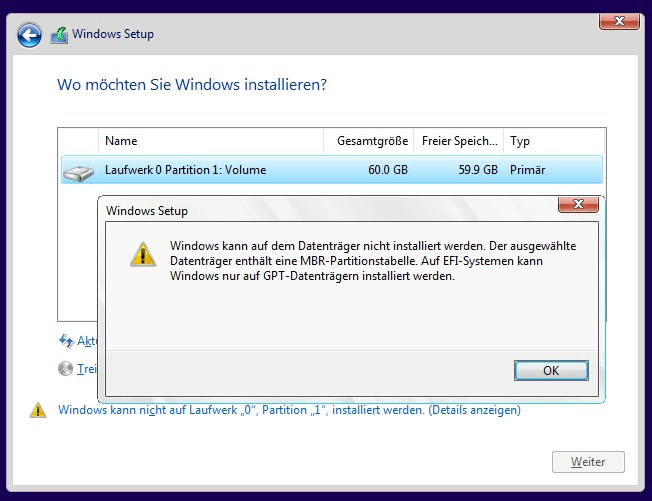
Hast du jemals versucht, Windows neu zu installieren und bist auf eine kryptische Fehlermeldung gestoßen, die dich ratlos zurückgelassen hat? Eine dieser frustrierenden Meldungen könnte lauten: "Windows kann nicht auf Datenträger 0 Partition 2 installiert werden". Keine Panik! Das ist ein häufiges Problem, und wir tauchen heute ein, um zu verstehen, was dahinter steckt und wie man es lösen kann. Warum ist das interessant? Weil jeder, der seinen Computer liebt und ihn am Laufen halten möchte, irgendwann mit solchen Problemen konfrontiert werden kann. Und selbst wenn du kein Computer-Experte bist, kann das Verständnis grundlegender Fehlersuche dir eine Menge Zeit und Kopfschmerzen sparen.
Also, was bedeutet diese Fehlermeldung genau? Kurz gesagt, sie deutet darauf hin, dass Windows bei der Installation auf der angegebenen Partition (in diesem Fall Partition 2 auf Datenträger 0) auf Probleme stößt. Das kann verschiedene Ursachen haben. Vielleicht ist die Partition beschädigt, vielleicht stimmt etwas mit dem Boot-Modus (Legacy oder UEFI) nicht, oder vielleicht ist der Datenträger nicht korrekt formatiert. Das Ziel ist es, diese Ursachen zu identifizieren und zu beheben, damit Windows problemlos installiert werden kann. Der Nutzen davon ist klar: Du kannst deinen Computer wieder zum Laufen bringen und deine wichtigen Daten retten!
Aber wie sieht das in der Praxis aus? Stellen wir uns vor, du bist ein Student und dein Laptop, auf dem deine wichtigen Hausarbeiten gespeichert sind, stürzt ab. Du versuchst, Windows neu zu installieren, aber diese Fehlermeldung blockiert dich. Oder vielleicht bist du jemand, der gerne bastelt und einen alten Computer mit einem neuen Betriebssystem ausstatten möchte. Auch hier könnte diese Fehlermeldung auftauchen. In beiden Fällen ist das Wissen, wie man das Problem angeht, Gold wert.
Was können wir also tun? Hier sind ein paar praktische Tipps und einfache Möglichkeiten, das Problem zu untersuchen:
- Überprüfe den Boot-Modus: Stelle sicher, dass dein BIOS/UEFI korrekt eingestellt ist. Wenn dein System UEFI unterstützt, solltest du im UEFI-Modus installieren. Wenn nicht, dann im Legacy-Modus. Du kannst dies im BIOS/UEFI deines Computers überprüfen und ändern.
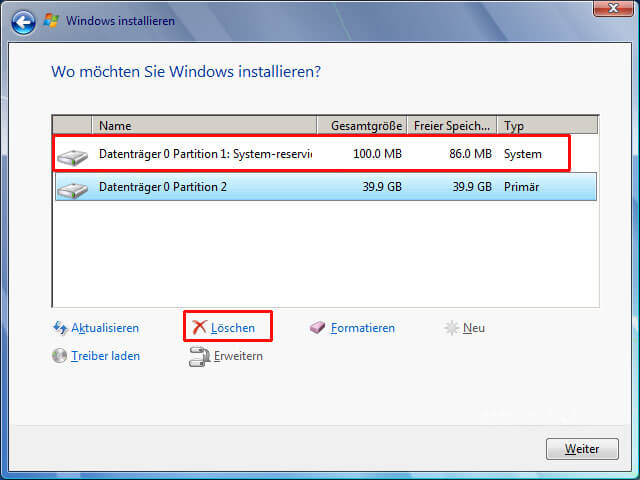
- Lösche und erstelle die Partition neu: Manchmal ist die einfachste Lösung, die Partition zu löschen und neu zu erstellen. Achtung: Dadurch werden alle Daten auf dieser Partition gelöscht! Du kannst dies über die Windows-Installationsroutine oder über Tools wie Diskpart in der Eingabeaufforderung tun.
- Überprüfe die Festplatte auf Fehler: Es könnte sein, dass die Festplatte selbst defekt ist. Du kannst dies mit Diagnose-Tools überprüfen, die oft vom Festplattenhersteller bereitgestellt werden.
- Aktualisiere das BIOS/UEFI: In seltenen Fällen kann ein veraltetes BIOS/UEFI zu Problemen führen. Überprüfe, ob ein Update verfügbar ist und installiere es gegebenenfalls. Sei vorsichtig, da ein fehlerhaftes BIOS-Update dein System unbrauchbar machen kann.
Um tiefer in die Materie einzutauchen, kannst du online nach "Windows kann nicht auf Datenträger 0 Partition 2 installiert werden Lösung" suchen. Es gibt unzählige Foren und Videos, in denen verschiedene Lösungsansätze vorgestellt werden. Spiele mit den Einstellungen in deinem BIOS/UEFI herum (aber sei vorsichtig!) und versuche, verschiedene Partitionierungs-Schemata auszuprobieren. Das Wichtigste ist, nicht aufzugeben und geduldig zu sein. Mit etwas Recherche und Ausprobieren wirst du das Problem sicher in den Griff bekommen!