Wo Kann Ich Sehen Wann Mein Pc Gestartet Wurde
Na, mein Freund/meine Freundin der/die neugierigen Bits und Bytes! Du fragst dich also, wann dein treuer Rechner das letzte Mal zum Leben erwacht ist? Kein Problem, das ist einfacher als 'nen doppelten Espresso zu bestellen (und glaub mir, das ist schon einfach!). Lass uns mal schauen, wie wir das rauskriegen!
Ereignisanzeige: Dein persönliches Computer-Tagebuch
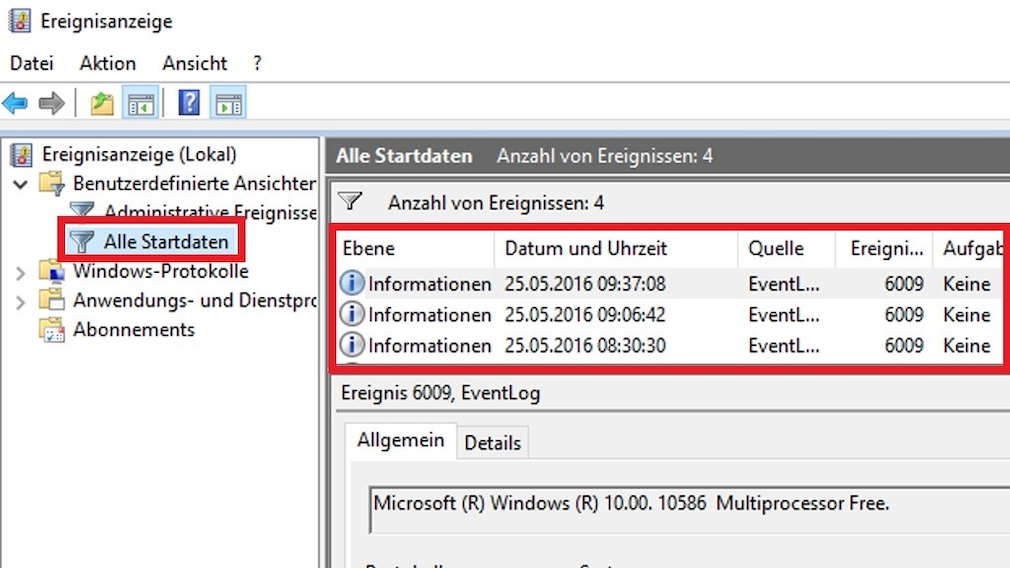
Windows führt quasi ein kleines Tagebuch über alles, was auf deinem PC so passiert. Und dieses Tagebuch nennt sich Ereignisanzeige. Keine Sorge, das klingt komplizierter als es ist. Stell dir vor, dein PC wäre ein Teenager und die Ereignisanzeige sein peinliches Tagebuch, das du heimlich liest... nur ohne die Teenie-Dramen (hoffentlich!).
So findest du das gute Stück:
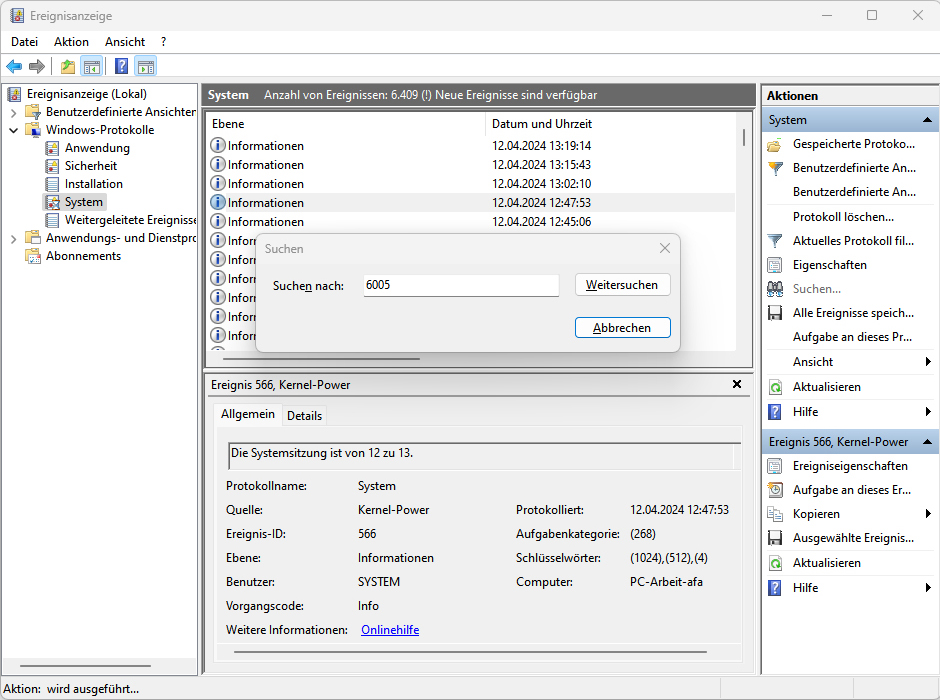
- Drück die Windows-Taste (die mit dem Windows-Logo) und tippe "Ereignisanzeige" ein.
- Klick drauf, wenn's erscheint. Tadaaa!
Jetzt kommt der etwas kniffligere Teil, aber keine Panik, ich führe dich durch den Dschungel!
- Klapp in der linken Spalte "Windows-Protokolle" auf.
- Klick auf "System".
Hier siehst du jetzt eine endlose Liste von Ereignissen. Das ist wie wenn du versuchst, bei Netflix was zu finden - total überwältigend! Aber wir suchen ja was Bestimmtes. Wir wollen das Ereignis mit der Ereignis-ID 6005 finden. Das ist nämlich das Ereignis, das Windows jedes Mal aufzeichnet, wenn der Rechner gestartet wird.
Um das Ganze etwas einfacher zu machen, kannst du rechts im Aktionsbereich auf "Aktuelles Protokoll filtern..." klicken. Im neuen Fenster gibst du unter "Ereignis-IDs" die 6005 ein und klickst auf "OK". Boom! Jetzt siehst du nur noch die Starts!
Klick auf eines der Ereignisse und lies dir die Details unten durch. Dort steht ganz genau, wann dein PC hochgefahren wurde. Genial, oder? Du bist jetzt quasi ein Hacker... nur ohne kriminelle Energie!
Die Kommandozeile: Für alle, die's extra mögen
Okay, für alle, die sich jetzt denken: "Die Ereignisanzeige ist mir zu... grafisch!", gibt's auch noch die Kommandozeile. Das ist so, als würdest du deinen Computer in seiner Muttersprache ansprechen. Klingt nerdig? Vielleicht. Effizient? Auf jeden Fall!
So geht's:
- Drück die Windows-Taste + R. Das öffnet das Ausführen-Fenster.
- Tipp "cmd" ein und drück Enter.
Jetzt hast du das schwarze Fenster der Macht vor dir. Keine Angst, es beißt nicht! Gib folgenden Befehl ein (am besten kopieren und einfügen, damit du dich nicht vertippst):
systeminfo | find "Systemstartzeit"
Drück Enter. Und... tadaaa! Da steht sie, die Systemstartzeit! Simpel, oder? Du hast gerade die Kommandozeile gerockt!
Warum ist das überhaupt interessant?
Gute Frage! Vielleicht willst du einfach nur wissen, wann dein PC das letzte Mal neu gestartet wurde, weil er sich komisch verhält. Oder du bist neugierig, ob jemand deinen Rechner benutzt hat, während du weg warst ("Mama, ich schwöre, ich war's nicht!"). Oder du möchtest einfach nur deine Computer-Skills aufpolieren. Egal warum, jetzt weißt du, wie's geht!
Wichtig: Beachte, dass die Ereignisanzeige irgendwann ältere Ereignisse löscht, um Platz zu sparen. Wenn du also wissen willst, wann dein PC vor drei Monaten das letzte Mal gestartet wurde, könnte es sein, dass die Info nicht mehr da ist.
Fazit: Du bist ein PC-Detektiv!
So, mein Freund/meine Freundin! Du hast es geschafft! Du bist jetzt ein echter PC-Detektiv und kannst die Startzeiten deines Rechners aufspüren wie Sherlock Holmes! Denk dran, das Leben ist zu kurz, um sich über Computerprobleme zu ärgern. Also, mach's gut, und mögen deine Computerstarts immer schnell und problemlos sein! Und denk dran: Immer schön den Rechner ab und zu mal neustarten, das tut ihm gut! (So wie uns ein entspannendes Bad. Nur ohne Schaumbad für den PC, bitte!).