Aktivieren Von Tpm 2.0 Auf Ihrem Pc

TPM 2.0 aktivieren: Eine einfache Anleitung
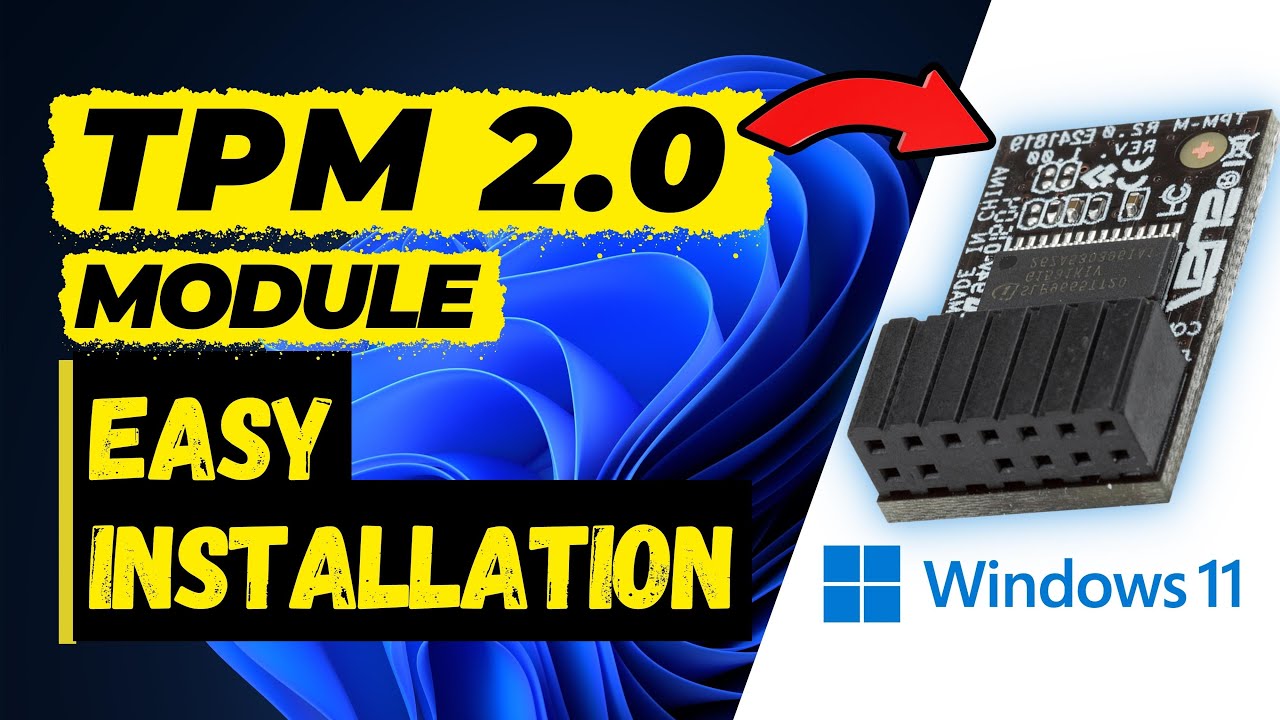
Was ist TPM 2.0 überhaupt? TPM steht für Trusted Platform Module. Es handelt sich um einen kleinen Chip auf Ihrem Computer-Motherboard oder in Ihrer CPU, der Sicherheitsfunktionen bereitstellt. Stellen Sie es sich als einen kleinen Tresor in Ihrem PC vor, der sensible Daten schützt. TPM 2.0 ist die aktuellste Version dieser Technologie.
Warum ist TPM 2.0 wichtig? Die Aktivierung von TPM 2.0 erhöht die Sicherheit Ihres Systems erheblich. Es schützt vor unbefugtem Zugriff auf Ihre Daten, ermöglicht sicheres Booten und kann für Verschlüsselung verwendet werden. Viele moderne Betriebssysteme, darunter Windows 11, setzen TPM 2.0 voraus, um bestimmte Funktionen auszuführen und maximale Sicherheit zu gewährleisten. Ohne TPM 2.0 können Sie möglicherweise wichtige Sicherheitsupdates verpassen.
Wie aktiviere ich TPM 2.0? Die Aktivierung kann je nach Hersteller Ihres Motherboards variieren, aber der allgemeine Prozess ist ähnlich. Zuerst müssen Sie den Computer neu starten und das BIOS/UEFI aufrufen. Dies geschieht normalerweise durch Drücken einer bestimmten Taste während des Startvorgangs, z. B. Entf, F2, F12 oder Esc. Das Handbuch Ihres Motherboards gibt Ihnen hier die genaue Taste vor.
Im BIOS/UEFI suchen Sie nach einer Option, die sich auf "TPM", "Security Device", "PTT" (Platform Trust Technology - Intel) oder "fTPM" (Firmware TPM - AMD) bezieht. Diese Optionen befinden sich oft in den Sicherheitseinstellungen oder im Abschnitt für erweiterte Einstellungen. Wählen Sie die gefundene Option aus und aktivieren Sie sie. Speichern Sie anschließend die Änderungen und starten Sie den Computer neu.
Beispiel für ein BIOS-Menü (variiert je nach Hersteller):
Sicherheit -> Trusted Computing -> TPM 2.0 aktivieren
Erweiterte Einstellungen -> AMD fTPM configuration -> Enabled
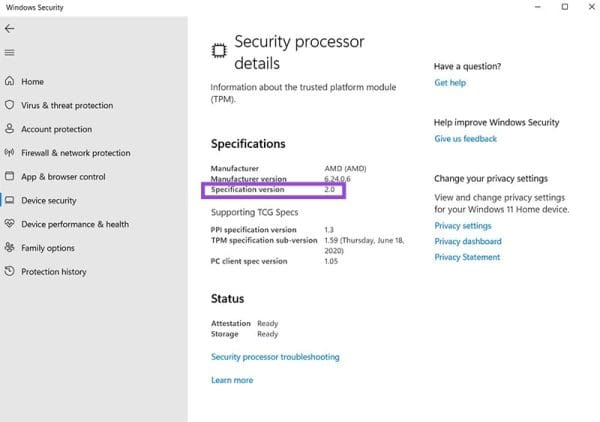
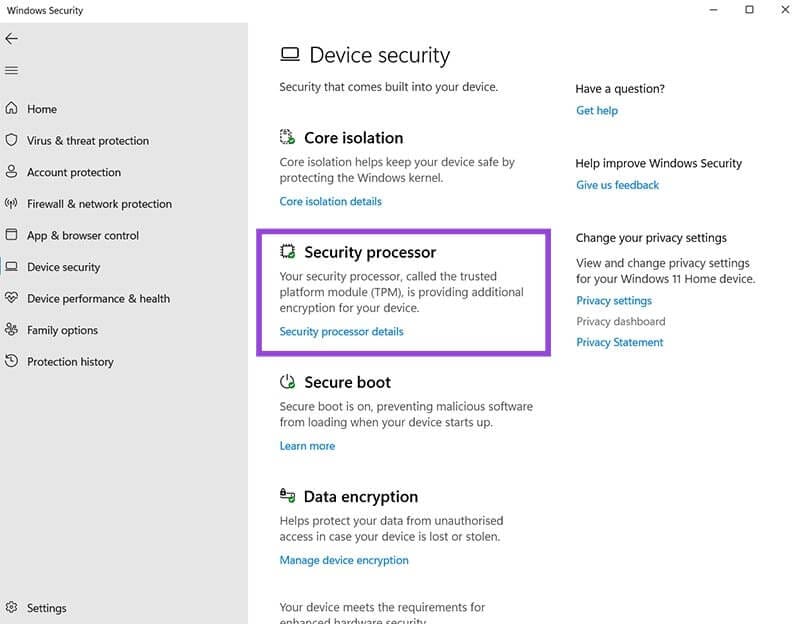
Nach dem Neustart können Sie überprüfen, ob TPM 2.0 aktiviert ist. In Windows können Sie dies tun, indem Sie "tpm.msc" in der Suchleiste eingeben und das TPM-Verwaltungstool öffnen. Hier sollte stehen, dass TPM einsatzbereit ist. Wenn nicht, überprüfen Sie die BIOS-Einstellungen nochmals oder suchen Sie online nach spezifischen Anweisungen für Ihr Motherboard-Modell. Manchmal ist ein BIOS-Update notwendig, um TPM 2.0 korrekt zu aktivieren.
Wichtiger Hinweis: Stellen Sie sicher, dass Sie sich beim Ändern von BIOS-Einstellungen sicher fühlen. Falsche Einstellungen können zu Problemen mit Ihrem System führen. Konsultieren Sie im Zweifelsfall die Dokumentation Ihres Motherboards oder wenden Sie sich an einen Experten.
Praktische Anwendungen:
- Windows 11 Installation: Für die Installation von Windows 11 ist TPM 2.0 eine Voraussetzung.
- BitLocker-Verschlüsselung: TPM 2.0 wird verwendet, um die Verschlüsselungsschlüssel für BitLocker zu speichern und so Ihre Daten zu schützen.
- Sicheres Booten: TPM 2.0 hilft, das Betriebssystem vor Malware zu schützen, die vor dem Start des Betriebssystems aktiv wird.
- Online-Banking: Viele Online-Banking-Anwendungen nutzen TPM 2.0, um die Sicherheit Ihrer Transaktionen zu erhöhen.
Zusammenfassend lässt sich sagen, dass die Aktivierung von TPM 2.0 ein wichtiger Schritt ist, um die Sicherheit Ihres PCs zu verbessern. Mit den oben genannten Schritten sollte es Ihnen gelingen, TPM 2.0 auf Ihrem System zu aktivieren und die Vorteile einer erhöhten Sicherheit zu nutzen.