Android Sd Karte Als Interner Speicher
Viele Android-Geräte verfügen über einen SD-Karten-Slot, der es Nutzern ermöglicht, den Speicherplatz des Geräts zu erweitern. Eine weniger bekannte, aber durchaus nützliche Funktion ist die Möglichkeit, eine SD-Karte als internen Speicher zu formatieren und zu nutzen. Dies bedeutet, dass das Android-System die SD-Karte so behandelt, als wäre sie ein integraler Bestandteil des internen Speichers, anstatt nur ein austauschbares Speichermedium.
Die Nutzung einer SD-Karte als internen Speicher, oft auch als "adoptable storage" oder "flex storage" bezeichnet, bietet mehrere Vorteile. Vor allem bei älteren oder günstigeren Geräten mit geringem internen Speicher kann dies das Speichern von Apps, Fotos, Videos und anderen Daten erheblich erleichtern. Statt ständig Meldungen über zu wenig Speicherplatz zu erhalten, kann der Nutzer so mehr Inhalte auf seinem Gerät speichern.
Es ist jedoch wichtig zu beachten, dass diese Formatierung unwiderruflich ist. Die SD-Karte kann danach nicht mehr ohne weiteres in anderen Geräten verwendet werden, da sie verschlüsselt und an das jeweilige Android-Gerät gebunden ist. Entfernt man die Karte einfach so, kann dies zu Datenverlust führen. Außerdem sollte eine schnelle SD-Karte verwendet werden (mindestens Klasse 10 oder UHS-I), um Leistungseinbußen zu vermeiden.
Schritt-für-Schritt-Anleitung: SD-Karte als internen Speicher formatieren
Hier ist eine detaillierte Anleitung, wie man eine SD-Karte als internen Speicher unter Android einrichtet:
- Vorbereitung: Sichern Sie alle wichtigen Daten, die sich auf der SD-Karte befinden, auf einem Computer oder in der Cloud. Der Formatierungsprozess löscht alle Daten auf der Karte!
- SD-Karte einlegen: Schalten Sie Ihr Android-Gerät aus und legen Sie die SD-Karte in den entsprechenden Slot ein.
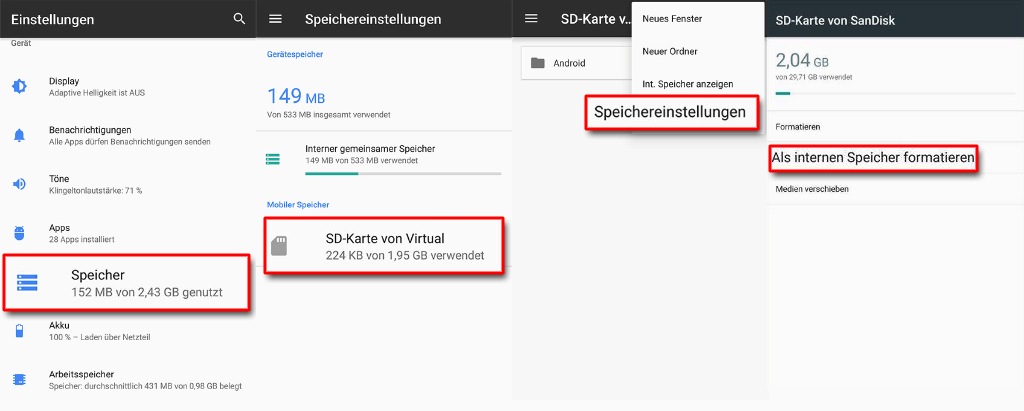
- Einstellungen öffnen: Schalten Sie das Gerät wieder ein und öffnen Sie die "Einstellungen"-App.
- Speicher suchen: Navigieren Sie zu "Speicher" oder "Speicher & USB". Die genaue Bezeichnung kann je nach Android-Version variieren.
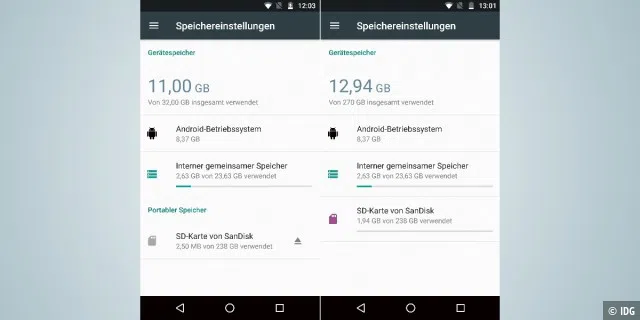
- SD-Karte auswählen: Suchen Sie nach dem Eintrag für Ihre SD-Karte. Tippen Sie darauf.
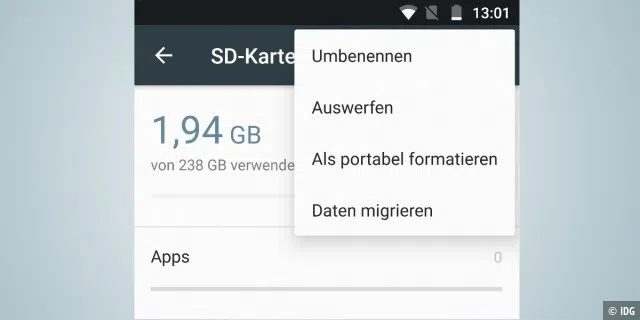
- Speichereinstellungen aufrufen: Tippen Sie auf die drei Punkte (oder das Menü-Symbol) in der oberen rechten Ecke des Bildschirms.
- "Als internen Speicher formatieren" auswählen: Wählen Sie die Option "Als internen Speicher formatieren" (oder eine ähnliche Formulierung).
- Formatierung starten: Sie erhalten eine Warnmeldung, die Sie darüber informiert, dass alle Daten auf der SD-Karte gelöscht werden. Bestätigen Sie, dass Sie fortfahren möchten.
- Verschiebung von Daten: Nach der Formatierung fragt Android, ob Sie Daten (Apps, Fotos, etc.) auf die SD-Karte verschieben möchten. Es ist ratsam, dies zu tun, um den internen Speicher zu entlasten. Wählen Sie die Option "Daten verschieben" und folgen Sie den Anweisungen.
- Neustart (optional): Nach Abschluss des Prozesses kann es ratsam sein, das Gerät neu zu starten.
Beispiel: Stellen Sie sich vor, Sie haben ein älteres Smartphone mit nur 16 GB internem Speicher. Nach der Installation einiger Apps und dem Speichern von Fotos ist der Speicher schnell voll. Sie kaufen eine 64 GB SD-Karte und formatieren diese als internen Speicher. Nun haben Sie effektiv 80 GB Speicherplatz für Apps und Daten. Apps können nun direkt auf die SD-Karte installiert werden, ohne den internen Speicher zu belasten.
Wichtig: Während des Formatierungsprozesses wird möglicherweise die Geschwindigkeit der SD-Karte getestet. Wenn die SD-Karte zu langsam ist, erhalten Sie eine Warnmeldung. In diesem Fall sollten Sie eine schnellere SD-Karte verwenden, um Probleme zu vermeiden. Andernfalls kann es zu Verlangsamungen und Abstürzen des Systems kommen.
Problemlösung: Wenn Sie Probleme haben, die SD-Karte als internen Speicher zu formatieren, stellen Sie sicher, dass die SD-Karte nicht beschädigt ist. Versuchen Sie, die SD-Karte auf einem Computer zu formatieren (FAT32-Format) und setzen Sie sie dann erneut in Ihr Android-Gerät ein. Stellen Sie außerdem sicher, dass Ihre Android-Version "adoptable storage" unterstützt. Diese Funktion wurde mit Android 6.0 (Marshmallow) eingeführt.
Denken Sie daran: Seien Sie vorsichtig und sichern Sie Ihre Daten. Die Formatierung einer SD-Karte als interner Speicher kann eine gute Lösung sein, um den Speicherplatz Ihres Android-Geräts zu erweitern, sollte aber mit Bedacht und unter Berücksichtigung der oben genannten Punkte erfolgen.