Auf Seite 3 Mit Seitenzahl 1 Beginnen

Auf Seite 3 mit Seitenzahl 1 beginnen bedeutet, dass du die Seitenzählung in einem Dokument so anpasst, dass die dritte Seite des Dokuments als Seite 1 nummeriert wird. Das ist besonders nützlich, wenn die ersten Seiten beispielsweise ein Deckblatt oder ein Inhaltsverzeichnis sind, die nicht in die Seitenzählung einbezogen werden sollen. Diese Vorgehensweise sorgt für eine professionelle und logische Darstellung deiner Arbeit.
Hier ist eine schrittweise Anleitung, wie du das in gängigen Textverarbeitungsprogrammen umsetzen kannst:
Schritt 1: Seitenumbrüche einfügen. Zuerst musst du sogenannte *Abschnittsumbrüche* einfügen. Diese trennen dein Dokument in verschiedene Abschnitte. Gehe zum Ende der Seite, die *vor* der Seite liegt, die als Seite 1 nummeriert werden soll (in diesem Fall Seite 2). Füge dort einen Abschnittsumbruch ein. In Microsoft Word findest du diese Option unter "Layout" > "Umbrüche" > "Nächste Seite". Ähnliche Optionen gibt es auch in anderen Textverarbeitungsprogrammen.
Beispiel: Dein Dokument hat ein Deckblatt und ein Inhaltsverzeichnis auf den ersten beiden Seiten. Platziere den Cursor am Ende des Inhaltsverzeichnisses (Seite 2) und füge dort einen Abschnittsumbruch ein.
Schritt 2: Kopf- und Fußzeilen verknüpfen (oder entknüpfen). Nachdem du den Abschnittsumbruch eingefügt hast, musst du die Verknüpfung zwischen den Kopf- oder Fußzeilen der verschiedenen Abschnitte aufheben. Doppelklicke in die Kopf- oder Fußzeile der Seite, die als Seite 1 nummeriert werden soll (Seite 3). In Word findest du dann im Reiter "Kopf- und Fußzeile" die Option "Mit vorheriger verknüpfen" oder "Gleiche wie vorherige". Deaktiviere diese Option. Dies stellt sicher, dass Änderungen an der Seitenzahl in diesem Abschnitt nicht die Seitenzahlen in den vorherigen Abschnitten beeinflussen.
Beispiel: Du doppelklickst in die Fußzeile von Seite 3. Die Option "Mit vorheriger verknüpfen" ist wahrscheinlich aktiviert. Klicke darauf, um sie zu deaktivieren. Achte darauf, dass die Option nicht mehr ausgewählt ist.
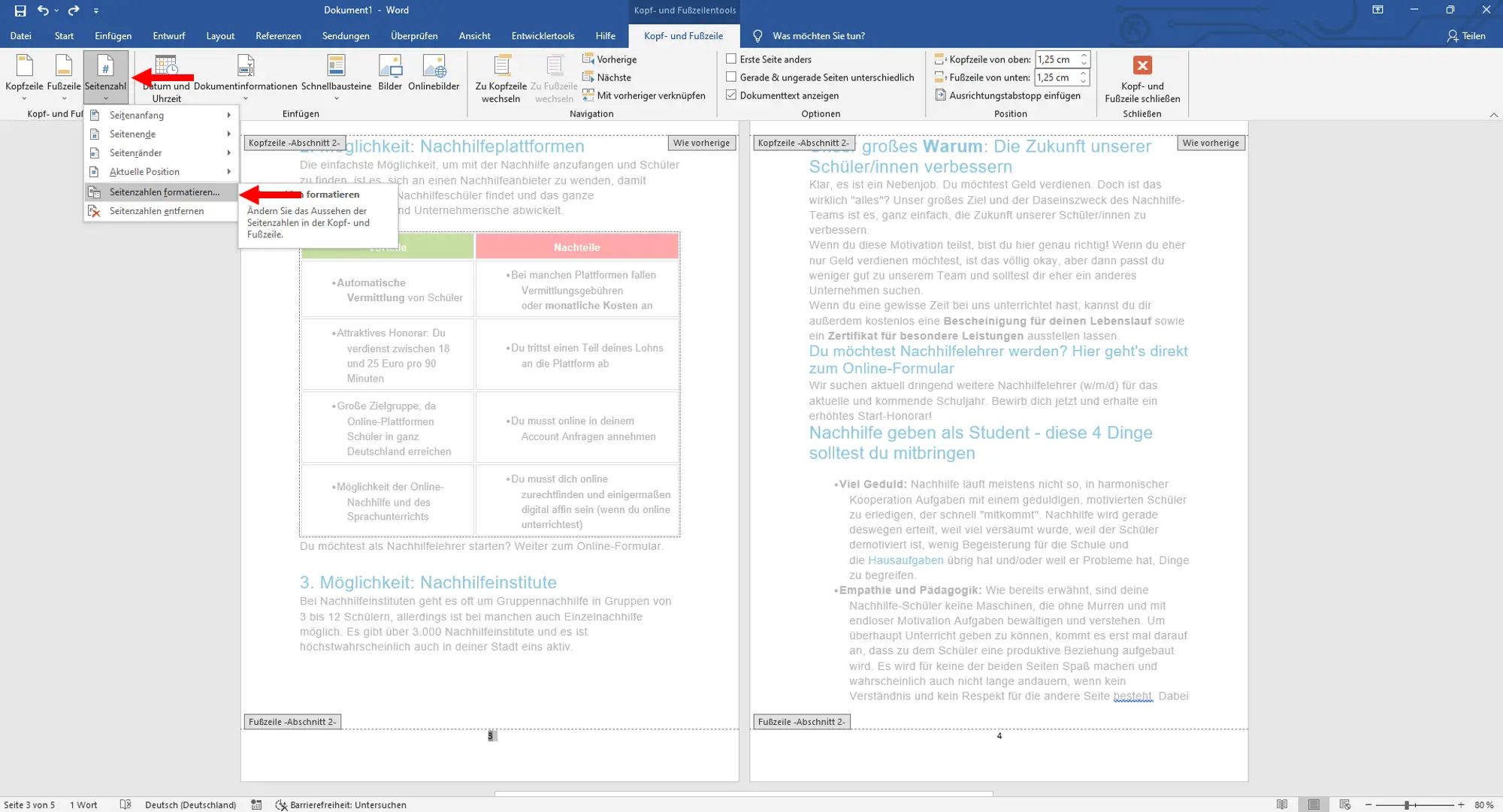
Schritt 3: Seitenzahl einfügen und formatieren. Füge nun die Seitenzahl in die Kopf- oder Fußzeile des gewünschten Abschnitts (Seite 3) ein. In Word gehst du auf "Einfügen" > "Seitenzahl". Wähle die gewünschte Position und das Format der Seitenzahl aus. Anschließend klickst du auf "Seitenzahl formatieren" (oder eine ähnliche Option) und stellst die *Startnummer* auf "1".
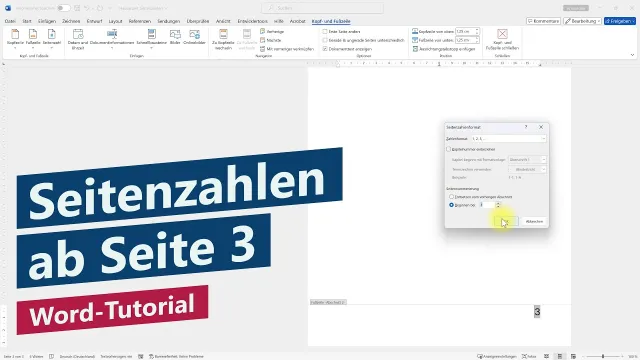
Beispiel: Du wählst "Seitenzahl formatieren" und siehst ein Fenster. Dort gibt es ein Feld für "Beginnen mit:". Trage hier "1" ein. Die Seitenzählung auf Seite 3 beginnt nun mit 1.
Schritt 4: Überprüfen und anpassen. Kontrolliere, ob die Seitenzahlen korrekt angezeigt werden. Die ersten beiden Seiten sollten entweder keine Seitenzahlen haben oder Seitenzahlen tragen, die nicht in die fortlaufende Zählung einbezogen sind. Seite 3 sollte mit "1" beginnen, Seite 4 mit "2" und so weiter. Passe die Formatierung gegebenenfalls an, um sicherzustellen, dass alles deinen Vorstellungen entspricht.
Praktische Anwendungen: Das korrekte Setzen von Seitenzahlen ist entscheidend für akademische Arbeiten wie Bachelor- oder Masterarbeiten, bei denen Deckblätter und Inhaltsverzeichnisse üblicherweise nicht mitgezählt werden. Auch bei Berichten und Präsentationen, die ein Vorwort oder eine Einleitung enthalten, ist diese Technik wichtig, um eine professionelle und übersichtliche Darstellung zu gewährleisten. Indem du "Auf Seite 3 mit Seitenzahl 1 beginnen" beherrschst, stellst du sicher, dass deine Dokumente klar strukturiert und leicht zu navigieren sind.