Bedingte Formatierung Excel Wenn Dann Farbe
Stell dir vor, du hast eine riesige Tabelle mit Noten, Umsatzzahlen oder Lagerbeständen in Excel. Wäre es nicht superpraktisch, wenn Excel dir automatisch anzeigen würde, welche Zahlen besonders gut oder schlecht sind? Genau das ist die Idee hinter der bedingten Formatierung, und in diesem Artikel zeigen wir dir, wie du sie mit der "Wenn Dann Farbe"-Logik nutzen kannst!
Dieser Artikel richtet sich an Schüler und Studenten, die Excel bereits grundlegend beherrschen und ihre Tabellen übersichtlicher gestalten möchten. Wir werden uns auf einfache Beispiele konzentrieren, die du leicht nachvollziehen und an deine eigenen Bedürfnisse anpassen kannst.
Was ist bedingte Formatierung?
Die bedingte Formatierung in Excel erlaubt es dir, das Aussehen von Zellen (z.B. Farbe, Schriftart, Rahmen) basierend auf bestimmten Bedingungen zu ändern. Stell dir vor, du hast eine Spalte mit Umsatzzahlen. Du könntest Excel anweisen, alle Umsätze über 10.000 € grün zu markieren und alle Umsätze unter 5.000 € rot. Das macht es viel einfacher, auf einen Blick zu erkennen, wo es gut läuft und wo Handlungsbedarf besteht.
Es ist wie ein Ampelsystem für deine Daten! Anstatt jede Zahl einzeln prüfen zu müssen, hilft dir Excel, die wichtigsten Informationen schnell zu visualisieren.
Die "Wenn Dann Farbe"-Logik
Die Grundlage für die bedingte Formatierung ist die "Wenn Dann Farbe"-Logik. Das bedeutet: Wenn eine bestimmte Bedingung erfüllt ist, dann wende eine bestimmte Formatierung (z.B. Farbe) an. Lass uns das anhand eines einfachen Beispiels verdeutlichen.
Beispiel: Noten hervorheben
Stell dir vor, du hast eine Tabelle mit den Noten deiner Klasse. Du möchtest alle Noten, die besser als eine 2 sind (also 1 oder 1.5), grün markieren. Die Logik lautet dann:
- Wenn die Note <= 2 ist, dann färbe die Zelle grün.
Genauso könntest du alle Noten schlechter als 4 rot markieren:
- Wenn die Note >= 4 ist, dann färbe die Zelle rot.
Diese einfache Logik ist der Schlüssel zur bedingten Formatierung.
Schritt-für-Schritt-Anleitung: Bedingte Formatierung in Excel
Lass uns nun Schritt für Schritt durchgehen, wie du die bedingte Formatierung in Excel anwendest.
1. Die Daten vorbereiten
Zuerst brauchst du natürlich deine Daten in einer Excel-Tabelle. Erstelle eine Spalte mit deinen Noten, Umsatzzahlen oder anderen Werten, die du formatieren möchtest. Zum Beispiel:
| Name | Note | |-----------|------| | Max | 2.3 | | Anna | 1.7 | | Peter | 4.0 | | Lisa | 3.1 | | Sebastian | 1.0 |
2. Den Bereich auswählen
Markiere nun den Bereich der Zellen, auf den du die bedingte Formatierung anwenden möchtest. In unserem Beispiel wären das die Zellen mit den Noten (z.B. B2:B6).
3. Bedingte Formatierung öffnen
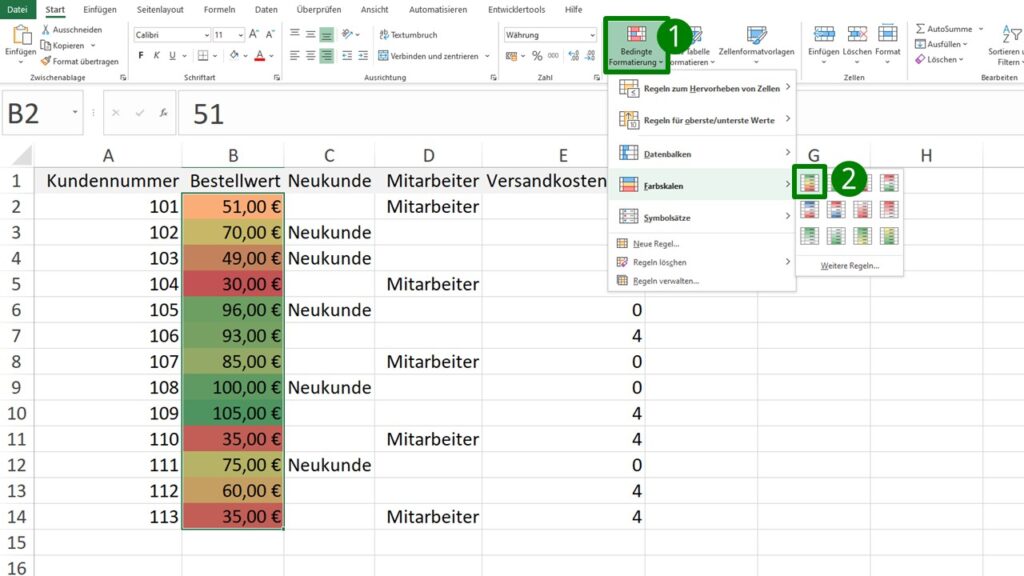
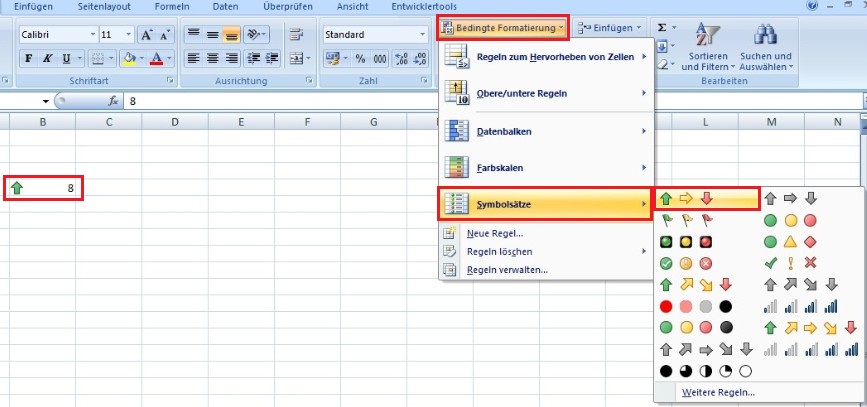
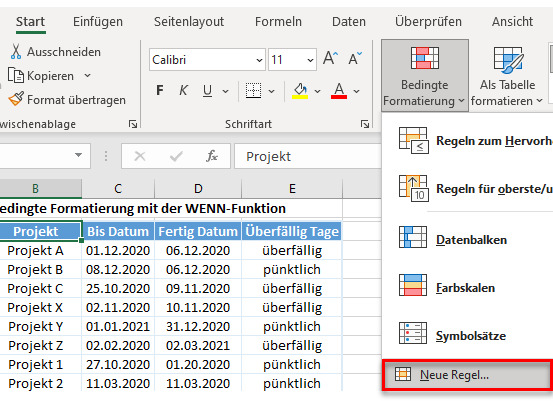
Gehe im Excel-Menüband zum Reiter "Start". Dort findest du die Schaltfläche "Bedingte Formatierung". Klicke darauf.
4. Neue Regel erstellen
Im Dropdown-Menü der bedingten Formatierung wähle "Neue Regel..." aus.
5. Regeltyp auswählen
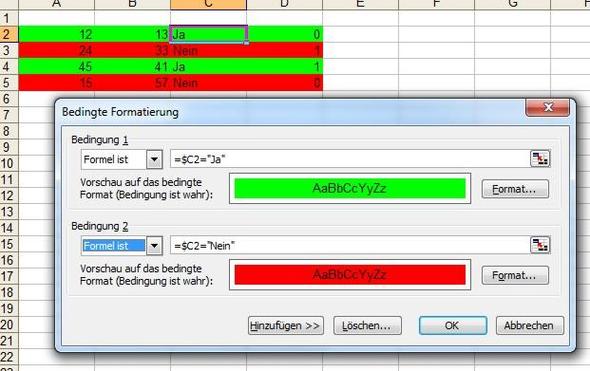
Es öffnet sich ein Fenster mit verschiedenen Regeltypen. Wähle den Regeltyp "Formel zur Ermittlung der zu formatierenden Zellen verwenden" aus. Dieser Regeltyp gibt dir die größte Flexibilität.
6. Die Formel eingeben
In das Feld "Formel bearbeiten" gibst du nun deine Bedingung ein. Achte darauf, dass du die Formel mit einem Gleichheitszeichen (=) beginnst. Wichtig ist auch, dass du relative Bezüge verwendest, damit die Formel auf jede Zelle im ausgewählten Bereich angewendet wird. Das bedeutet, dass du keine absoluten Bezüge (mit $) verwendest.
Für unser Beispiel, um alle Noten besser als 2 grün zu markieren, wäre die Formel:
=B2<=2
Erläuterung:
- =: Leitet die Formel ein.
- B2: Bezieht sich auf die erste Zelle im ausgewählten Bereich. Excel wird diese Referenz automatisch anpassen, wenn es die Formel auf die anderen Zellen im Bereich anwendet (B3, B4, B5, B6).
- <=: Steht für "kleiner oder gleich".
- 2: Der Wert, mit dem wir vergleichen.
7. Format festlegen
Klicke nun auf die Schaltfläche "Formatieren...". Hier kannst du auswählen, wie die Zellen aussehen sollen, wenn die Bedingung erfüllt ist. Wähle den Reiter "Ausfüllen" und wähle eine grüne Farbe aus. Du kannst auch Schriftart, Rahmen oder andere Formatierungen ändern.
8. Bestätigen
Klicke auf "OK" in beiden Fenstern, um die Regel zu speichern und anzuwenden.
9. Wiederholen für weitere Bedingungen
Wiederhole die Schritte 4-8, um weitere Regeln für andere Bedingungen festzulegen. Zum Beispiel, um alle Noten schlechter als 4 rot zu markieren, würdest du die Formel
=B2>=4
verwenden und eine rote Farbe als Format festlegen.
Beispiele für die Anwendung der bedingten Formatierung
Hier sind einige weitere Beispiele, wie du die bedingte Formatierung in verschiedenen Situationen nutzen kannst:
1. Lagerbestand überwachen
Stell dir vor, du verwaltest einen Lagerbestand. Du könntest die bedingte Formatierung nutzen, um Artikel mit niedrigem Bestand hervorzuheben:
- Wenn der Lagerbestand <= 10 ist, dann färbe die Zelle gelb (Warnung).
- Wenn der Lagerbestand <= 5 ist, dann färbe die Zelle rot (Kritisch).
2. Umsatzzahlen analysieren
Du könntest deine Umsatzzahlen analysieren und die besten und schlechtesten Monate hervorheben:
- Wenn der Umsatz > Durchschnitt ist, dann färbe die Zelle grün (Überdurchschnittlich).
- Wenn der Umsatz < Durchschnitt ist, dann färbe die Zelle rot (Unterdurchschnittlich).
3. Fälligkeitstermine im Auge behalten
Du kannst auch Fälligkeitstermine überwachen und bevorstehende Termine hervorheben:
- Wenn das Datum <= heute + 7 Tage ist, dann färbe die Zelle gelb (Fällig in Kürze).
- Wenn das Datum < heute ist, dann färbe die Zelle rot (Überfällig).
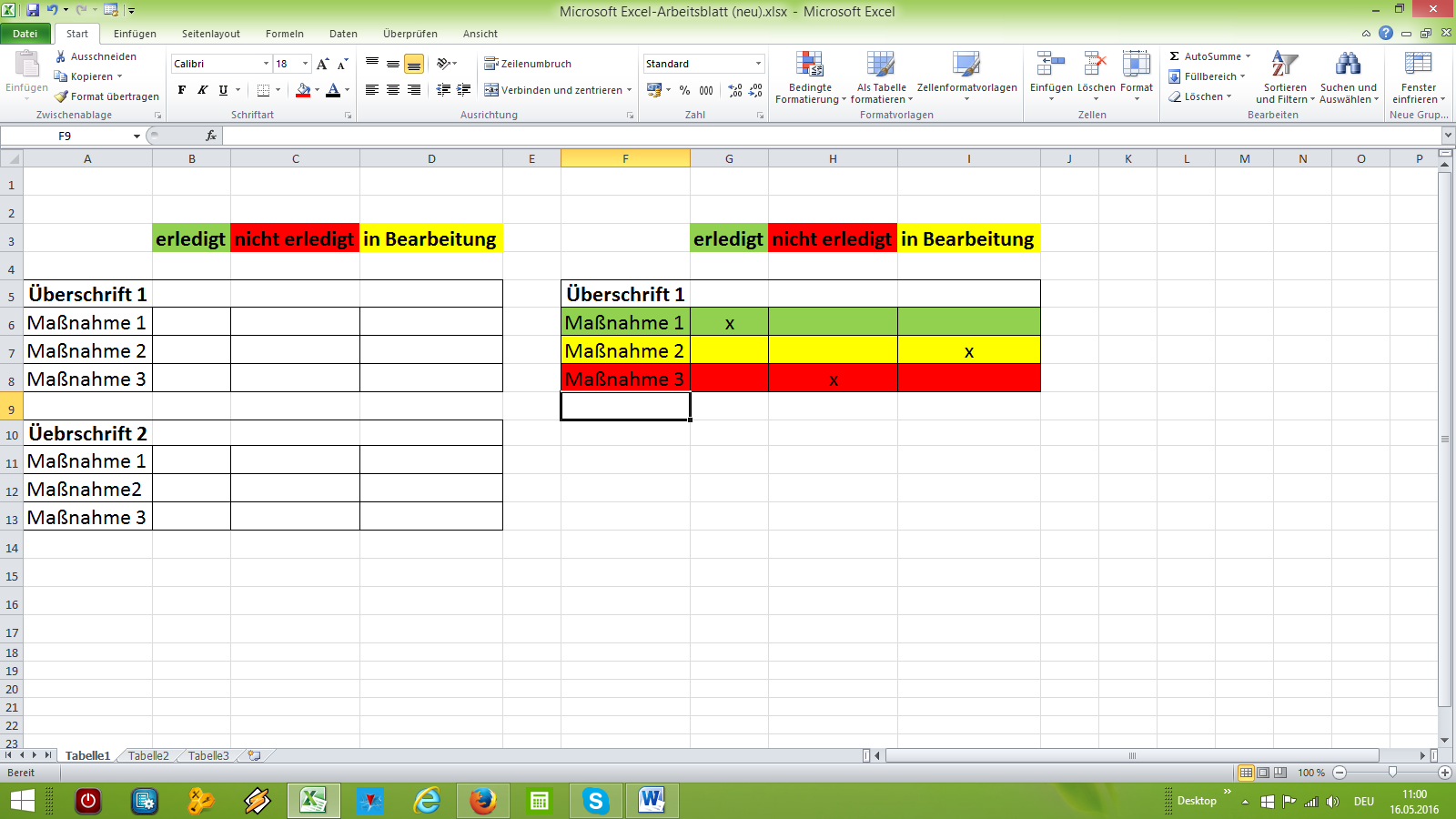
4. Aufgabenmanagement
Markiere erledigte Aufgaben:
- Wenn die Zelle in der Spalte "Status" den Wert "Erledigt" enthält, dann färbe die gesamte Zeile grau.
Tipps und Tricks
Hier sind noch einige Tipps und Tricks, die dir bei der Arbeit mit der bedingten Formatierung helfen können:
- Formeln testen: Bevor du eine bedingte Formatierung anwendest, teste deine Formel in einer separaten Zelle, um sicherzustellen, dass sie das gewünschte Ergebnis liefert.
- Priorität der Regeln: Wenn mehrere Regeln auf denselben Bereich angewendet werden, hat die Regel, die in der Liste der Regeln weiter oben steht, Vorrang. Du kannst die Reihenfolge der Regeln im "Regel-Manager" ändern (zu finden im Dropdown-Menü der bedingten Formatierung).
- Bedingte Formatierung kopieren: Du kannst die bedingte Formatierung von einer Zelle auf andere Zellen kopieren, indem du den Formatübertragungspinsel (das kleine Pinselsymbol im "Start"-Reiter) verwendest.
- Absolute vs. relative Bezüge: Achte darauf, ob du absolute (mit $) oder relative Bezüge in deinen Formeln verwendest. Absolute Bezüge ändern sich nicht, wenn du die Formel kopierst, während relative Bezüge sich an die neue Position anpassen.
- Mehrere Bedingungen kombinieren: Du kannst mehrere Bedingungen in einer Formel kombinieren, indem du die logischen Operatoren UND (AND), ODER (OR) und NICHT (NOT) verwendest. Zum Beispiel: =UND(A1>10,B1<20) prüft, ob A1 größer als 10 und B1 kleiner als 20 ist.
- Nutze Farben bewusst: Verwende Farben sparsam und mit Bedacht. Zu viele Farben können die Tabelle unübersichtlich machen. Wähle Farben, die gut zusammenpassen und leicht zu unterscheiden sind. Denke an Barrierefreiheit und wähle Farben, die auch für Menschen mit Sehbehinderungen gut erkennbar sind.
Vorteile der bedingten Formatierung
Die bedingte Formatierung bietet dir viele Vorteile:
- Bessere Übersicht: Hilft dir, wichtige Informationen in deinen Daten schnell zu erkennen.
- Zeitersparnis: Du musst nicht mehr jede Zahl einzeln prüfen, um Auffälligkeiten zu finden.
- Fehlerreduktion: Visuelle Hinweise helfen dir, Fehler in deinen Daten zu vermeiden.
- Professionelleres Aussehen: Deine Tabellen sehen ansprechender und professioneller aus.
- Bessere Entscheidungen: Du kannst fundiertere Entscheidungen treffen, da du die wichtigsten Informationen schnell zur Hand hast.
Fazit
Die bedingte Formatierung ist ein mächtiges Werkzeug in Excel, das dir hilft, deine Daten zu visualisieren und wichtige Informationen hervorzuheben. Mit der "Wenn Dann Farbe"-Logik kannst du komplexe Regeln erstellen und deine Tabellen übersichtlicher und ansprechender gestalten. Probiere es aus und entdecke die vielen Möglichkeiten, die die bedingte Formatierung bietet!
Indem du lernst, wie du die bedingte Formatierung effektiv einsetzt, wirst du nicht nur deine Excel-Kenntnisse verbessern, sondern auch deine Fähigkeit, Daten zu analysieren und fundierte Entscheidungen zu treffen.