Best Apps For Virtual Study Sessions
Virtuelle Lernsitzungen sind die moderne Antwort auf Lerngruppen. Statt sich physisch zu treffen, nutzen Studierende und Schüler Online-Plattformen und Apps, um gemeinsam zu lernen, sich auszutauschen und sich gegenseitig zu motivieren. Das Spektrum reicht von gemeinsamem Bearbeiten von Dokumenten bis hin zu Videoanrufen, in denen man sich gegenseitig Aufgaben erklärt. Die Vorteile liegen auf der Hand: Flexibilität, Ortsunabhängigkeit und die Möglichkeit, mit Leuten weltweit zu lernen. Sie sind besonders nützlich für Fernstudierende oder für Lerngruppen, deren Mitglieder an verschiedenen Orten wohnen. Aber welche Apps eignen sich am besten für diese Art des Lernens?
Die wichtigsten Funktionen für effektive virtuelle Lernsitzungen
Bevor wir uns die Apps ansehen, sollten wir uns überlegen, welche Funktionen eine gute App für virtuelle Lernsitzungen bieten sollte:
- Video- und Audio-Konferenzen: Klare Kommunikation ist entscheidend. Eine stabile Verbindung und gute Audioqualität sind Pflicht.
- Bildschirmfreigabe: Um gemeinsam an Dokumenten zu arbeiten oder Präsentationen zu besprechen.
- Gemeinsames Bearbeiten von Dokumenten: Für kollaboratives Schreiben und Brainstorming.
- Chat-Funktion: Für schnelle Fragen und Antworten während der Sitzung.
- Whiteboard-Funktion: Um Ideen zu visualisieren und Konzepte zu erklären.
- Aufnahmefunktion: Damit man die Sitzung später noch einmal ansehen kann.
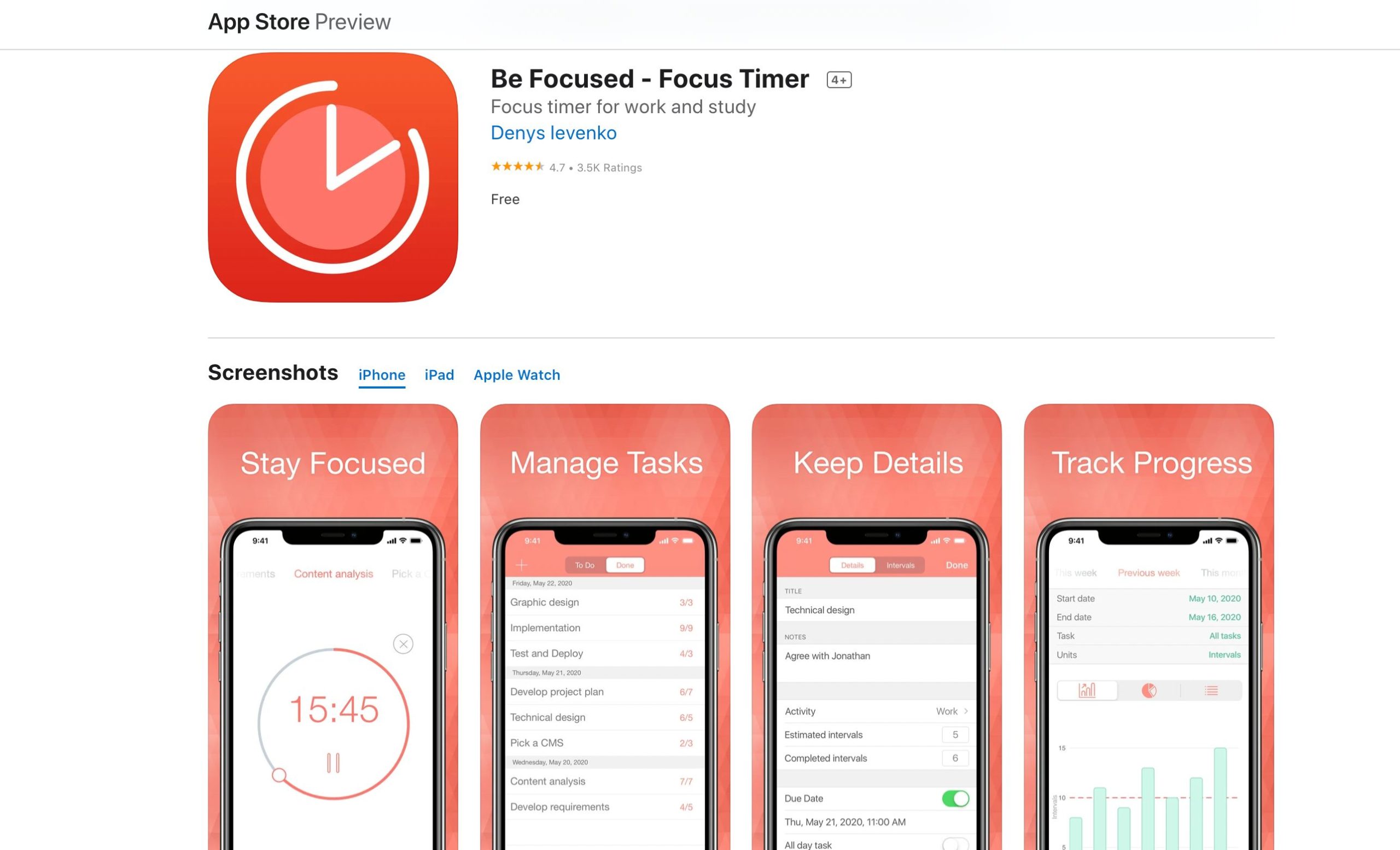
- Timer- und Fokus-Funktionen: Helfen, die Sitzung zu strukturieren und Ablenkungen zu minimieren.
Apps für erfolgreiche virtuelle Lernsitzungen: Eine Schritt-für-Schritt-Anleitung
Hier sind einige der besten Apps für virtuelle Lernsitzungen, zusammen mit einer Anleitung, wie man sie effektiv einsetzt:
1. Zoom
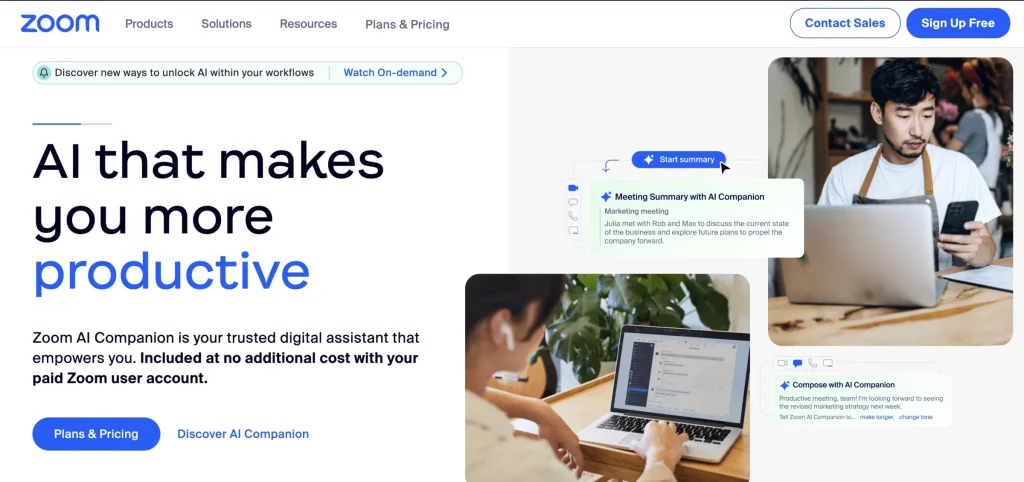
Zoom ist wahrscheinlich die bekannteste App für Videokonferenzen und eignet sich hervorragend für virtuelle Lernsitzungen.
- Vorteile: Stabile Verbindung, Bildschirmfreigabe, Breakout-Rooms (für Kleingruppenarbeit), Whiteboard-Funktion, Aufnahmefunktion.
- Anwendung:
- Erstelle einen Zoom-Meeting-Link und teile ihn mit deiner Lerngruppe.
- Nutze die Bildschirmfreigabe, um Dokumente oder Präsentationen zu zeigen.
- Verwende Breakout-Rooms, um kleinere Gruppen für spezielle Aufgaben zu bilden.
- Nutze das Whiteboard, um Ideen zu visualisieren.
- Tipp: Nutze die "Aufmerksamkeitstracking"-Funktion, um zu sehen, ob alle Teilnehmer aktiv dabei sind.
2. Google Meet
Google Meet ist eine einfache und intuitive Option, besonders wenn ihr bereits Google-Dienste nutzt.
- Vorteile: Einfache Integration mit Google Docs, Sheets und Slides, Bildschirmfreigabe, Live-Untertitel, einfache Bedienung.
- Anwendung:
- Erstelle ein Google Meet über Google Kalender oder direkt über meet.google.com.
- Teile den Link mit deiner Lerngruppe.
- Nutze Google Docs, Sheets oder Slides für gemeinsame Dokumentenbearbeitung während der Sitzung.
- Verwende die Präsentationsfunktion, um Präsentationen zu zeigen.
- Tipp: Nutze die Integration mit Google Kalender, um Erinnerungen für die Lernsitzung einzustellen.
3. Discord
Discord ist ursprünglich für Gamer gedacht, eignet sich aber auch hervorragend für Lerngruppen, da es eine Vielzahl von Kommunikationskanälen bietet.
- Vorteile: Text- und Sprachkanäle, Bildschirmfreigabe, Bots für Aufgabenverwaltung und Musik, anpassbare Serverstruktur.
- Anwendung:
- Erstelle einen Discord-Server für deine Lerngruppe.
- Erstelle Textkanäle für verschiedene Fächer oder Themen.
- Erstelle Sprachkanäle für Live-Diskussionen.
- Nutze die Bildschirmfreigabe, um Materialien zu präsentieren.
- Integriere Bots, um Aufgaben zu verwalten und Erinnerungen zu erstellen.
- Tipp: Experimentiere mit verschiedenen Bots, um die Produktivität deiner Lerngruppe zu steigern.
4. Microsoft Teams
Microsoft Teams ist eine umfassende Kollaborationsplattform, die sich besonders gut für Gruppenprojekte eignet.
- Vorteile: Integration mit Microsoft Office 365, gemeinsame Dokumentenbearbeitung in Echtzeit, Video- und Audio-Konferenzen, Aufgabenverwaltung, Dateifreigabe.
- Anwendung:
- Erstelle ein Team für deine Lerngruppe in Microsoft Teams.
- Nutze die Kanäle, um verschiedene Themen oder Fächer zu organisieren.
- Bearbeite Dokumente gemeinsam in Echtzeit mit Microsoft Word, Excel oder PowerPoint.
- Verwende die Aufgabenfunktion, um Aufgaben zu verteilen und den Fortschritt zu verfolgen.
- Tipp: Nutze die Planner-Funktion, um den Fortschritt von Projekten visuell darzustellen.
Die beste App für deine virtuelle Lernsitzung hängt von deinen individuellen Bedürfnissen und Vorlieben ab. Probiere verschiedene Apps aus und finde heraus, welche am besten zu dir und deiner Lerngruppe passt. Der Schlüssel zum Erfolg liegt in der klaren Kommunikation, der aktiven Teilnahme aller Mitglieder und der effektiven Nutzung der verfügbaren Tools. Viel Erfolg beim Lernen!