Bios Basic Input Output System Definition

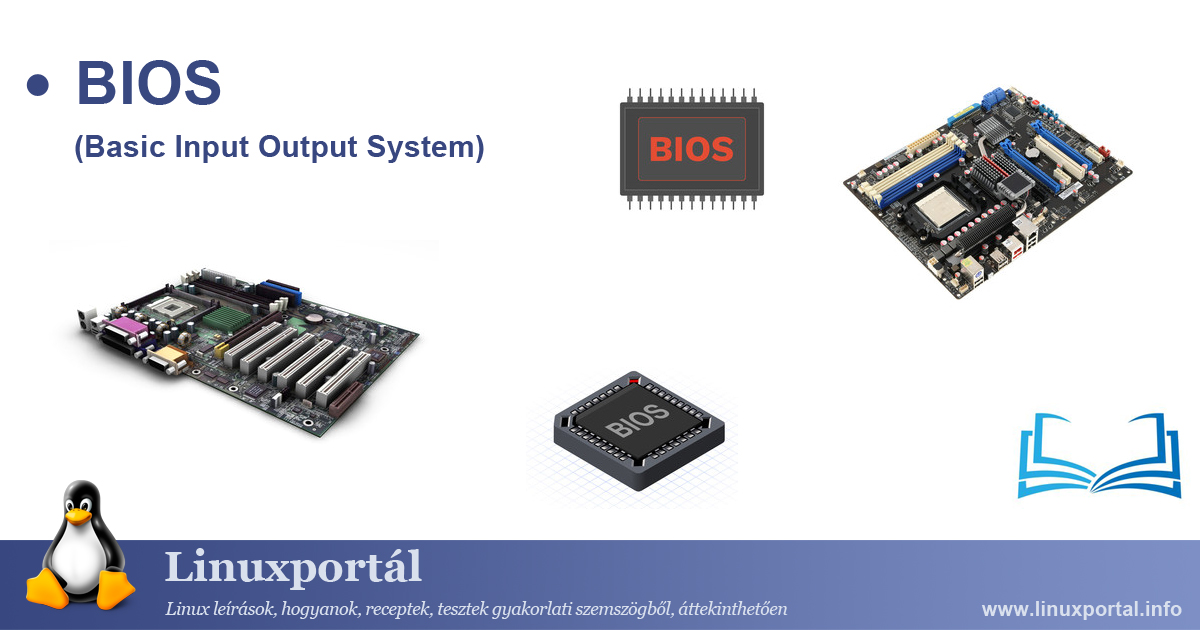
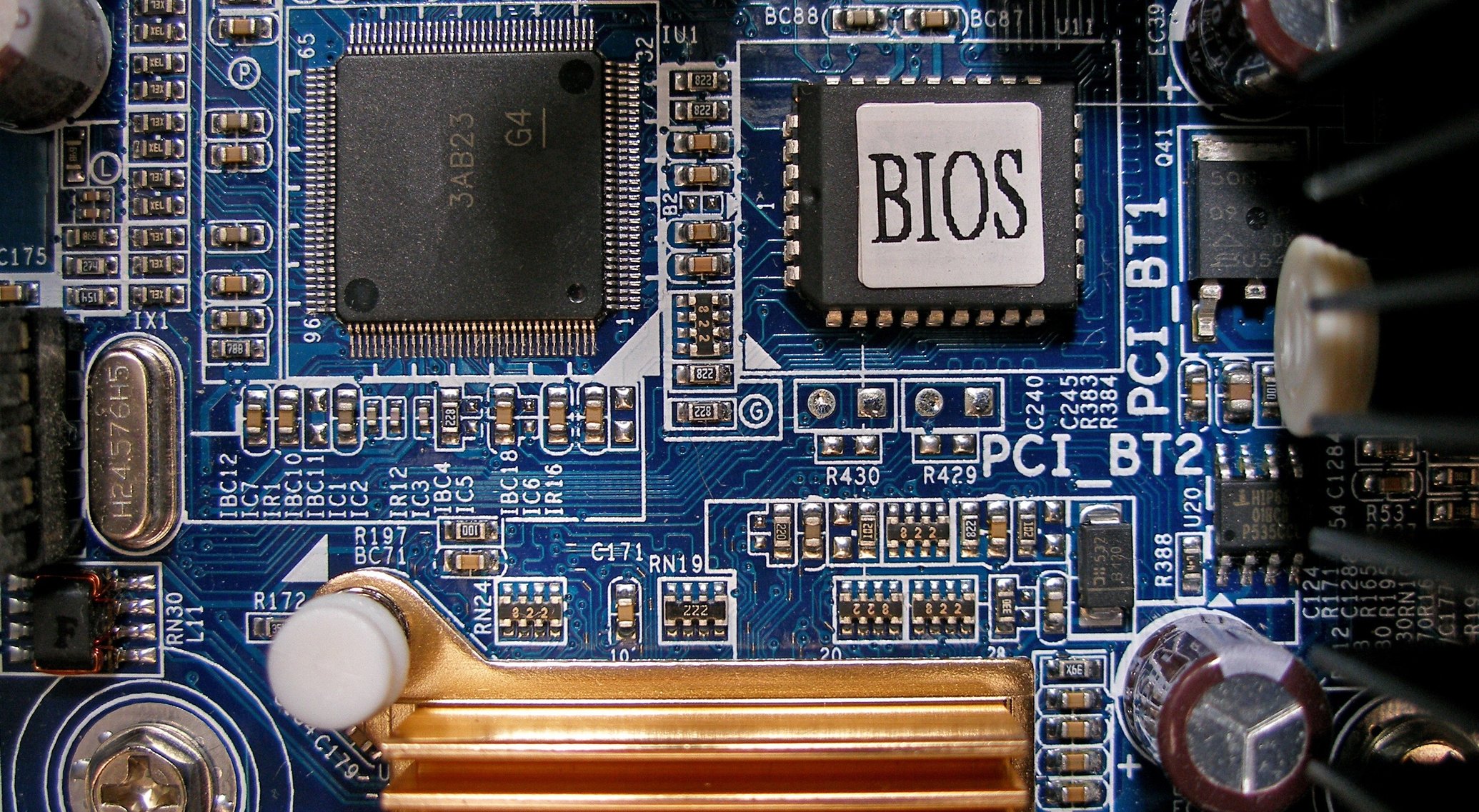
Das BIOS (Basic Input Output System) ist eine grundlegende Software, die in einem kleinen Speicherchip auf der Hauptplatine Ihres Computers gespeichert ist. Es ist im Wesentlichen die erste Software, die beim Einschalten Ihres Computers ausgeführt wird. Stellen Sie sich das BIOS als den Türsteher eines exklusiven Clubs vor: Es überprüft alles, bevor irgendetwas anderes eintreten darf.
Seine Hauptaufgaben sind:
- POST (Power-On Self-Test): Durchführung eines Selbsttests, um sicherzustellen, dass alle Hardwarekomponenten (z. B. Arbeitsspeicher, Festplatte, Grafikkarte) ordnungsgemäß funktionieren. Wenn ein Fehler entdeckt wird, gibt das BIOS in der Regel einen Pieptoncode oder eine Fehlermeldung aus.
- Bootstrapping: Auffinden und Starten des Betriebssystems (z. B. Windows, macOS, Linux) von der Festplatte oder einem anderen bootfähigen Medium.
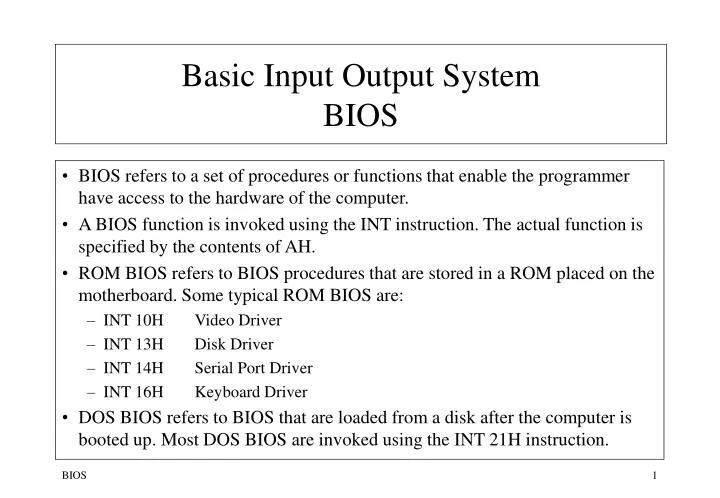
- Bereitstellung grundlegender Hardware-Dienstprogramme: Ermöglichung der Kommunikation zwischen dem Betriebssystem und der Hardwarekomponenten.
Im Wesentlichen ist das BIOS die Schnittstelle zwischen der Hardware und der Software Ihres Computers.
Schrittweise Anleitung zur Arbeit mit dem BIOS
Das BIOS ist besonders nützlich, wenn Sie Hardwareprobleme beheben oder grundlegende Einstellungen Ihres Computers ändern müssen. So greifen Sie darauf zu und navigieren Sie darin:
- Zugriff auf das BIOS: Dieser Schritt ist der wichtigste, da er zeitkritisch ist. Beim Starten Ihres Computers, kurz bevor das Betriebssystem geladen wird, sehen Sie normalerweise einen Bildschirm mit dem Logo des Herstellers (z. B. Dell, HP, ASUS). Während dieses Bildschirms kurz angezeigt wird, müssen Sie die richtige Taste drücken, um das BIOS-Setup aufzurufen. Häufige Tasten sind Entf, F2, F12, Esc oder F1. Schauen Sie genau auf dem Bildschirm nach, um die richtige Taste für Ihr System zu finden. Wenn Sie sie verpassen, starten Sie den Computer neu und versuchen Sie es erneut.
- Navigation: Das BIOS-Setup ist typischerweise textbasiert und verwendet die Pfeiltasten, die Eingabetaste und die Esc-Taste zur Navigation. Mausunterstützung ist in älteren BIOS-Versionen selten. Lesen Sie die Anweisungen am unteren oder rechten Bildschirmrand, um die Tastenbelegung zu verstehen.
- Wichtige BIOS-Einstellungen und ihre Anwendung:
- Boot-Reihenfolge: Dies ist sehr wichtig, wenn Sie von einem USB-Stick oder einer CD booten möchten. Sie können die Reihenfolge ändern, in der das BIOS nach einem bootfähigen Medium sucht. Um beispielsweise von einem USB-Stick zu booten, stellen Sie sicher, dass der USB-Stick in der Boot-Reihenfolge vor der Festplatte steht. Beispiel: Um Windows neu zu installieren, müssen Sie möglicherweise die Bootreihenfolge so ändern, dass das DVD-Laufwerk oder der USB-Stick zuerst gebootet wird.
- Systemzeit und -datum: Wenn Ihr Computer immer die falsche Zeit anzeigt, überprüfen Sie die Systemzeit und das -datum im BIOS. Die Batterie, die diese Informationen speichert (die CMOS-Batterie), könnte leer sein.
- Hardware-Informationen: Das BIOS zeigt oft grundlegende Informationen über Ihre Hardware an, wie z.B. die Menge des installierten RAMs, den Typ des Prozessors und die Festplatteninformationen. Dies ist nützlich, um zu überprüfen, ob Ihre Hardware korrekt erkannt wird.
- Übertaktung (für fortgeschrittene Benutzer): Einige BIOS-Versionen ermöglichen es Ihnen, die Taktrate des Prozessors oder des Speichers zu erhöhen (Übertaktung). Seien Sie jedoch vorsichtig, da dies zu Instabilität oder Schäden an der Hardware führen kann. Achtung: Übertaktung kann die Hardware beschädigen und sollte nur von erfahrenen Benutzern durchgeführt werden.
- Sicherheitseinstellungen: Sie können ein BIOS-Passwort festlegen, um unbefugten Zugriff auf die BIOS-Einstellungen oder das Booten des Computers zu verhindern.
- Speichern und Beenden: Nachdem Sie Änderungen vorgenommen haben, navigieren Sie zum Menü "Speichern und Beenden" (Save & Exit) oder einer ähnlichen Option. Bestätigen Sie, dass Sie die Änderungen speichern möchten. Der Computer wird neu gestartet.
Wichtig: Verändern Sie keine BIOS-Einstellungen, wenn Sie sich nicht sicher sind, was diese bewirken. Falsche Einstellungen können dazu führen, dass Ihr Computer nicht mehr startet oder instabil wird. Wenn Sie versehentlich falsche Einstellungen vorgenommen haben, versuchen Sie, die BIOS-Einstellungen auf die Standardwerte zurückzusetzen. Dies wird in der Regel als "Load Defaults" oder "Load Optimized Defaults" bezeichnet.
Problemlösung: Wenn Ihr Computer nach Änderungen im BIOS nicht mehr startet, versuchen Sie, das BIOS zurückzusetzen. Dies kann durch Entfernen der CMOS-Batterie (einer kleinen Knopfzelle auf der Hauptplatine) für einige Minuten oder durch Verwendung eines Jumpers auf der Hauptplatine erfolgen. Die genaue Methode hängt von Ihrem Motherboard ab. Lesen Sie das Handbuch Ihrer Hauptplatine, um Anweisungen zu finden.