Command Line For Event Viewer
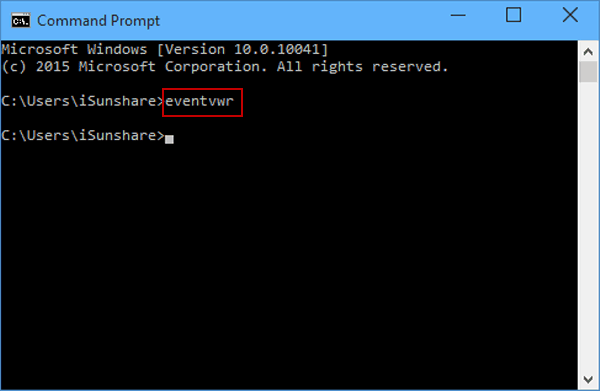
Willkommen zu dieser Einführung in die Befehlszeilen-Version der Ereignisanzeige! Im Kern ist es das: Die Befehlszeilen-Ereignisanzeige ermöglicht es dir, die Windows-Ereignisprotokolle über die Kommandozeile (auch Eingabeaufforderung oder Terminal genannt) abzurufen und zu bearbeiten. Es ist ein mächtiges Werkzeug für die automatisierte Fehlerbehebung, die Überwachung von Systemaktivitäten und das Sammeln von Informationen aus den Protokollen, ohne die grafische Benutzeroberfläche (GUI) verwenden zu müssen.
Warum sollte man die Kommandozeile verwenden, wenn es doch eine grafische Oberfläche gibt? Die Kommandozeile bietet verschiedene Vorteile. Sie ermöglicht das Scripting und die Automatisierung von Aufgaben, was besonders nützlich ist, wenn du viele Computer gleichzeitig überwachen musst. Außerdem ist sie oft schneller und effizienter für bestimmte Aufgaben, besonders wenn du bereits mit der Kommandozeile vertraut bist.
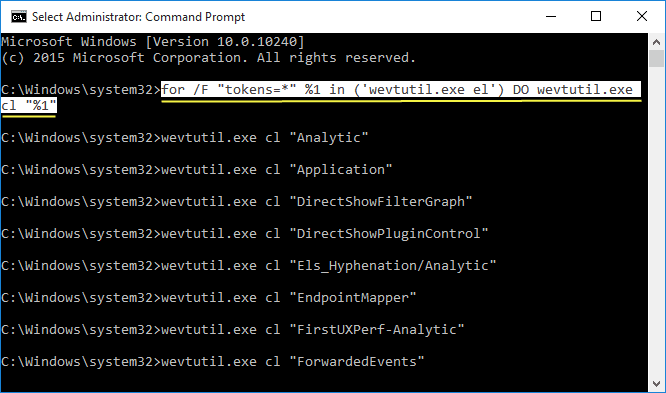
Es gibt verschiedene Befehle, die du verwenden kannst, aber der wichtigste ist `wevtutil`. Das ist dein Hauptwerkzeug für die Interaktion mit der Ereignisanzeige über die Kommandozeile. Mit `wevtutil` kannst du Ereignisprotokolle abfragen, exportieren, löschen und vieles mehr.
Hier sind einige grundlegende Anwendungsbeispiele:
Protokolle auflisten: `wevtutil el` zeigt dir alle verfügbaren Ereignisprotokolle an.
Ereignisse abfragen: `wevtutil qe System` zeigt dir die Ereignisse aus dem Systemprotokoll an. Du kannst Filter hinzufügen, um die Ergebnisse einzugrenzen, zum Beispiel nach Ereignis-ID oder Zeitpunkt.
Ereignisprotokoll exportieren: `wevtutil epl System C:\SystemLog.evtx` exportiert das Systemprotokoll in eine Datei namens SystemLog.evtx. Das ist nützlich für die Archivierung oder Analyse der Daten auf einem anderen System.
Protokoll löschen: Vorsicht! `wevtutil cl System` löscht das Systemprotokoll. Sei dir bewusst, was du tust, bevor du diesen Befehl ausführst!
Um Ereignisse detaillierter zu filtern, kannst du XPath-Abfragen verwenden. XPath ist eine Sprache, mit der du spezifische Elemente in XML-Dokumenten (wie den Ereignisprotokollen) auswählen kannst. Du brauchst dafür etwas Übung, aber es ermöglicht dir, sehr präzise Suchabfragen zu formulieren. Ein Beispiel: `wevtutil qe Application /q:"Event[System[Provider[@Name='Application Error'] and (EventID=1000)]]"` findet alle Anwendungsfehler (Ereignis-ID 1000) im Application-Protokoll.
Es gibt viele weitere Optionen und Parameter für `wevtutil`. Die beste Ressource, um mehr zu erfahren, ist die eingebaute Hilfe. Tippe einfach `wevtutil /?` in die Kommandozeile ein, um eine vollständige Liste aller Befehle und Optionen zu erhalten. Du kannst auch die Microsoft-Dokumentation online durchsuchen.
In der Praxis kann die Befehlszeilen-Ereignisanzeige in vielen Situationen hilfreich sein. Stell dir vor, du möchtest automatisch überprüfen, ob ein bestimmter Fehler nach einem Update aufgetreten ist. Du könntest ein Skript erstellen, das `wevtutil` verwendet, um das Ereignisprotokoll zu durchsuchen und dich benachrichtigt, wenn der Fehler gefunden wird. Oder du möchtest regelmäßig die Sicherheitsereignisse exportieren, um sie zentral zu analysieren. Auch das lässt sich automatisieren.
Die Befehlszeilen-Ereignisanzeige ist ein wertvolles Werkzeug für jeden, der Windows-Systeme verwaltet oder Fehler behebt. Mit ein wenig Übung kannst du deine Fähigkeiten verbessern und viele Aufgaben effizienter erledigen.