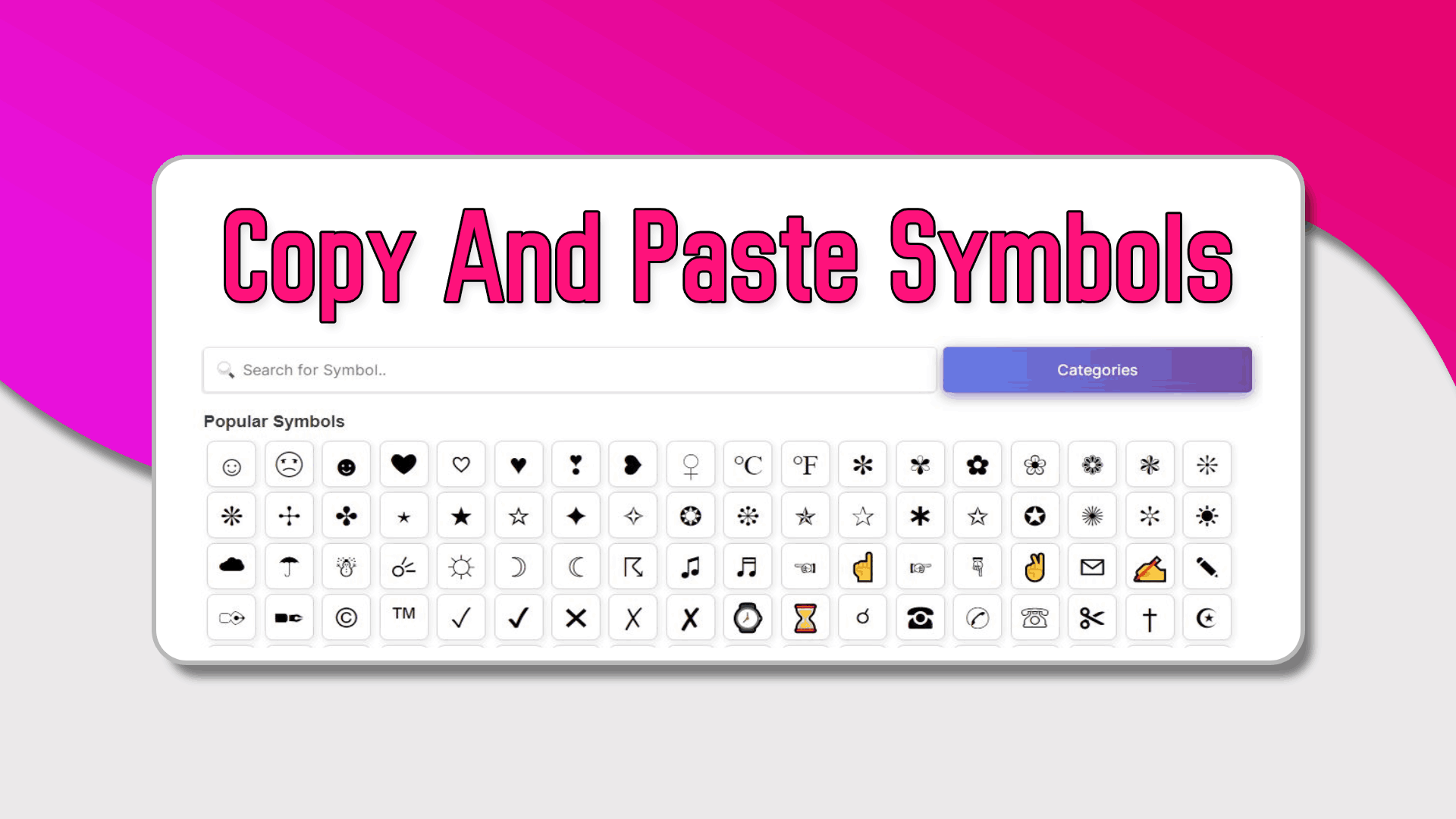
Copy And Paste Copy And Paste

Copy and Paste, auf Deutsch Kopieren und Einfügen, ist eine grundlegende Funktion in der Computerwelt, die es ermöglicht, Daten von einem Ort zu einem anderen zu übertragen, ohne sie manuell neu eingeben zu müssen. Stellen Sie sich vor, Sie haben einen langen Text, den Sie an verschiedenen Stellen verwenden möchten. Anstatt ihn jedes Mal neu abzutippen, können Sie ihn einfach kopieren und einfügen. Das spart enorm viel Zeit und verhindert Tippfehler.
Anwendungsbereiche von Copy and Paste
Die Anwendungsbereiche sind schier endlos. Hier nur einige Beispiele:
- Textverarbeitung: Texte, Absätze, Überschriften in Word, Google Docs oder anderen Texteditoren duplizieren oder verschieben.
- Tabellenkalkulation: Daten aus Excel, Google Sheets oder ähnlichen Programmen in andere Zellen oder Dokumente übertragen.
- Programmierung: Code-Schnipsel wiederverwenden oder in andere Projekte einfügen.
- Web-Browser: URLs, Textpassagen oder Bilder von Webseiten in andere Anwendungen kopieren.
- Dateimanagement: Dateien und Ordner von einem Ordner zum anderen kopieren (obwohl hier meist "Ausschneiden und Einfügen" verwendet wird, um die Originaldatei zu verschieben).
- Bildbearbeitung: Bereiche eines Bildes duplizieren oder in andere Bilder einfügen.
Schritt-für-Schritt-Anleitung: Kopieren und Einfügen
Der Prozess ist im Grunde immer gleich, egal welche Art von Daten Sie kopieren und einfügen möchten. Hier ist eine einfache Anleitung:
Phase 1: Auswählen des zu kopierenden Inhalts
- Mit der Maus: Klicken und ziehen Sie den Mauszeiger über den Text, das Bild oder die Datei, die Sie kopieren möchten. Der ausgewählte Bereich wird in der Regel hervorgehoben.
- Mit der Tastatur:
- Text: Platzieren Sie den Cursor am Anfang des Textes, den Sie auswählen möchten. Halten Sie die UMSCHALTTASTE gedrückt und verwenden Sie die Pfeiltasten, um den Text zu markieren. Für ganze Zeilen können Sie auch POS1 (zum Zeilenanfang) und ENDE (zum Zeilenende) verwenden.
- Dateien: Klicken Sie auf die erste Datei, die Sie auswählen möchten. Halten Sie die UMSCHALTTASTE gedrückt und klicken Sie auf die letzte Datei, um einen ganzen Bereich auszuwählen. Um einzelne Dateien auszuwählen, halten Sie STRG (oder CMD auf einem Mac) gedrückt und klicken Sie auf jede gewünschte Datei.
Phase 2: Kopieren des Inhalts
Nachdem Sie den Inhalt ausgewählt haben, gibt es verschiedene Möglichkeiten, ihn zu kopieren:
- Rechtsklick: Klicken Sie mit der rechten Maustaste auf den ausgewählten Bereich. Ein Kontextmenü wird angezeigt. Wählen Sie die Option "Kopieren" (oder "Copy").
- Tastenkombination:
- Windows: Drücken Sie STRG+C (gleichzeitig).
- Mac: Drücken Sie CMD+C (gleichzeitig).
- Menüleiste: In vielen Programmen finden Sie die Option "Kopieren" auch in der Menüleiste unter "Bearbeiten" (oder "Edit").
Beispiel: Sie möchten den Satz "Das ist ein Beispieltext." kopieren. Markieren Sie den Satz mit der Maus und drücken Sie STRG+C.
Phase 3: Einfügen des Inhalts
Nun, da Sie den Inhalt kopiert haben, können Sie ihn an einer anderen Stelle einfügen:
- Platzieren Sie den Cursor: Klicken Sie mit der Maus an die Stelle, an der Sie den Inhalt einfügen möchten.
- Rechtsklick: Klicken Sie mit der rechten Maustaste an die Einfügestelle. Wählen Sie die Option "Einfügen" (oder "Paste").
- Tastenkombination:
- Windows: Drücken Sie STRG+V (gleichzeitig).
- Mac: Drücken Sie CMD+V (gleichzeitig).
- Menüleiste: Auch die Option "Einfügen" finden Sie oft in der Menüleiste unter "Bearbeiten".
Beispiel: Platzieren Sie den Cursor in einem Word-Dokument und drücken Sie STRG+V. Der Satz "Das ist ein Beispieltext." wird an dieser Stelle eingefügt.
Wichtige Hinweise
- Zwischenablage: Der kopierte Inhalt wird in der Zwischenablage gespeichert. Die Zwischenablage ist ein temporärer Speicherbereich. Wenn Sie etwas Neues kopieren, wird der vorherige Inhalt überschrieben.
- Formate: Manchmal kann es vorkommen, dass der eingefügte Inhalt ein anderes Format hat als gewünscht. In vielen Programmen gibt es spezielle Optionen zum Einfügen, mit denen Sie das Format steuern können (z.B. "Nur Text einfügen" oder "Formatierung beibehalten").
- Sicherheitsrisiken: Seien Sie vorsichtig beim Kopieren und Einfügen von Code-Schnipseln aus dem Internet, da diese Schadcode enthalten könnten. Überprüfen Sie den Code immer sorgfältig, bevor Sie ihn ausführen.
Mit diesen Schritten und Hinweisen sind Sie bestens gerüstet, um die Funktion "Copy and Paste" effektiv zu nutzen und Ihre Arbeitsprozesse zu optimieren!