Csv Datei In Excel Umwandeln Spalten
CSV-Dateien und Excel: Ein visuelles Abenteuer
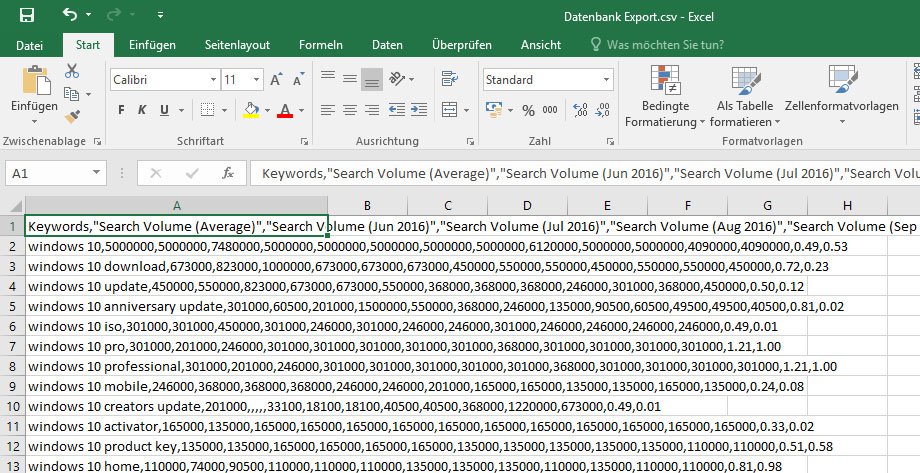
Stell dir vor, du hast eine lange Liste von Freunden, sortiert nach Vornamen, Nachnamen und Alter. Diese Liste ist in einer einfachen Textdatei gespeichert, wie ein Notizblock. Das ist ungefähr das, was eine CSV-Datei ist: eine Tabelle in Textform.
Excel hingegen ist wie ein schicker Organizer. Es kann deine Daten schön ordnen, Farben hinzufügen, Berechnungen durchführen und vieles mehr. Wir wollen jetzt lernen, wie wir unsere einfache Textliste (CSV) in diesen schicken Organizer (Excel) bekommen, und zwar so, dass jede Information in der richtigen Spalte landet.
Der Import-Zauber: So bringst du die Daten rein
Öffne Excel. Es ist wie ein leeres Blatt Papier, das darauf wartet, gefüllt zu werden. Wir werden jetzt unsere CSV-Datei in dieses Blatt importieren. Stell dir vor, du bringst Umzugskartons (CSV-Dateien) in ein neues Haus (Excel) und packst alles ordentlich in die richtigen Zimmer.
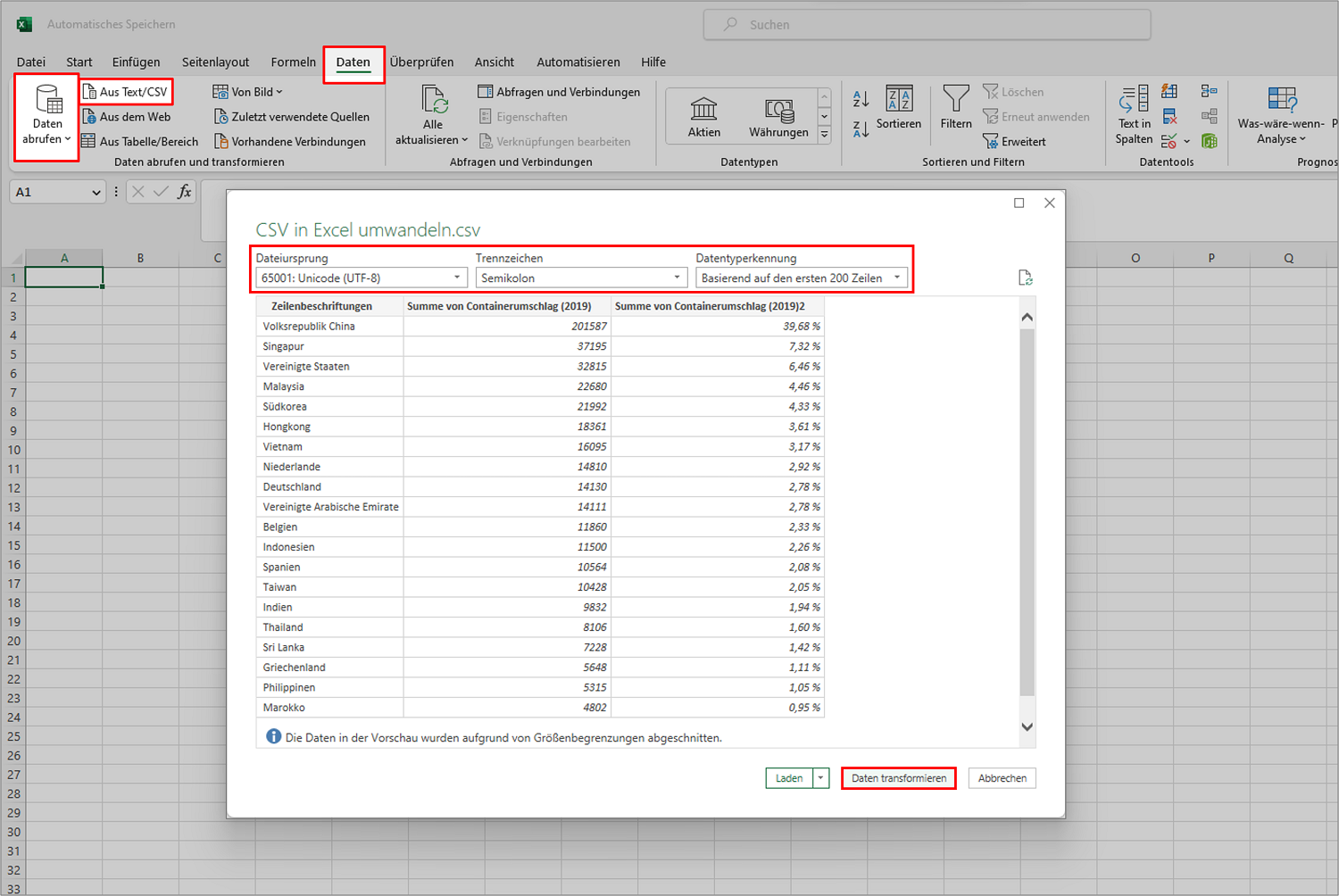
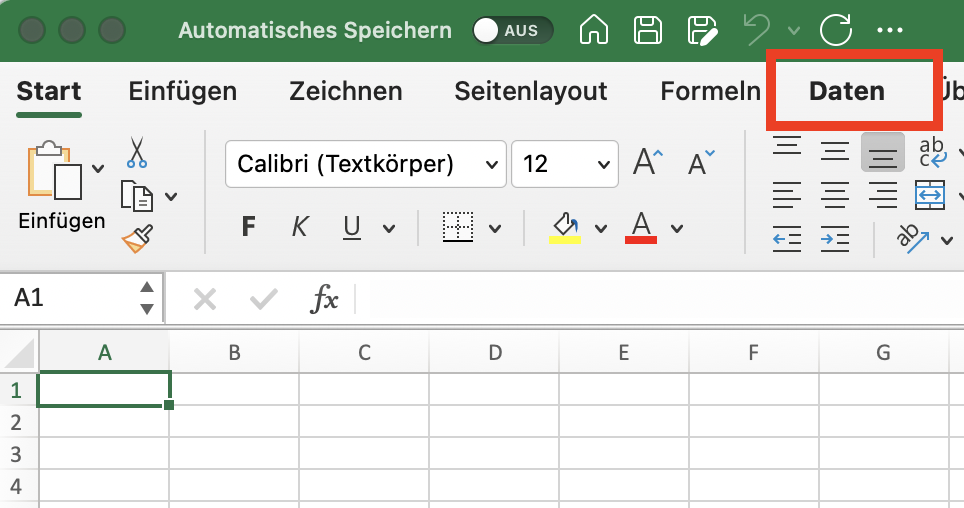
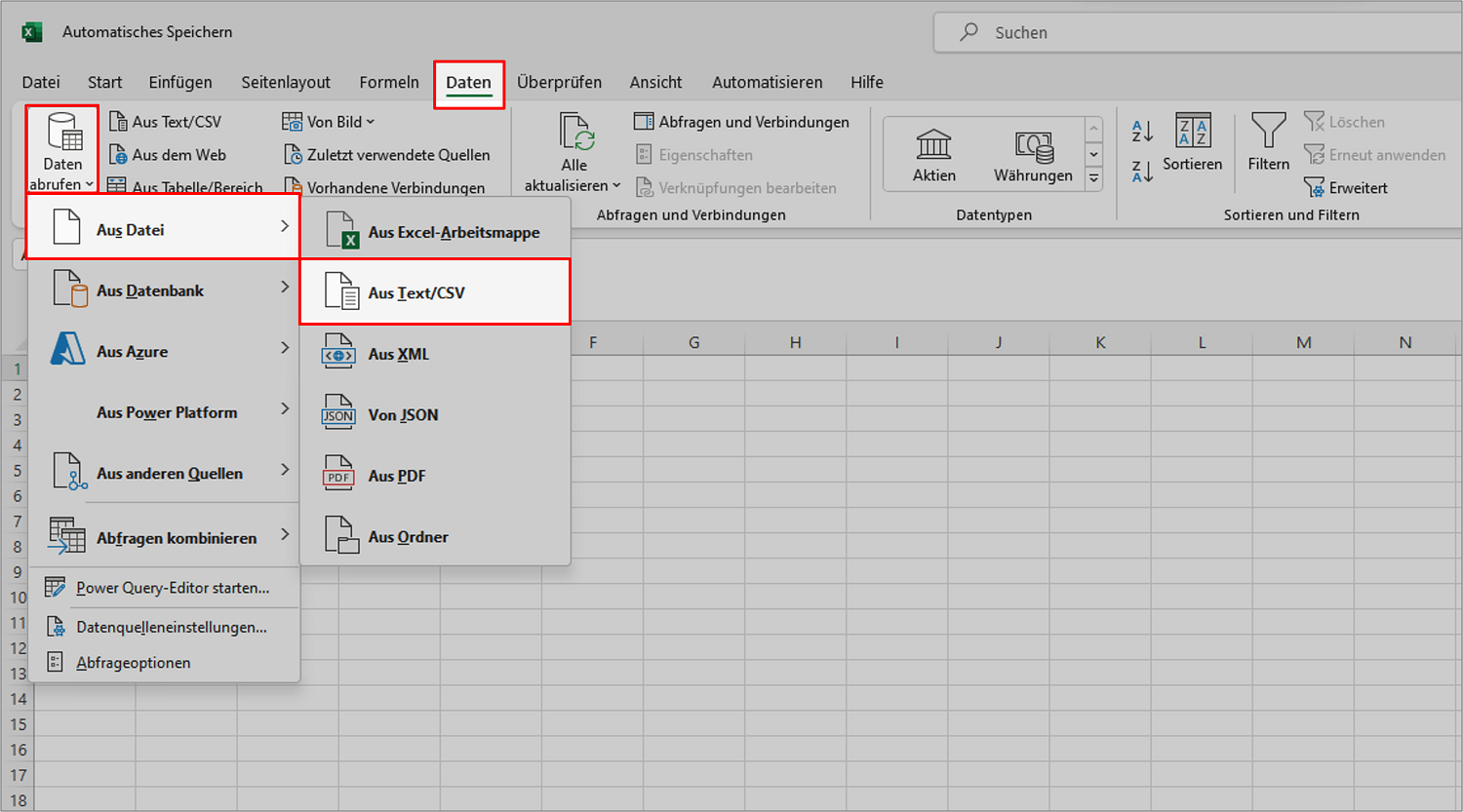
Gehe im Menüband auf den Reiter "Daten". Suche dann nach dem Button "Daten abrufen/transformieren" oder "Aus Text/CSV". Dieser Button ist wie der Schlüssel zur Tür, die uns zu unserer CSV-Datei führt. Manchmal sieht der Button auch einfach wie ein kleines CSV-Symbol aus.
Klicke auf den Button. Ein Fenster öffnet sich, in dem du nach deiner CSV-Datei suchen kannst. Finde die Datei und klicke auf "Importieren". Das ist wie das Auswählen der richtigen Umzugskartons.
Die Textkonvertierungs-Zauberei: Spalten richtig zuordnen
Jetzt kommt der wichtige Teil. Excel muss verstehen, wie die Daten in deiner CSV-Datei angeordnet sind. Stell dir vor, du musst den Umzugshelfern sagen, welche Kartons in welches Zimmer gehören.
Ein neues Fenster öffnet sich, der Textkonvertierungs-Assistent. Hier siehst du eine Vorschau deiner Daten. Achte auf die Trennzeichen. Trennzeichen sind die Zeichen, die die einzelnen Werte (z.B. Vorname, Nachname, Alter) voneinander trennen. Häufig ist das ein Komma (daher der Name CSV: Comma Separated Values), aber es kann auch ein Semikolon oder Tabulator sein.
Wähle im Assistenten das richtige Trennzeichen aus. Wenn deine Werte durch Kommas getrennt sind, wähle "Komma". Wenn sie durch Semikolons getrennt sind, wähle "Semikolon". Siehst du, wie sich die Vorschau ändert, wenn du ein anderes Trennzeichen auswählst? Das ist wie beim Wechseln der Beschriftung auf den Umzugskartons.
Manchmal musst du auch angeben, wie Excel Zahlen oder Datumsangaben interpretieren soll. Das hängt von deiner CSV-Datei ab. Standardmäßig ist das aber oft schon richtig eingestellt.
Klicke auf "Laden". Excel importiert die Daten und ordnet sie automatisch in Spalten ein. Hurra! Deine Daten sind jetzt ordentlich in Excel.
Das Ergebnis: Deine Daten in geordneten Spalten
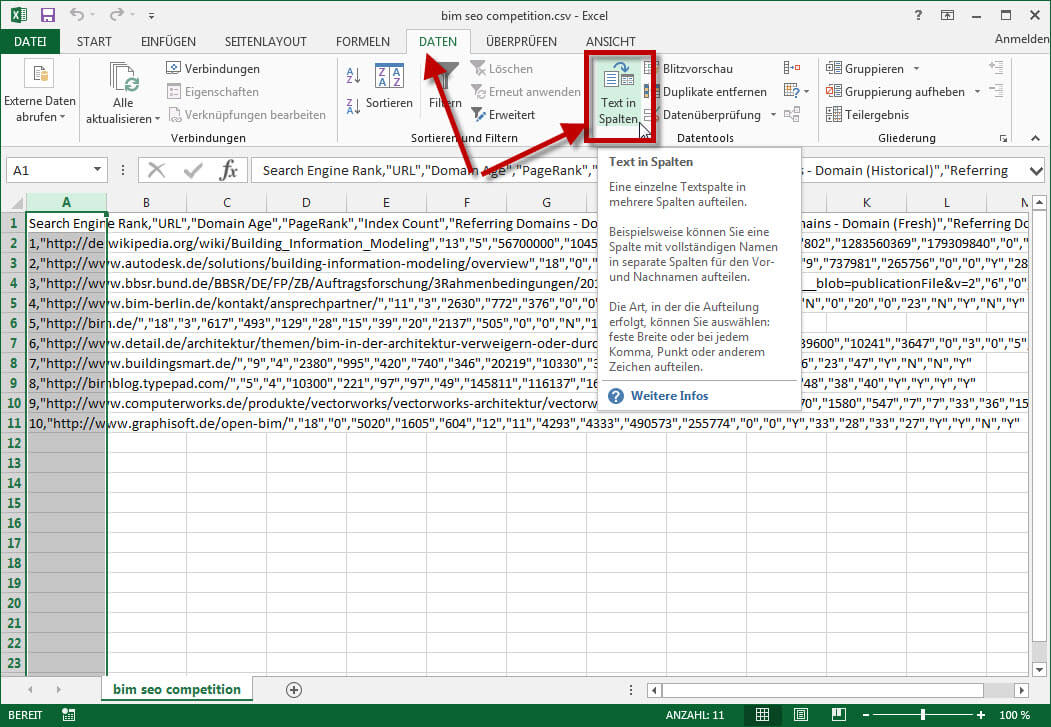
Jetzt hast du deine CSV-Datei in eine Excel-Tabelle verwandelt! Jede Information – Vorname, Nachname, Alter – befindet sich in einer eigenen Spalte. Du kannst jetzt mit den Daten arbeiten, sie sortieren, filtern, Diagramme erstellen und vieles mehr.
Wenn etwas schief gegangen ist und die Spalten nicht richtig zugeordnet wurden, keine Sorge! Du kannst den Importvorgang wiederholen und andere Trennzeichen ausprobieren, bis es passt. Übung macht den Meister!
Denke daran, dass das richtige Trennzeichen der Schlüssel zum Erfolg ist. Es ist wie das richtige Werkzeug für die Aufgabe. Mit etwas Übung wirst du bald ein Meister im Importieren von CSV-Dateien in Excel.