Daten Aus 2 Excel Tabellen Vergleichen
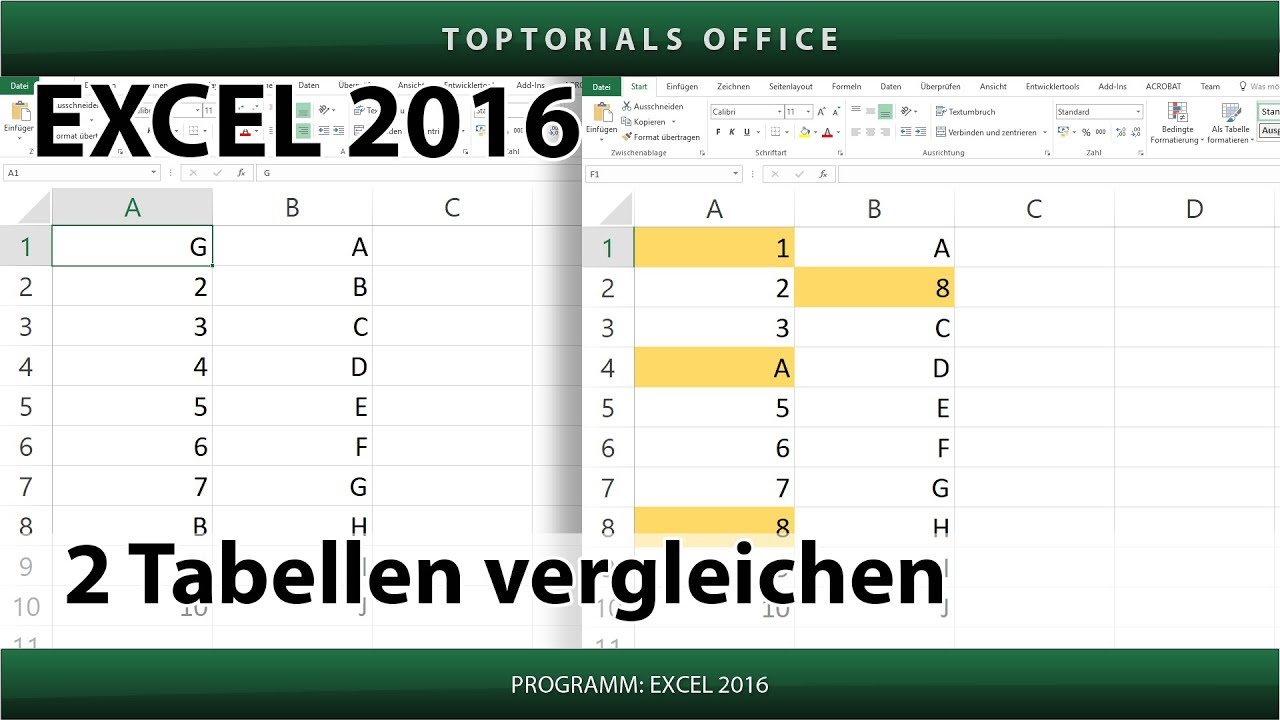
Daten aus zwei Excel-Tabellen vergleichen bedeutet, Gemeinsamkeiten und Unterschiede zwischen Informationen in verschiedenen Tabellen zu finden. Dies kann manuell geschehen, ist aber bei größeren Datenmengen sehr zeitaufwändig. Excel bietet verschiedene Funktionen, um diesen Prozess zu automatisieren und zu vereinfachen.
Warum ist das Vergleichen von Daten wichtig? Stellen Sie sich vor, Sie haben eine Kundenliste und eine Bestellliste. Sie möchten wissen, welche Kunden noch keine Bestellungen aufgegeben haben. Oder Sie möchten Preise zwischen zwei Lieferanten vergleichen. Das Vergleichen von Daten hilft, wertvolle Erkenntnisse zu gewinnen und fundierte Entscheidungen zu treffen.
Hier sind einige Methoden, um Daten aus zwei Excel-Tabellen zu vergleichen:
1. Einfache visuelle Inspektion:
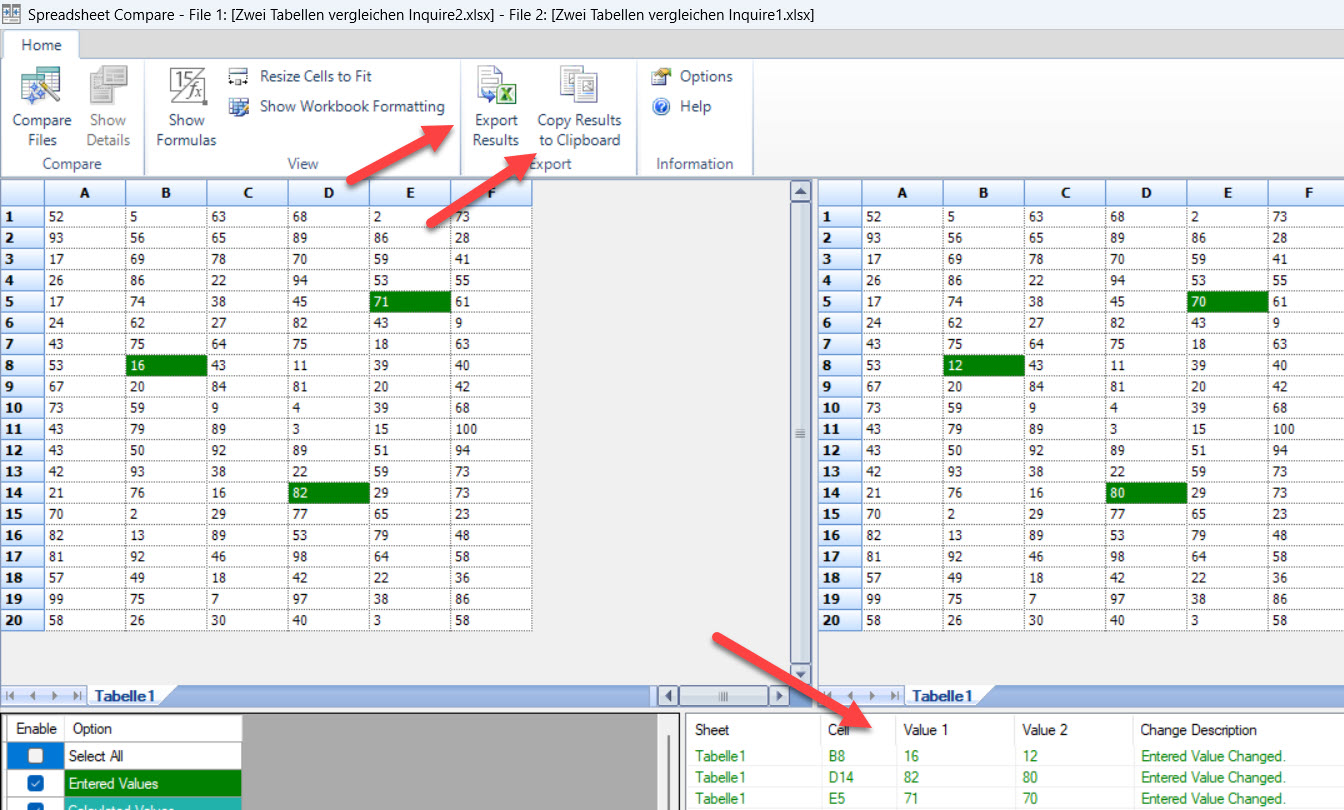
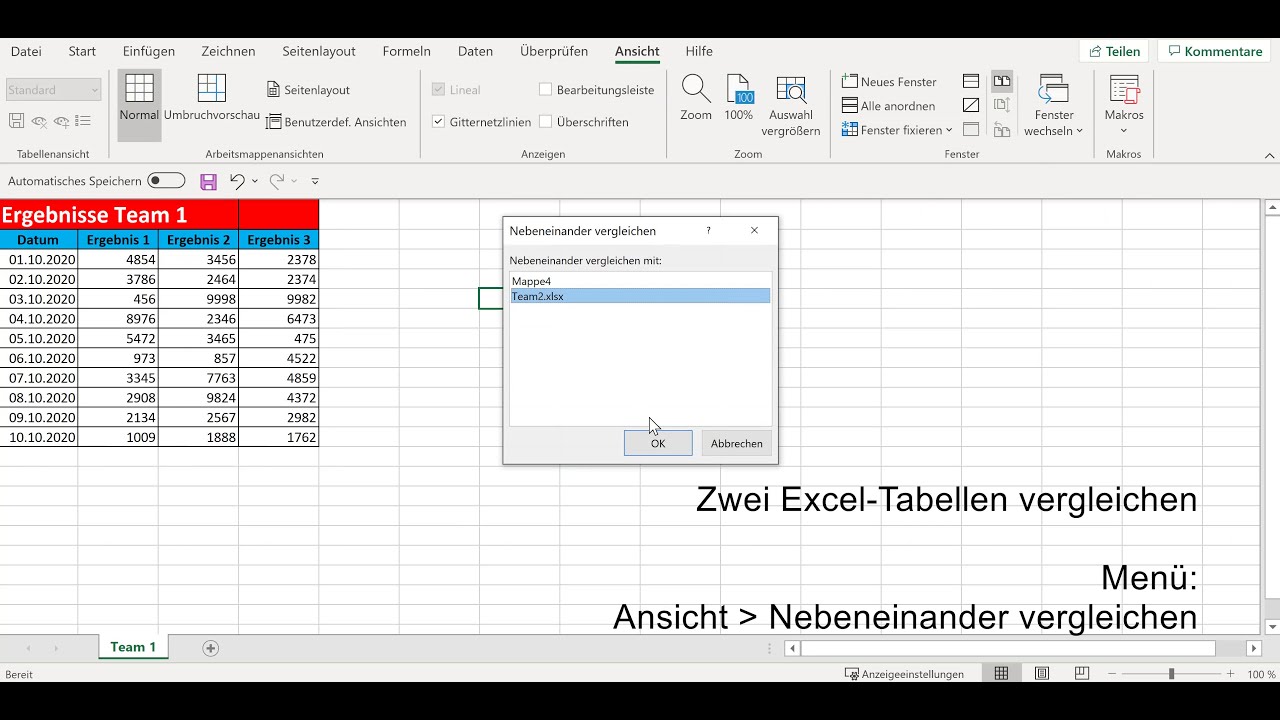
Dies ist die einfachste Methode, funktioniert aber nur bei kleinen Datensätzen. Öffnen Sie beide Tabellen nebeneinander. Vergleichen Sie die Daten Zeile für Zeile. Markieren Sie Unterschiede manuell. Das ist jedoch fehleranfällig und mühsam bei größeren Tabellen.
2. Die VLOOKUP-Funktion (SVERWEIS):
VLOOKUP ist eine leistungsstarke Funktion, um Daten in einer Tabelle basierend auf einem Wert in einer anderen Tabelle zu suchen. Sie benötigen eine gemeinsame Spalte in beiden Tabellen, z.B. eine Kundennummer. VLOOKUP sucht nach dieser Kundennummer in der zweiten Tabelle und gibt den entsprechenden Wert aus einer anderen Spalte zurück. Ist die Kundennummer nicht vorhanden, wird ein Fehler angezeigt. Das hilft beim Auffinden fehlender Daten.
Beispiel:
=SVERWEIS(A2;Tabelle2!A:B;2;FALSCH)
Erläuterung: Sucht den Wert in Zelle A2 (z.B. Kundennummer) in der Tabelle "Tabelle2" in den Spalten A bis B. Gibt den Wert aus der zweiten Spalte (B) zurück, wenn eine Übereinstimmung gefunden wird. "FALSCH" bedeutet, dass eine exakte Übereinstimmung erforderlich ist. Wenn die Kundennummer in Tabelle2 nicht gefunden wird, gibt die Formel einen Fehler (#N/A) zurück.
3. Die COUNTIF-Funktion (ZÄHLENWENN):
COUNTIF zählt, wie oft ein bestimmter Wert in einem Bereich vorkommt. Sie können COUNTIF verwenden, um zu überprüfen, ob ein Wert aus Tabelle 1 auch in Tabelle 2 vorhanden ist. Ist das Ergebnis 0, fehlt der Wert in Tabelle 2. COUNTIF eignet sich gut, um Duplikate zu finden oder festzustellen, ob ein bestimmter Wert existiert.
Beispiel:
=ZÄHLENWENN(Tabelle2!A:A;A2)
Erläuterung: Zählt, wie oft der Wert in Zelle A2 in der Spalte A der Tabelle "Tabelle2" vorkommt. Wenn das Ergebnis 0 ist, fehlt der Wert.
4. Bedingte Formatierung:
Die bedingte Formatierung hilft, Unterschiede visuell hervorzuheben. Sie können Regeln erstellen, die Zellen basierend auf ihrem Wert oder in Bezug auf andere Zellen formatieren. Beispielsweise können Sie alle Zeilen, die in beiden Tabellen unterschiedlich sind, farblich markieren.
Schritte:
- Wählen Sie den Datenbereich in einer Tabelle aus.
- Gehen Sie zu "Start" -> "Bedingte Formatierung" -> "Neue Regel".
- Wählen Sie "Formel zur Ermittlung der zu formatierenden Zellen verwenden".
- Geben Sie eine Formel ein, die die Zellen vergleicht.
- Wählen Sie ein Format (z.B. Hintergrundfarbe).
5. Power Query (Abrufen und Transformieren):
Power Query ist ein leistungsstarkes Tool, das in Excel integriert ist. Es ermöglicht das Importieren, Transformieren und Kombinieren von Daten aus verschiedenen Quellen, einschließlich Excel-Tabellen. Sie können Power Query verwenden, um beide Tabellen zu laden und dann Operationen wie "Zusammenführen" (Join) durchzuführen, um die Unterschiede und Gemeinsamkeiten zu identifizieren. Power Query bietet flexible Möglichkeiten, um komplexe Datenvergleiche durchzuführen.
Das Vergleichen von Daten aus zwei Excel-Tabellen kann zunächst kompliziert erscheinen. Durch das Verständnis und die Anwendung dieser Methoden, von einfacher Inspektion bis hin zu fortgeschrittenen Funktionen wie VLOOKUP und Power Query, können Sie Ihre Datenanalysefähigkeiten verbessern und wertvolle Einblicke gewinnen.