Deckblatt Und Inhaltsverzeichnis Ohne Seitenzahl Word
Deckblatt: Der erste Eindruck zählt!
Stell dir dein Deckblatt vor wie das Cover eines Buches. Es ist das Erste, was dein Leser sieht. Es soll Interesse wecken und professionell wirken.
Gestalte dein Deckblatt ansprechend. Nutze klare Schriftarten und vermeide zu viele Farben. Ähnlich wie bei einem guten Gemälde, sollte es eine klare Botschaft vermitteln.
Füge die wichtigsten Informationen hinzu: Titel der Arbeit, dein Name, das Datum und die Hochschule. Das ist wie die Zutatenliste auf einem Produkt; alles Wichtige auf einen Blick.
Inhaltsverzeichnis: Die Navigationskarte deiner Arbeit
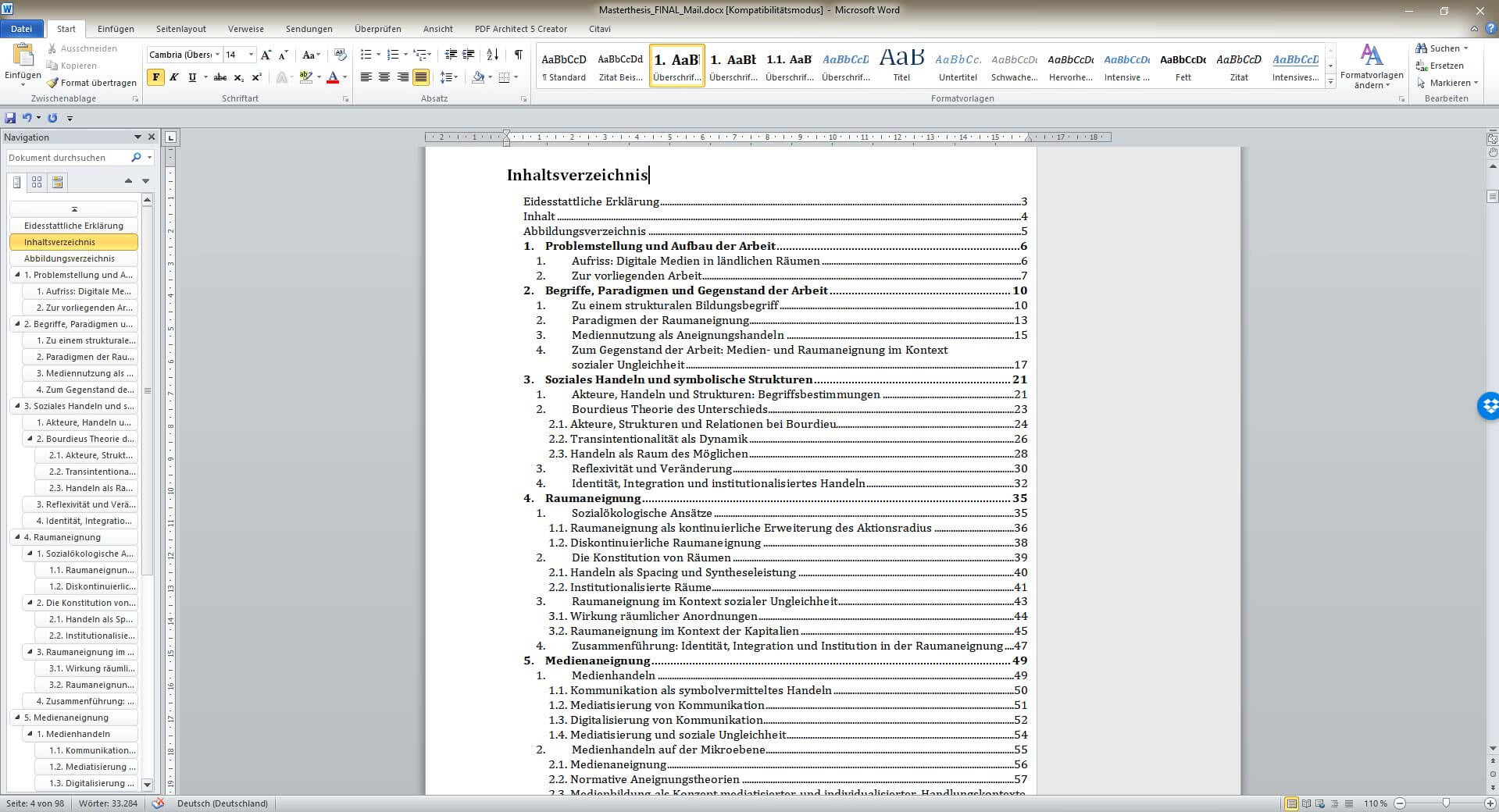
Das Inhaltsverzeichnis ist wie eine Landkarte für deine Arbeit. Es zeigt, wo sich die einzelnen Kapitel und Abschnitte befinden. Es hilft dem Leser, sich schnell zu orientieren.
Überlege dir, wie du dein Inhaltsverzeichnis strukturieren möchtest. Nutze Überschriften und Unterüberschriften, um eine klare Hierarchie zu schaffen. Das ist wie die Gliederung einer Präsentation; sie führt den Zuhörer durch den Stoff.
Achte darauf, dass die Überschriften im Inhaltsverzeichnis genau mit den Überschriften im Text übereinstimmen. Das ist wie ein Puzzle; alle Teile müssen zusammenpassen.
Seitenzahlen: Der rote Faden
Normalerweise sind Seitenzahlen unverzichtbar. Sie helfen dem Leser, sich zu orientieren und Zitate richtig zuzuordnen. Stell dir vor, du liest ein Buch ohne Seitenzahlen; es wäre sehr mühsam.
Aber: Deckblatt und Inhaltsverzeichnis *brauchen* keine Seitenzahlen! Sie sind der Einstieg, die Einführung. Sie sind wie der Prolog eines Theaterstücks; er bereitet auf die Hauptgeschichte vor.
Deckblatt und Inhaltsverzeichnis *ohne* Seitenzahlen in Word: So geht's!
Hier sind die Schritte, um das Deckblatt und Inhaltsverzeichnis ohne Seitenzahlen zu erstellen. Stell dir vor, du bist ein Regisseur, der die Szene setzt.
Schritt 1: Erstelle ein neues Dokument in Word. Das ist deine leere Leinwand.
Schritt 2: Gestalte dein Deckblatt. Füge Titel, Namen, Datum und Hochschule hinzu. Denk daran, es soll professionell aussehen.
Schritt 3: Füge ein Inhaltsverzeichnis ein. Word kann das automatisch für dich erstellen. Nutze dafür die Formatvorlagen "Überschrift 1", "Überschrift 2" usw. Das ist wie ein Baukasten; du verwendest vorgefertigte Elemente.
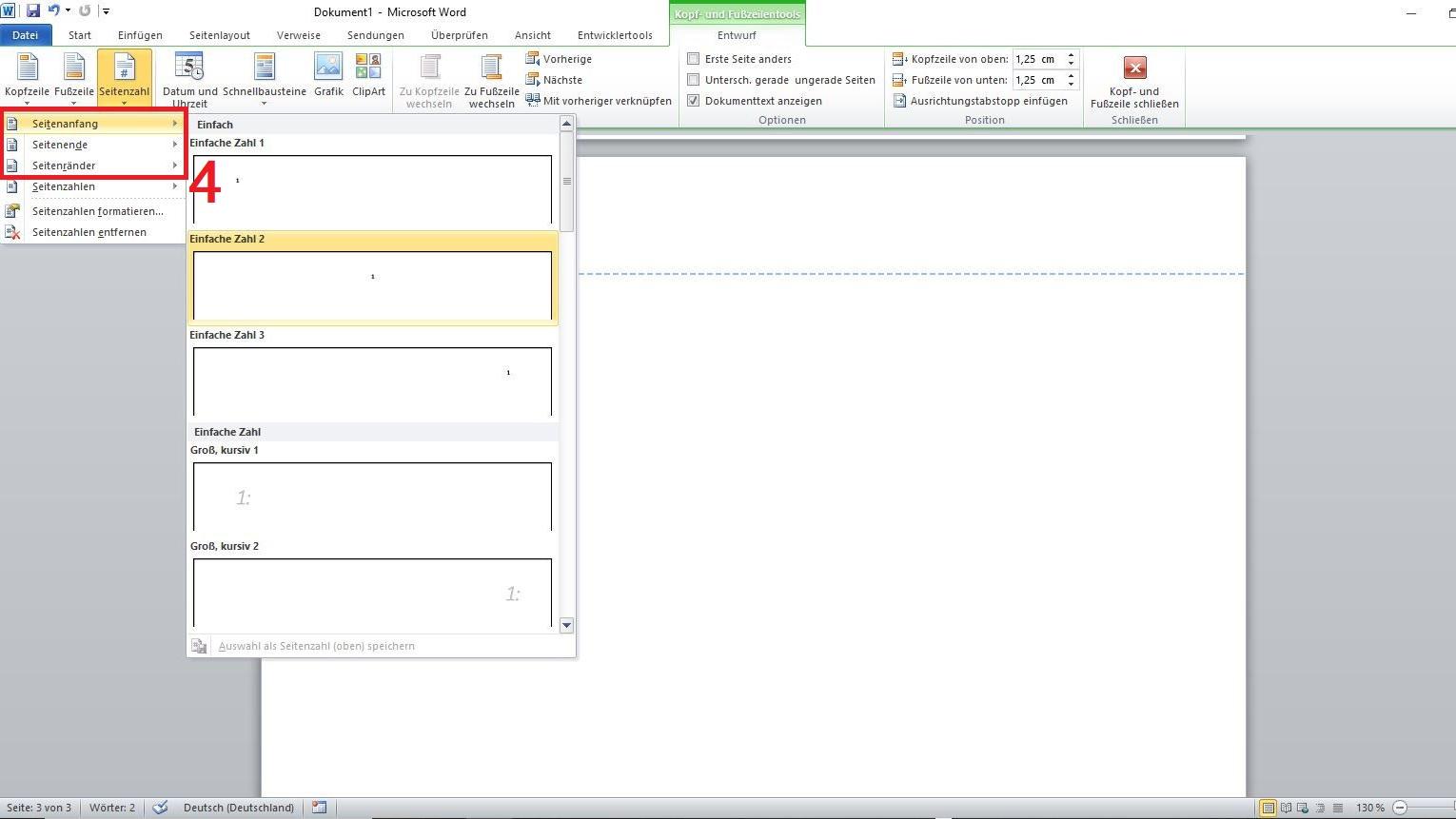
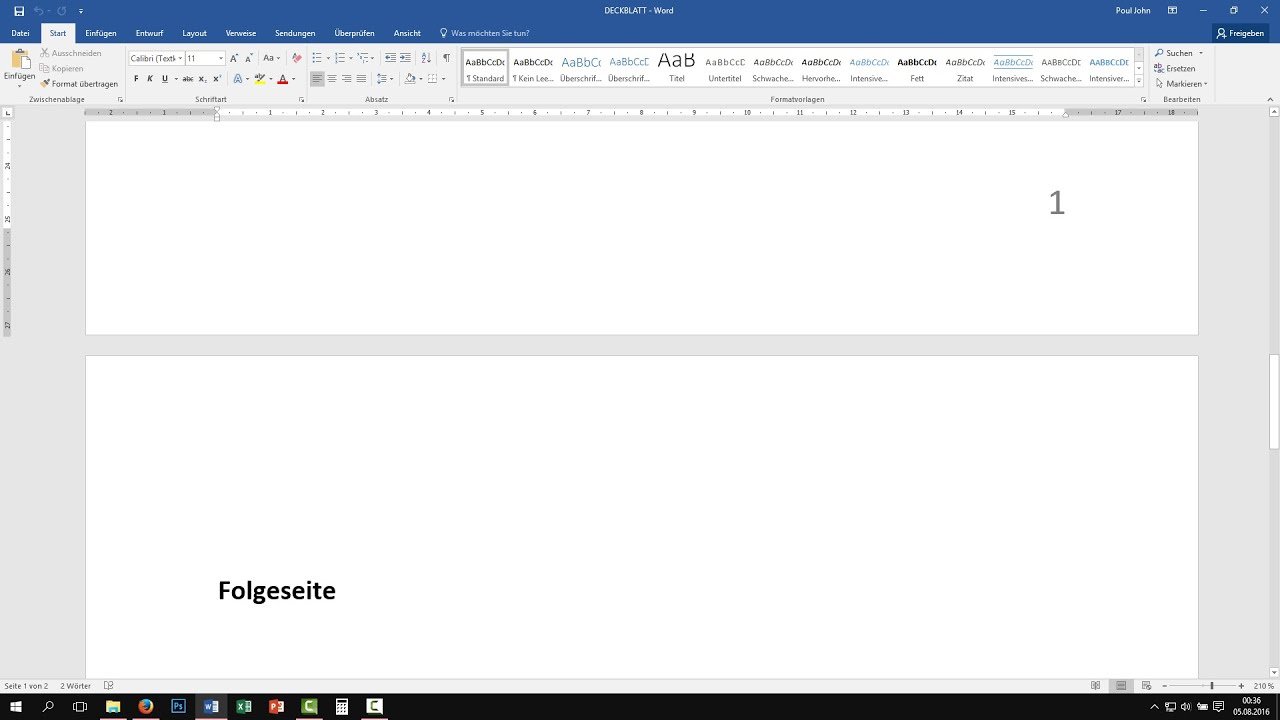
Schritt 4: Entferne die Seitenzahlen vom Deckblatt und Inhaltsverzeichnis. Hier gibt es verschiedene Methoden.
Methode 1: Abschnittswechsel.
Füge einen Abschnittswechsel nach dem Inhaltsverzeichnis ein. Gehe zu "Layout" -> "Umbrüche" -> "Nächste Seite". Das ist wie eine Trennlinie; du teilst dein Dokument in verschiedene Bereiche.
Doppelklicke auf die Kopf- oder Fußzeile einer Seite *nach* dem Inhaltsverzeichnis. Deaktiviere die Option "Mit vorheriger verknüpfen". Das ist wie eine Entkopplung; du machst die Bereiche unabhängig voneinander.
Nun kannst du die Seitenzahlen auf dem Deckblatt und im Inhaltsverzeichnis löschen, ohne dass die Seitenzahlen im Rest des Dokuments verschwinden. Das ist wie Magie! Aber eigentlich ist es nur Word.
Methode 2: Abdeckung.
Dies ist ein *einfacherer*, aber weniger eleganter Weg. Füge einfach weiße Rechtecke über die Seitenzahlen auf dem Deckblatt und Inhaltsverzeichnis ein. Das ist wie ein Pflaster; es verdeckt das Problem, löst es aber nicht.
Gehe zu "Einfügen" -> "Formen" -> "Rechteck". Ziehe ein Rechteck über die Seitenzahl. Fülle das Rechteck mit Weiß und entferne die Kontur. Wiederhole dies für alle Seitenzahlen, die du verdecken möchtest. Achtung: Diese Methode kann beim Ausdrucken Probleme verursachen.
Schritt 5: Überprüfe dein Dokument. Sind alle Seitenzahlen korrekt? Stimmen die Überschriften im Inhaltsverzeichnis mit den Überschriften im Text überein? Das ist wie ein Testlauf; du stellst sicher, dass alles funktioniert.
Fertig! Dein Deckblatt und Inhaltsverzeichnis sind jetzt ohne Seitenzahlen. Deine Arbeit sieht professionell und übersichtlich aus.
Merke dir: Ein gutes Deckblatt und Inhaltsverzeichnis erleichtern das Lesen deiner Arbeit erheblich. Nimm dir Zeit für die Gestaltung und vermeide Fehler.