Dezimalzahl In Stunden Und Minuten Umrechnen Excel
In Excel kann man eine Dezimalzahl, die eine Zeitspanne in Stunden darstellt, einfach in Stunden und Minuten umwandeln. Dies ist besonders nützlich, wenn man beispielsweise Arbeitszeiten oder Projektzeiten erfasst und auswertet.
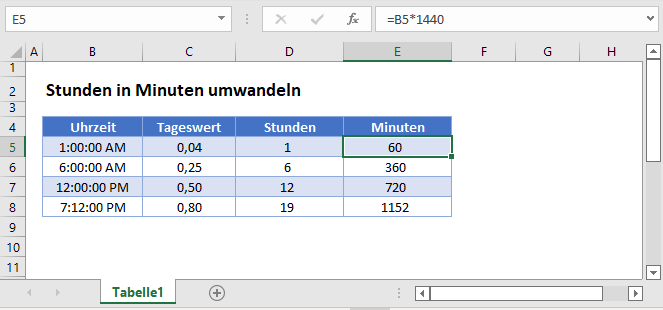
Die Umwandlung basiert auf der Tatsache, dass ein Tag in Excel als die Zahl 1 dargestellt wird. Das bedeutet, 24 Stunden entsprechen dem Wert 1. Um also eine Dezimalzahl in Stunden umzurechnen, muss man sie nicht multiplizieren. Um sie aber in Stunden und Minuten anzuzeigen, ist eine spezielle Formatierung in Excel erforderlich. Excel interpretiert Zahlen nämlich als Tage, wenn sie nicht formatiert sind.
Vorgehensweise: Zuerst geben Sie die Dezimalzahl in eine Zelle ein. Nehmen wir an, die Zahl 2,5 (was zweieinhalb Stunden bedeutet) steht in Zelle A1. Danach formatieren Sie die Zelle. Klicken Sie mit der rechten Maustaste auf die Zelle und wählen Sie "Zellen formatieren…".
Im Dialogfenster "Zellen formatieren" wählen Sie den Reiter "Zahl". Unter "Kategorie" wählen Sie "Benutzerdefiniert". In das Feld "Typ" geben Sie das Format "[h]:mm" ein. Die eckigen Klammern um 'h' sind wichtig, da sie sicherstellen, dass die Stunden über 24 hinaus korrekt angezeigt werden. Ohne die Klammern würde Excel die Stunden auf einen Tag zurücksetzen.
Bedeutung des Formats: Das Format "[h]:mm" weist Excel an, die Zahl als Zeitwert zu interpretieren und sie in Stunden und Minuten darzustellen. Der Doppelpunkt (:) trennt die Stunden von den Minuten. Die eckigen Klammern um das 'h' sorgen dafür, dass die Anzahl der Stunden nicht auf 24 begrenzt wird. Andernfalls würde Excel beispielsweise 25 Stunden als 1:00 (1 Stunde und 0 Minuten) anzeigen.
Beispiel 1: Angenommen, in Zelle A1 steht der Wert 8,75. Nach der Formatierung mit "[h]:mm" wird in der Zelle 8:45 angezeigt. Das bedeutet 8 Stunden und 45 Minuten (0,75 Stunden * 60 Minuten/Stunde = 45 Minuten).
Beispiel 2: Wenn in Zelle A2 der Wert 26,5 steht, zeigt die Formatierung "[h]:mm" den Wert 26:30 an. Dies entspricht 26 Stunden und 30 Minuten.
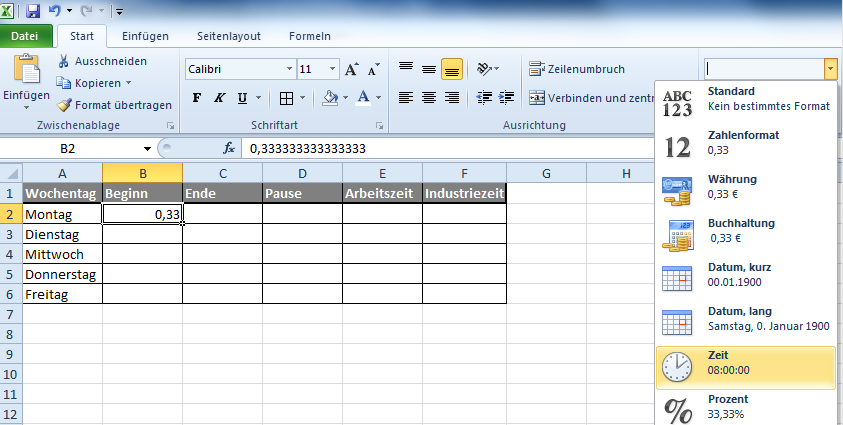
Alternativ zu benutzerdefinierten Formaten können Sie auch vordefinierte Zeitformate nutzen. Gehen Sie im Dialog "Zellen formatieren" unter "Kategorie" zu "Zeit". Wählen Sie ein Format, das Stunden und Minuten anzeigt, aber achten Sie darauf, dass es die Stunden korrekt über 24 hinaus darstellt. Manchmal müssen Sie trotzdem ein benutzerdefiniertes Format verwenden, um das gewünschte Ergebnis zu erzielen.
Die Umwandlung von Dezimalzahlen in Stunden und Minuten in Excel ist ein nützliches Werkzeug für die Zeiterfassung, Projektplanung und Abrechnung. Es ermöglicht eine einfache und übersichtliche Darstellung von Zeitspannen in einem vertrauten Format.
Zusammenfassend lässt sich sagen, dass die Formatierung einer Zelle mit dem benutzerdefinierten Format "[h]:mm" die einfachste und zuverlässigste Methode ist, um Dezimalzahlen in Excel in Stunden und Minuten umzuwandeln. Achten Sie auf die eckigen Klammern um das 'h', um sicherzustellen, dass die Stunden korrekt dargestellt werden.