Diagramm Von Excel In Word Einfügen

Kennen Sie das? Sie haben Stunden damit verbracht, in Excel ein perfektes Diagramm zu erstellen, das Ihre Daten auf einen Blick verständlich macht. Jetzt möchten Sie dieses Diagramm in Ihr Word-Dokument einfügen, um Ihren Bericht, Ihre Präsentation oder Ihre Abschlussarbeit zu veranschaulichen. Aber irgendwie will es nicht so, wie Sie es sich vorstellen. Die Formatierung ist verschoben, die Schriftarten passen nicht, oder das Diagramm sieht einfach nicht so scharf aus wie in Excel. Keine Sorge, Sie sind nicht allein! Viele Anwender kennen diese Herausforderungen. In diesem Artikel zeige ich Ihnen verschiedene Möglichkeiten, wie Sie Excel-Diagramme problemlos in Word einfügen und dabei die bestmögliche Qualität erzielen.
Warum ist das überhaupt wichtig? Stellen Sie sich vor, Sie präsentieren wichtige Geschäftszahlen Ihrem Chef oder Ihren Kollegen. Ein klar und präzise dargestelltes Diagramm kann den Unterschied ausmachen, ob Ihre Botschaft verstanden wird oder nicht. Oder denken Sie an eine wissenschaftliche Arbeit, in der Sie Forschungsergebnisse präsentieren. Hier ist die korrekte Darstellung von Daten essentiell für die Glaubwürdigkeit Ihrer Arbeit. Ein schlecht eingefügtes Diagramm kann den Gesamteindruck trüben und Ihre harte Arbeit in Frage stellen. Es geht also nicht nur um das technische "Wie", sondern um die Wirkung, die Ihre Arbeit erzielt.
Verschiedene Wege führen nach Rom – und zu einem perfekten Diagramm in Word. Es gibt nicht die *eine* perfekte Methode, um ein Excel-Diagramm in Word einzufügen. Die beste Methode hängt von verschiedenen Faktoren ab, wie z.B. der Art des Diagramms, der gewünschten Flexibilität und der späteren Bearbeitbarkeit. Lassen Sie uns die gängigsten Methoden im Detail betrachten:
Einfügen als statisches Bild
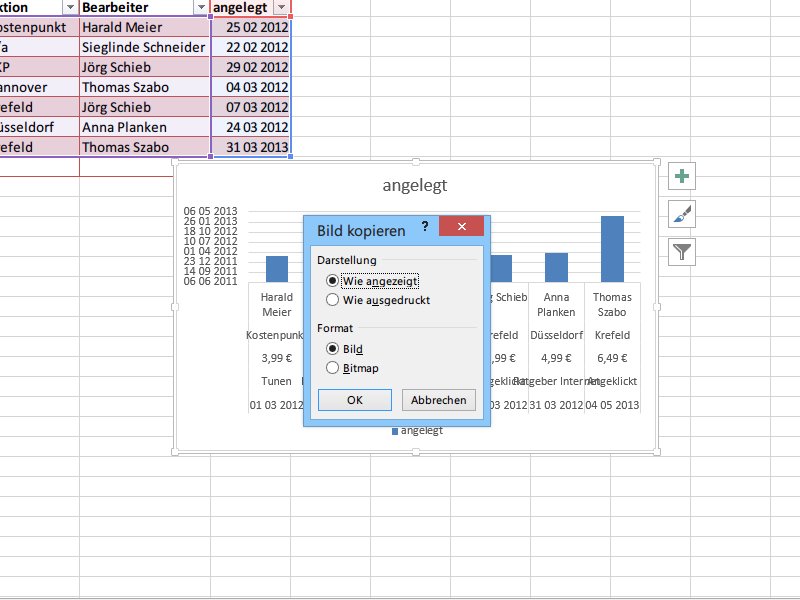
Dies ist die einfachste Methode und eignet sich gut, wenn Sie das Diagramm in Word nicht mehr bearbeiten müssen. Sie erstellen im Wesentlichen eine Momentaufnahme des Diagramms in Excel und fügen diese als Bild in Word ein.
So geht's:
- Diagramm in Excel auswählen: Klicken Sie das Diagramm an, das Sie einfügen möchten.
- Kopieren: Drücken Sie Strg+C (oder Cmd+C auf einem Mac) oder klicken Sie mit der rechten Maustaste auf das Diagramm und wählen Sie "Kopieren".
- Word öffnen: Öffnen Sie das Word-Dokument, in dem Sie das Diagramm einfügen möchten.
- Einfügen: Klicken Sie an die Stelle, an der das Diagramm erscheinen soll. Drücken Sie Strg+V (oder Cmd+V auf einem Mac) oder klicken Sie mit der rechten Maustaste und wählen Sie unter "Einfügeoptionen" das Symbol für "Bild".
Vorteile: Einfach und schnell. Die Datei wird nicht unnötig groß.
Nachteile: Das Diagramm ist nicht mehr mit der Excel-Datei verknüpft. Änderungen in Excel werden nicht in Word übernommen. Die Qualität kann beim Skalieren leiden. Es ist statisch.
Einfügen als verknüpftes Objekt
Diese Methode ist ideal, wenn Sie möchten, dass Änderungen am Diagramm in Excel automatisch in Word übernommen werden. Das Diagramm in Word ist quasi ein "Abbild" des Diagramms in Excel und wird bei jeder Änderung aktualisiert.
So geht's:
- Diagramm in Excel auswählen und kopieren: Wie oben beschrieben.
- Word öffnen: Wie oben beschrieben.
- Spezielles Einfügen: Klicken Sie im Word-Dokument auf den kleinen Pfeil unter der Schaltfläche "Einfügen" im Reiter "Start" und wählen Sie "Inhalte einfügen...".
- Optionen wählen: Im Dialogfenster "Inhalte einfügen" wählen Sie "Microsoft Excel-Diagramm-Objekt" und aktivieren Sie das Kontrollkästchen "Verknüpfung einfügen". Klicken Sie auf "OK".
Vorteile: Diagramm wird automatisch aktualisiert, wenn Sie es in Excel ändern.
Nachteile: Die Datei wird größer. Sie benötigen Zugriff auf die Excel-Datei, damit die Verknüpfung funktioniert. Die Darstellung kann bei komplexen Diagrammen etwas langsamer sein. Der dynamische Aspekt ist hier entscheidend.
Einfügen als eingebettetes Objekt
Diese Methode ähnelt dem Einfügen als verknüpftes Objekt, aber mit einem wichtigen Unterschied: Die Excel-Datei ist *in* das Word-Dokument eingebettet. Das bedeutet, dass Sie das Diagramm in Word bearbeiten können, *ohne* die ursprüngliche Excel-Datei zu benötigen.
So geht's:
- Diagramm in Excel auswählen und kopieren: Wie oben beschrieben.
- Word öffnen: Wie oben beschrieben.
- Spezielles Einfügen: Klicken Sie im Word-Dokument auf den kleinen Pfeil unter der Schaltfläche "Einfügen" im Reiter "Start" und wählen Sie "Inhalte einfügen...".
- Optionen wählen: Im Dialogfenster "Inhalte einfügen" wählen Sie "Microsoft Excel-Diagramm-Objekt". Stellen Sie sicher, dass das Kontrollkästchen "Verknüpfung einfügen" *nicht* aktiviert ist. Klicken Sie auf "OK".
Vorteile: Diagramm kann in Word bearbeitet werden, ohne die Excel-Datei zu benötigen.
Nachteile: Die Datei wird sehr groß. Änderungen in Word werden *nicht* in der ursprünglichen Excel-Datei übernommen. Es ist eine Art eigenständige Kopie.
Verbesserung der Diagrammqualität in Word
Unabhängig von der gewählten Methode gibt es einige Tipps und Tricks, um die Qualität Ihrer Diagramme in Word zu verbessern:
- Hohe Auflösung: Stellen Sie sicher, dass Ihr Diagramm in Excel eine hohe Auflösung hat, bevor Sie es kopieren. Dies können Sie in den Diagrammoptionen in Excel einstellen.
- Schriftarten: Verwenden Sie in Excel Schriftarten, die auch in Word verfügbar sind. Dies verhindert unschöne Überraschungen bei der Darstellung.
- Skalierung: Vermeiden Sie es, das Diagramm in Word zu stark zu skalieren. Dies kann zu Unschärfe führen. Passen Sie die Größe des Diagramms lieber in Excel an, bevor Sie es einfügen.
- Dateiformat: Speichern Sie Ihr Word-Dokument im modernen *.docx-Format. Ältere Formate (*.doc) können Probleme mit eingebetteten Objekten verursachen.
- Optimierung für Druck oder Bildschirm: Beachten Sie, ob Ihr Dokument gedruckt oder nur auf dem Bildschirm angezeigt werden soll. Dies beeinflusst die Wahl der Farben und die Detailgenauigkeit des Diagramms.
Die Sache mit der Dateigröße
Wie bereits erwähnt, können verknüpfte und eingebettete Objekte die Dateigröße Ihres Word-Dokuments erheblich erhöhen. Dies kann besonders problematisch sein, wenn Sie viele Diagramme oder große Excel-Dateien verwenden. Hier sind einige Tipps, um die Dateigröße zu reduzieren:
- Komprimieren Sie Bilder: Word bietet eine Funktion zum Komprimieren von Bildern. Klicken Sie auf ein Diagramm, gehen Sie zum Reiter "Bildformat" und wählen Sie "Bilder komprimieren". Wählen Sie die passende Option für Ihre Bedürfnisse (z.B. "E-Mail" für kleinere Dateien).
- Verknüpfungen auflösen: Wenn Sie ein Diagramm nicht mehr aktualisieren müssen, können Sie die Verknüpfung auflösen (Rechtsklick auf das Diagramm -> "Verknüpftes Arbeitsblattobjekt" -> "Verknüpfung aufheben"). Dadurch wird das Diagramm in ein statisches Bild umgewandelt.
- Diagramme vereinfachen: Überlegen Sie, ob Sie wirklich alle Details in Ihrem Diagramm benötigen. Manchmal ist weniger mehr. Vereinfachen Sie das Diagramm in Excel, bevor Sie es in Word einfügen.
Kontroverse Meinungen und Gegenargumente
Manche Anwender argumentieren, dass es am besten ist, Diagramme direkt in Word zu erstellen, anstatt sie aus Excel zu importieren. Dies gibt Ihnen die volle Kontrolle über das Aussehen des Diagramms und stellt sicher, dass es perfekt zum Rest des Dokuments passt. Das ist zwar richtig, aber es erfordert auch mehr Zeit und Mühe. Außerdem sind die Diagrammfunktionen in Word im Vergleich zu Excel deutlich eingeschränkter. Die Entscheidung hängt also von Ihren individuellen Bedürfnissen und Präferenzen ab. Es ist auch möglich, Daten aus Excel in Word zu importieren und direkt in Word ein Diagramm zu erstellen. Allerdings ist dies in der Regel zeitaufwändiger und bietet weniger Flexibilität als das Einfügen aus Excel.
Alternativen und Workarounds
Es gibt auch alternative Softwarelösungen, die das Einfügen von Diagrammen in Word erleichtern können. Beispielsweise können Sie Ihre Diagramme als Vektorgrafiken (z.B. im *.svg-Format) exportieren und diese in Word einfügen. Vektorgrafiken lassen sich verlustfrei skalieren und bieten eine hervorragende Bildqualität. Allerdings erfordert dies in der Regel zusätzliche Software oder Kenntnisse in Grafikdesign. Eine weitere Möglichkeit ist die Verwendung von Online-Tools zur Diagrammerstellung, die das direkte Einfügen in Word ermöglichen.
Fazit: Das Einfügen von Excel-Diagrammen in Word kann manchmal eine Herausforderung sein, aber mit den richtigen Methoden und ein paar Tricks lässt sich das Problem leicht lösen. Wählen Sie die Methode, die am besten zu Ihren Bedürfnissen passt, und achten Sie auf die Qualität und die Dateigröße. Denken Sie daran, dass das Ziel ist, Ihre Daten klar und verständlich zu präsentieren. Ein gut eingefügtes Diagramm kann einen großen Unterschied machen!
Was werden Sie als Nächstes ausprobieren, um Ihre Diagramme in Word zu optimieren?