Drop Down Menü In Excel Erstellen
Kennen Sie das Gefühl, wenn Sie in Excel arbeiten und ständig dieselben Informationen eintippen müssen? Die Gefahr von Tippfehlern ist hoch, und es kostet einfach unnötig Zeit. Das manuelle Ausfüllen von Tabellen kann frustrierend sein, besonders wenn die Daten immer gleich bleiben.
Stellen Sie sich vor, Sie erstellen wöchentliche Verkaufsberichte. Jedes Mal müssen Sie die Namen der Verkäufer, die Produktkategorien und die Regionen manuell eingeben. Ein kleiner Tippfehler, und schon stimmen die ganzen Auswertungen nicht mehr. Oder vielleicht verwalten Sie eine Liste von Mitarbeitern und deren Abteilungen. Jedes Mal, wenn ein neuer Mitarbeiter hinzukommt, müssen Sie sicherstellen, dass die Abteilung korrekt geschrieben ist.
Hier kommt das Drop-Down-Menü ins Spiel! Es ist ein einfaches, aber äußerst effektives Werkzeug, um die Dateneingabe zu vereinfachen, Fehler zu vermeiden und Ihre Excel-Tabellen übersichtlicher zu gestalten.
Was ist ein Drop-Down-Menü in Excel?
Ein Drop-Down-Menü (auch Auswahlliste genannt) in Excel ermöglicht es Ihnen, aus einer vordefinierten Liste von Optionen auszuwählen, anstatt die Daten manuell einzugeben. Das klingt einfach, ist aber enorm hilfreich. Denken Sie an eine Website, auf der Sie Ihr Land auswählen können – das ist im Prinzip das gleiche Prinzip.
Die Vorteile auf einen Blick:
- Zeitersparnis: Kein mühsames Eintippen mehr.
- Fehlerreduktion: Tippfehler gehören der Vergangenheit an.
- Datenkonsistenz: Stellen Sie sicher, dass die Daten immer korrekt und einheitlich sind.
- Benutzerfreundlichkeit: Die Eingabe wird für alle Beteiligten einfacher und schneller.
- Übersichtlichkeit: Die Tabellen werden übersichtlicher, da nur vordefinierte Werte möglich sind.
Kurz gesagt, Drop-Down-Menüs machen Ihr Leben in Excel viel einfacher!
Wie erstellt man ein Drop-Down-Menü? Eine Schritt-für-Schritt-Anleitung
Die Erstellung eines Drop-Down-Menüs in Excel ist gar nicht so schwer, wie es vielleicht klingt. Hier ist eine detaillierte Anleitung:
- Die Datenquelle vorbereiten: Zuerst benötigen Sie eine Liste der Werte, die im Drop-Down-Menü angezeigt werden sollen. Diese Liste kann sich in derselben Tabelle, in einer anderen Tabelle oder sogar in einer ganz anderen Arbeitsmappe befinden. Nehmen wir an, Sie erstellen eine Liste der Produktkategorien: "Elektronik", "Kleidung", "Haushaltswaren". Schreiben Sie diese Werte in separate Zellen untereinander in einer Spalte.
- Den Zellbereich auswählen: Markieren Sie die Zelle(n), in denen das Drop-Down-Menü erscheinen soll. Dies ist der Bereich, in dem die Benutzer ihre Auswahl treffen werden.
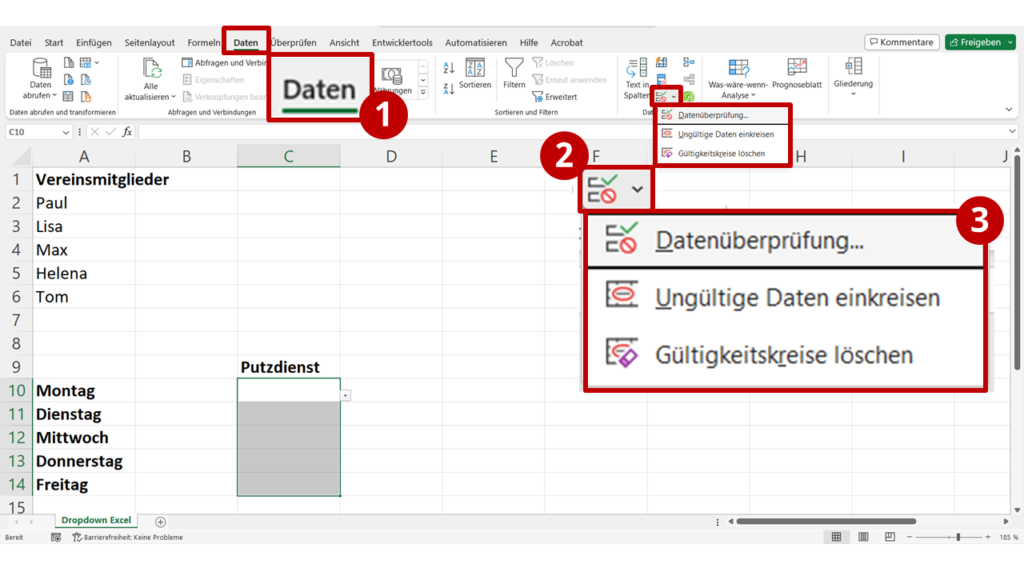
- Datenüberprüfung öffnen: Gehen Sie zum Reiter "Daten" in der Excel-Menüleiste. Klicken Sie dann auf "Datenüberprüfung" (in älteren Excel-Versionen heißt es möglicherweise "Gültigkeit"). Ein neues Fenster öffnet sich.
- Einstellungen konfigurieren:
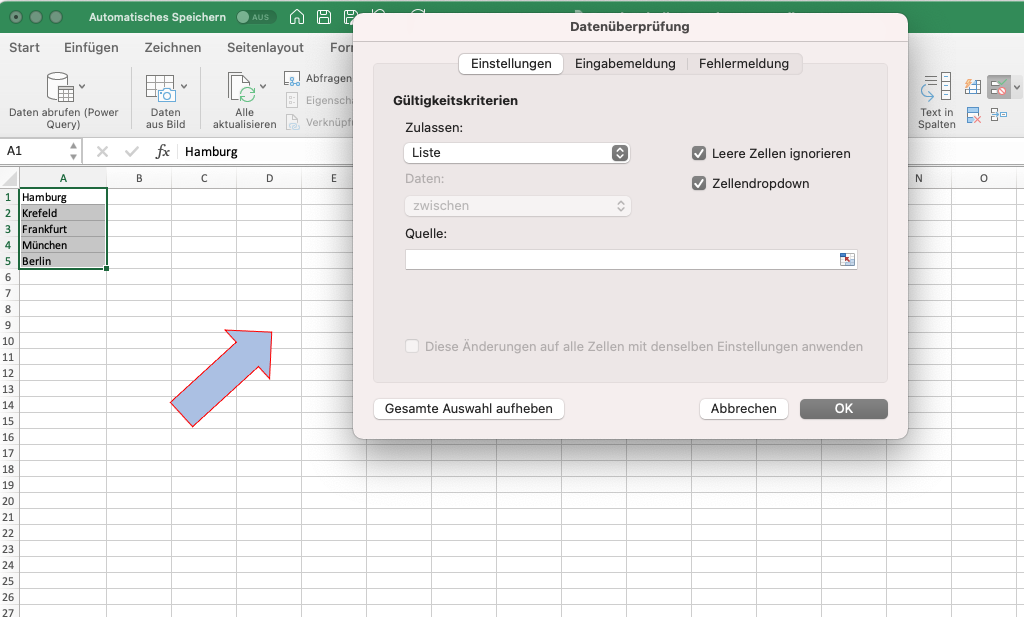
- Im Reiter "Einstellungen" wählen Sie im Drop-Down-Menü "Zulassen" die Option "Liste".
- Im Feld "Quelle" geben Sie den Zellbereich ein, der Ihre Liste mit Werten enthält. Sie können den Bereich entweder manuell eingeben (z.B.
$A$1:$A$3, wenn Ihre Liste in den Zellen A1 bis A3 steht) oder den Bereich mit der Maus auswählen, indem Sie auf das kleine Symbol rechts neben dem Feld "Quelle" klicken und dann die Zellen markieren. - Achten Sie darauf, dass die Option "Leere Zellen ignorieren" aktiviert ist.
- Die Option "Dropdown-Liste in Zelle" sollte aktiviert sein, damit das Drop-Down-Menü tatsächlich angezeigt wird.
- Fehlermeldungen anpassen (optional): Im Reiter "Fehlermeldung" können Sie eine benutzerdefinierte Fehlermeldung erstellen, die angezeigt wird, wenn der Benutzer versucht, einen Wert einzugeben, der nicht in der Liste enthalten ist. Dies ist eine gute Möglichkeit, um sicherzustellen, dass die Datenkonsistenz gewahrt bleibt. Sie können beispielsweise eine Meldung wie "Bitte wählen Sie einen Wert aus der Liste" anzeigen.
- Eingabeaufforderung hinzufügen (optional): Im Reiter "Eingabeaufforderung" können Sie eine kurze Beschreibung hinzufügen, die angezeigt wird, wenn der Benutzer die Zelle mit dem Drop-Down-Menü auswählt. Dies kann hilfreich sein, um den Benutzern zu erklären, was sie in dieser Zelle tun sollen. Sie könnten beispielsweise schreiben: "Bitte wählen Sie eine Produktkategorie aus."
- Bestätigen: Klicken Sie auf "OK", um die Datenüberprüfung zu speichern.
Fertig! In den ausgewählten Zellen sollte nun ein Drop-Down-Menü erscheinen. Klicken Sie auf den kleinen Pfeil, um die Liste der verfügbaren Optionen anzuzeigen und eine Auswahl zu treffen.
Fortgeschrittene Techniken
Sobald Sie die Grundlagen beherrschen, können Sie Ihre Drop-Down-Menüs noch weiter verfeinern:
Dynamische Drop-Down-Menüs
Manchmal ändert sich die Liste der Optionen im Drop-Down-Menü. Anstatt die Datenüberprüfung jedes Mal manuell anzupassen, können Sie ein dynamisches Drop-Down-Menü erstellen. Dies erreichen Sie, indem Sie benannte Bereiche verwenden oder die INDIREKT-Funktion. Stellen Sie sich vor, Sie haben eine Liste von Städten, die sich ständig ändert. Ein dynamisches Drop-Down-Menü würde sich automatisch an die Änderungen anpassen.
Abhängige Drop-Down-Menüs
Hier wird es richtig spannend! Abhängige Drop-Down-Menüs funktionieren so, dass die Optionen im zweiten Drop-Down-Menü von der Auswahl im ersten Drop-Down-Menü abhängen. Ein typisches Beispiel: Zuerst wählt man ein Land, und im zweiten Drop-Down-Menü werden nur die Städte dieses Landes angezeigt. Dies erfordert ein wenig mehr Aufwand, aber das Ergebnis ist eine sehr intuitive und effiziente Dateneingabe.
Drop-Down-Menüs mit VBA
Für sehr komplexe Szenarien können Sie VBA (Visual Basic for Applications) verwenden, um Ihre Drop-Down-Menüs anzupassen. Dies erfordert Programmierkenntnisse, bietet aber unendliche Möglichkeiten. Sie könnten beispielsweise ein Drop-Down-Menü erstellen, das Daten aus einer externen Datenbank abruft.
Mögliche Gegenargumente und wie man sie entkräftet
Manche Leute argumentieren, dass Drop-Down-Menüs unnötig kompliziert sind und mehr Zeit in der Einrichtung als in der eigentlichen Nutzung kosten. Das stimmt vielleicht für sehr einfache Tabellen, aber sobald Sie mit größeren Datenmengen oder wiederholten Eingaben arbeiten, überwiegen die Vorteile bei weitem die anfänglichen Aufwandskosten. Außerdem ist die Erstellung eines einfachen Drop-Down-Menüs, wie oben beschrieben, wirklich nicht kompliziert und dauert nur wenige Minuten.
Ein weiteres Argument ist, dass Drop-Down-Menüs die Flexibilität einschränken. Was ist, wenn man einen Wert eingeben muss, der nicht in der Liste enthalten ist? Hier gibt es mehrere Lösungen: Sie können die Liste erweitern, eine Option "Sonstiges" hinzufügen oder die Fehlermeldung deaktivieren, um auch freie Eingaben zu ermöglichen (allerdings verliert man dann einen Teil der Datenkonsistenz). Die Wahl der Lösung hängt vom jeweiligen Anwendungsfall ab.
Im Endeffekt ist es eine Abwägung zwischen Flexibilität und Datenkonsistenz. In den meisten Fällen ist die Datenkonsistenz jedoch wichtiger, besonders bei Auswertungen und Berichten.
Fazit
Drop-Down-Menüs in Excel sind ein mächtiges Werkzeug, um die Dateneingabe zu vereinfachen, Fehler zu reduzieren und die Übersichtlichkeit Ihrer Tabellen zu verbessern. Sie sind relativ einfach zu erstellen und bieten eine Vielzahl von Möglichkeiten zur Anpassung an Ihre spezifischen Bedürfnisse. Ob Sie nun einfache Auswahllisten oder komplexe, abhängige Drop-Down-Menüs erstellen möchten – die Investition in dieses Feature zahlt sich in Form von Zeitersparnis, Genauigkeit und Benutzerfreundlichkeit aus.
Probieren Sie es doch einfach mal aus! Welche Tabellen in Ihrem Arbeitsalltag könnten von Drop-Down-Menüs profitieren, und welches Projekt würden Sie gerne damit vereinfachen?