E Mail Verteiler In Outlook Anlegen
Ein E-Mail-Verteiler, auch bekannt als Kontaktgruppe, ist eine Liste von E-Mail-Adressen, die unter einem einzigen Namen zusammengefasst sind. Mit einem E-Mail-Verteiler kannst du eine E-Mail gleichzeitig an mehrere Personen senden, ohne jede Adresse einzeln eingeben zu müssen. Das spart Zeit und Mühe.
Hier ist eine Schritt-für-Schritt-Anleitung, wie du einen E-Mail-Verteiler in Outlook anlegst:
- Kontakte öffnen: Starte Outlook und klicke in der Navigationsleiste unten links auf das Symbol für Personen (es sieht aus wie zwei Personen).
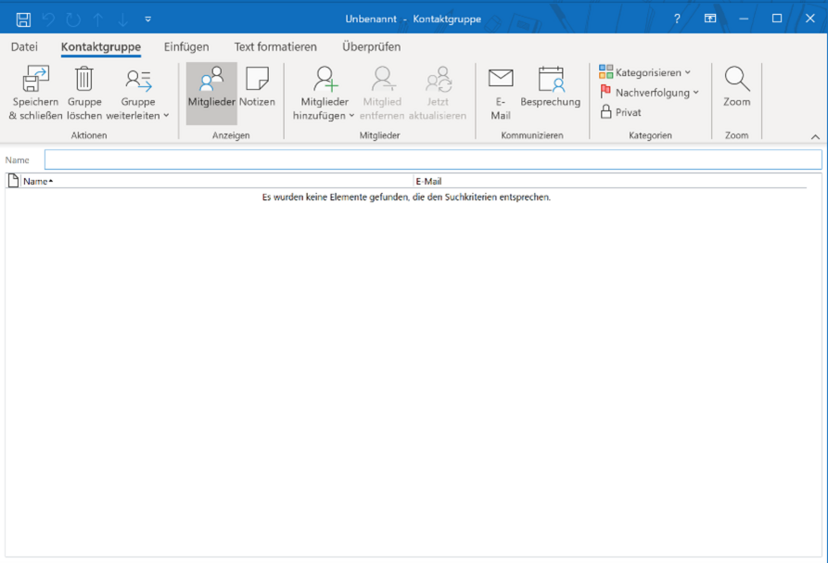
- Neue Kontaktgruppe erstellen: Klicke im Menüband auf Neue Kontaktgruppe. Du findest diese Option normalerweise unter der Registerkarte Start.
- Namen vergeben: Gib der Kontaktgruppe einen aussagekräftigen Namen. Wähle einen Namen, der dir hilft, die Gruppe später leicht zu identifizieren.
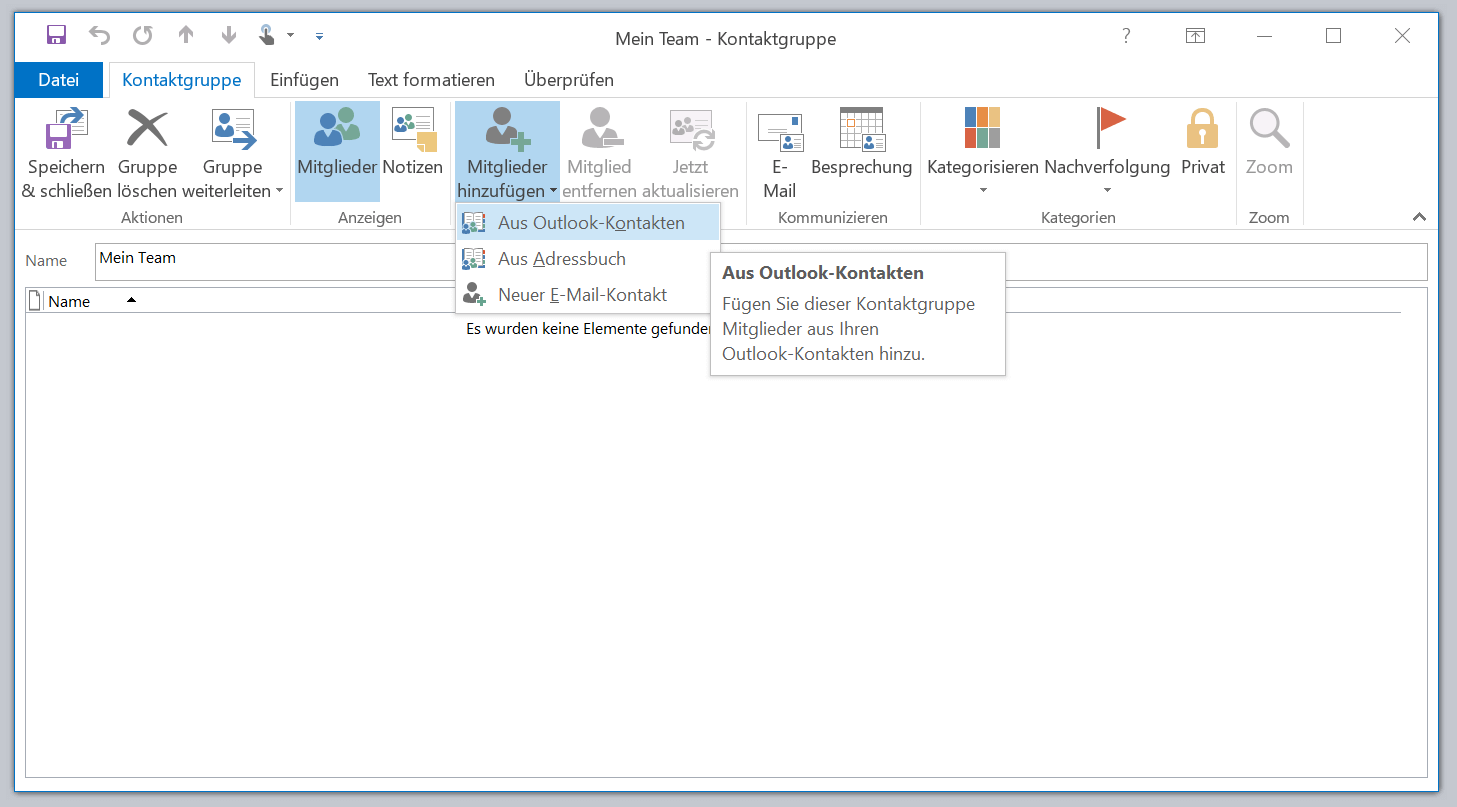
- Mitglieder hinzufügen: Klicke auf Mitglieder hinzufügen und wähle eine der folgenden Optionen:
- Aus Outlook-Kontakten: Wähle diese Option, wenn die Personen, die du hinzufügen möchtest, bereits in deinen Outlook-Kontakten gespeichert sind.
- Aus Adressbuch: Wähle diese Option, um Personen aus dem globalen Adressbuch deiner Organisation hinzuzufügen (falls verfügbar).
- Neue E-Mail-Adresse: Wähle diese Option, um eine E-Mail-Adresse hinzuzufügen, die noch nicht in deinen Kontakten gespeichert ist.
- Kontakte auswählen/hinzufügen: Wähle die gewünschten Kontakte aus der Liste aus und klicke auf Mitglieder oder OK, um sie zur Kontaktgruppe hinzuzufügen. Wenn du eine neue E-Mail-Adresse hinzufügst, gib die Adresse und den Anzeigenamen ein und klicke auf OK.
- Speichern und schließen: Klicke auf Speichern und schließen, um die Kontaktgruppe zu speichern.
Beispiel: Wenn du Outlook öffnest, siehst du unten Symbole für E-Mail, Kalender, Personen und Aufgaben. Wähle das Personen-Symbol, um zu deiner Kontaktansicht zu gelangen.
Beispiel: Der Button "Neue Kontaktgruppe" ist oft im Bereich "Neu" des Menübands platziert. Manchmal musst du auf das Dropdown-Menü "Neu" klicken, um die Option "Neue Kontaktgruppe" zu finden.
Beispiel: Nenne deine Kontaktgruppe beispielsweise "Team Marketing", "Projektgruppe Alpha" oder "Familie". Der Name sollte deutlich machen, wer in der Gruppe enthalten ist. Vermeide allgemeine Namen wie "Gruppe 1".
Beispiel: Wenn du deine Kollegen Anna und Paul zur Gruppe "Team Marketing" hinzufügen möchtest, wähle "Aus Outlook-Kontakten" und suche nach ihren Namen. Wenn du eine externe E-Mail-Adresse wie '[email protected]' hinzufügen möchtest, wähle "Neue E-Mail-Adresse".
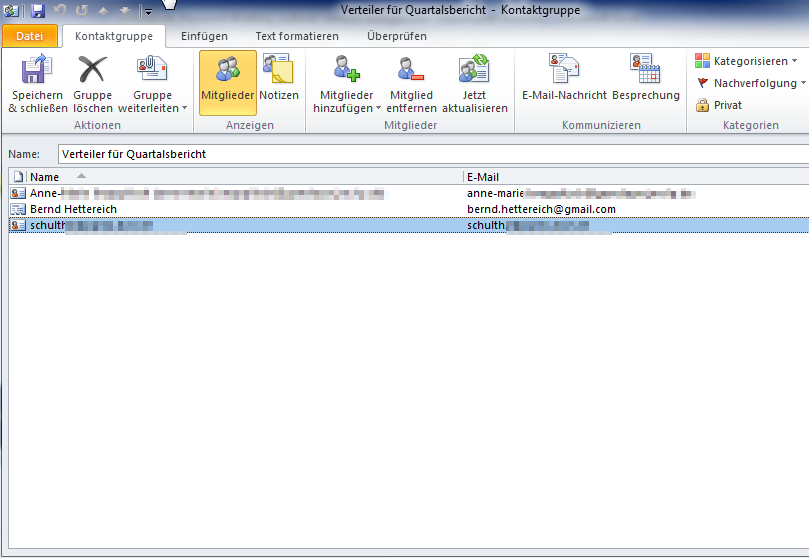
Beispiel: Nachdem du Anna und Paul ausgewählt hast, siehst du ihre Namen in der Liste der Gruppenmitglieder. Überprüfe die Liste sorgfältig, um sicherzustellen, dass du alle richtigen Personen hinzugefügt hast.
Beispiel: Die neue Kontaktgruppe wird nun in deiner Kontaktliste angezeigt. Du kannst sie jederzeit bearbeiten, indem du sie auswählst und auf Gruppe bearbeiten klickst.
Praktische Anwendungen:
E-Mail-Verteiler sind äußerst nützlich für die interne Kommunikation. Du kannst so beispielsweise schnell Updates an dein gesamtes Team senden. So bleiben alle auf dem gleichen Stand, ohne dass du jede E-Mail-Adresse einzeln eingeben musst. Außerdem sind sie ideal für die Kommunikation mit Kundengruppen oder Vereinsmitgliedern.
Ein weiterer wichtiger Vorteil ist die Zeitersparnis. Anstatt dutzende E-Mail-Adressen einzutippen, gibst du nur den Namen des Verteilers ein. Dies reduziert den Aufwand erheblich und minimiert das Risiko von Tippfehlern, die dazu führen könnten, dass E-Mails nicht ankommen. So werden wichtige Informationen nicht verpasst.