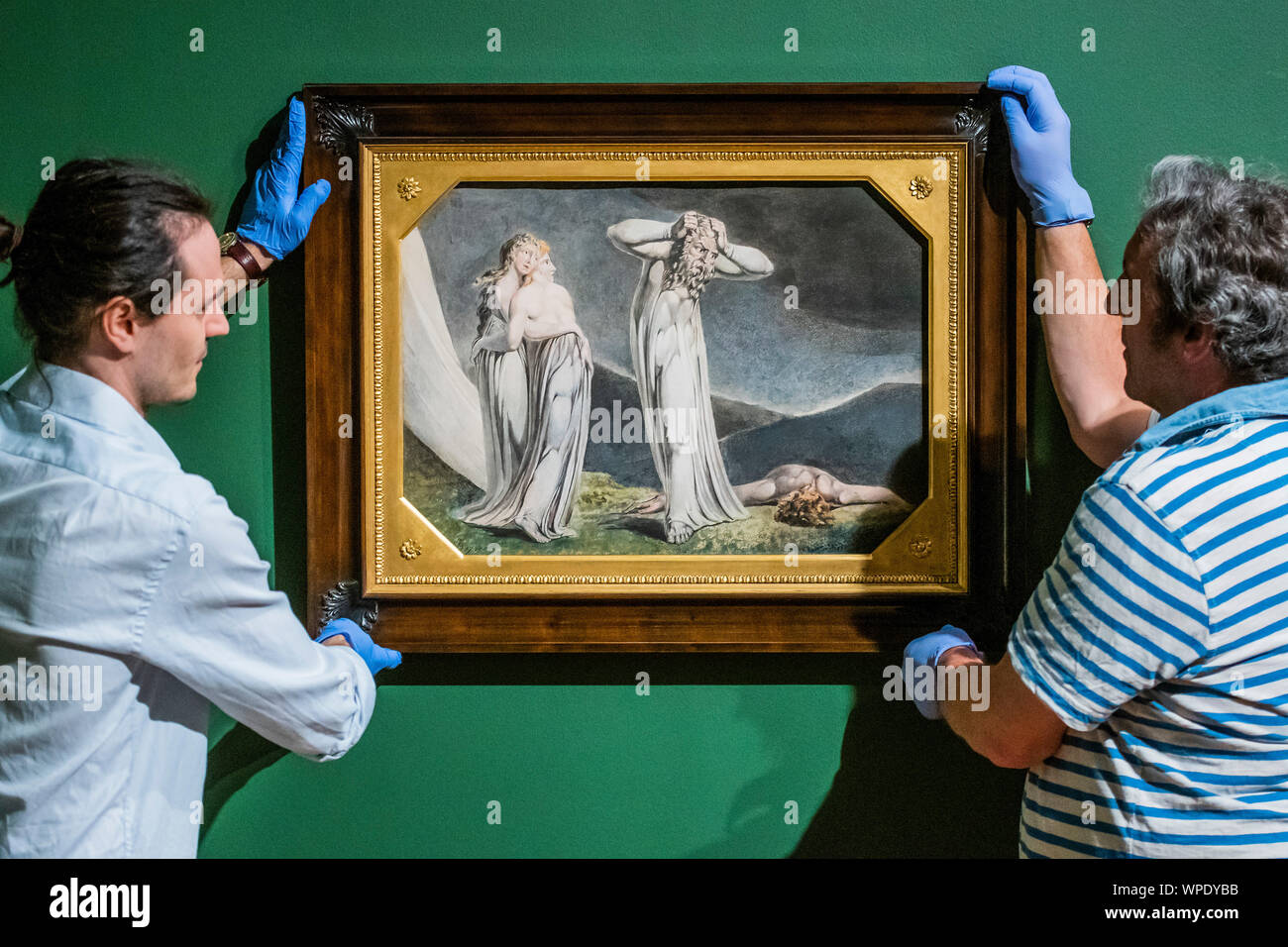
Engl Dichter U Maler William
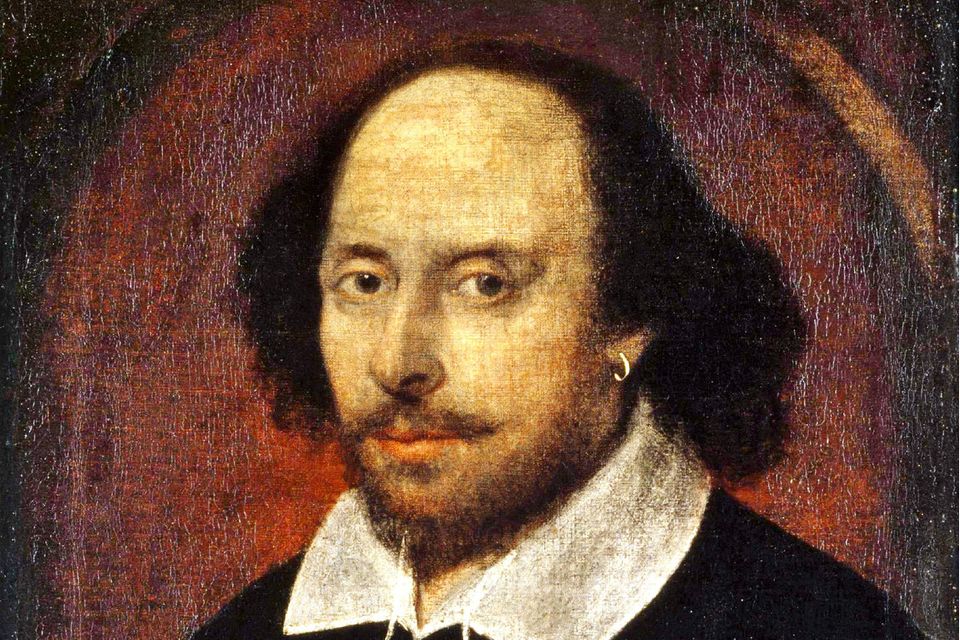
Engl Dichter U Maler William, oder einfacher gesagt, *Englischer Dichter und Maler William*, ist ein verbreitetes Problem, das insbesondere in Textverarbeitungsprogrammen und Webeditoren auftreten kann, wenn diese nicht korrekt für die deutsche Sprache konfiguriert sind oder beim Kopieren und Einfügen von Text aus unterschiedlichen Quellen. Es äußert sich durch falsch getrennte oder zusammengesetzte Wörter, wie zum Beispiel "Engl" statt "Englisch," "Dichter U" statt "Dichter und," oder "Maler William" anstelle von "Maler William" oder "Maler, William". Im Wesentlichen handelt es sich um ein Problem der falschen Worttrennung oder fehlender Leerzeichen, das die Lesbarkeit und Verständlichkeit des Textes erheblich beeinträchtigen kann.
Die Ursachen sind vielfältig. Oft liegt es an fehlender oder falscher Sprachkonfiguration der Software. Ein Textverarbeitungsprogramm, das standardmäßig auf Englisch eingestellt ist, erkennt deutsche Wortkonstruktionen möglicherweise nicht korrekt und trennt oder verbindet Wörter falsch. Auch beim Kopieren von Text aus Webseiten oder PDF-Dokumenten können Fehler entstehen, da die Formatierung nicht immer korrekt übernommen wird. Manchmal sind auch fehlerhafte Rechtschreibprüfungen oder Autokorrekturfunktionen schuld.
Schnelle Lösungen in Phasen
Hier sind einige erprobte Methoden, um das Problem "Engl Dichter U Maler William" schnell und effektiv zu beheben:
- Phase 1: Die Grundlagen – Überprüfen der Spracheinstellungen
- Öffnen Sie Ihr Textverarbeitungsprogramm (z.B. Microsoft Word, Google Docs, LibreOffice Writer).
- Navigieren Sie zu den Spracheinstellungen. Diese finden Sie meist unter "Datei" -> "Optionen" -> "Sprache" (in Word) oder "Datei" -> "Einstellungen" -> "Sprache" (in Google Docs).
- Stellen Sie sicher, dass die Standardsprache für die Dokumenterstellung auf "Deutsch" eingestellt ist.
- Beispiel: Wenn Word auf Englisch eingestellt ist, werden Wörter wie "Englisch" automatisch als "Engl" getrennt. Ändern Sie die Sprache auf Deutsch, um dies zu verhindern.
- Phase 2: Manuelle Korrektur – Suchen und Ersetzen
- Nutzen Sie die Suchen-und-Ersetzen-Funktion Ihres Textverarbeitungsprogramms (Strg+H oder Cmd+H).
- Suchen Sie nach häufigen Fehlern wie "Engl Dichter," "Dichter U," "U Maler."
- Ersetzen Sie diese durch die korrekten Formen: "Englischer Dichter," "Dichter und," "und Maler."
- Beispiel: Suchen Sie nach "U Maler" und ersetzen Sie alle Instanzen durch "und Maler". Achten Sie dabei darauf, nicht versehentlich korrekte Stellen zu ändern.
- Phase 3: Rechtschreibprüfung – Automatische Korrektur nutzen
- Führen Sie eine Rechtschreibprüfung durch (meist unter "Überprüfen" oder "Extras").
- Achten Sie besonders auf die Vorschläge der Rechtschreibprüfung. Oft werden falsch getrennte oder zusammengesetzte Wörter erkannt.
- Akzeptieren Sie die Korrekturen, die Ihnen sinnvoll erscheinen.
- Beispiel: Wenn die Rechtschreibprüfung "Engl Dichter" als Fehler markiert, sollte sie "Englischer Dichter" vorschlagen. Übernehmen Sie diesen Vorschlag.
- Phase 4: Die Feinarbeit – Manuelles Überprüfen
- Lesen Sie den Text sorgfältig durch. Automatische Korrekturen sind nicht immer perfekt.
- Achten Sie auf Worttrennungen am Zeilenende. Überprüfen Sie, ob diese korrekt sind.
- Korrigieren Sie alle Fehler, die Ihnen auffallen, manuell.
- Beispiel: Ein Wort wie "Informationstechnologie" könnte falsch am Zeilenende getrennt sein. Passen Sie die Trennung an oder verschieben Sie das gesamte Wort in die nächste Zeile.
- Phase 5: Textformatierung – Sonderzeichen und Leerzeichen prüfen
- Überprüfen Sie den Text auf ungewöhnliche Leerzeichen oder Sonderzeichen, die beim Kopieren entstanden sein könnten.
- Nutzen Sie die Funktion "Formatierung anzeigen" (oft ein Absatzsymbol ¶ im Menüband), um unsichtbare Zeichen sichtbar zu machen.
- Entfernen Sie überflüssige Leerzeichen oder ersetzen Sie falsche Sonderzeichen durch korrekte.
- Beispiel: Ein ungewöhnlich breiter Abstand zwischen "Dichter" und "und" könnte auf mehrere Leerzeichen oder ein Sonderzeichen hinweisen. Entfernen Sie diese.
Durch die Kombination dieser Methoden können Sie das Problem "Engl Dichter U Maler William" in den meisten Fällen schnell und effizient beheben. Wichtig ist, die Ursache des Problems zu verstehen und die entsprechenden Einstellungen in Ihrem Textverarbeitungsprogramm anzupassen, um zukünftige Fehler zu vermeiden.