Erst Ab Seite 3 Nummerieren Word
Seitenzahlen in Word: Erst ab Seite 3 beginnen
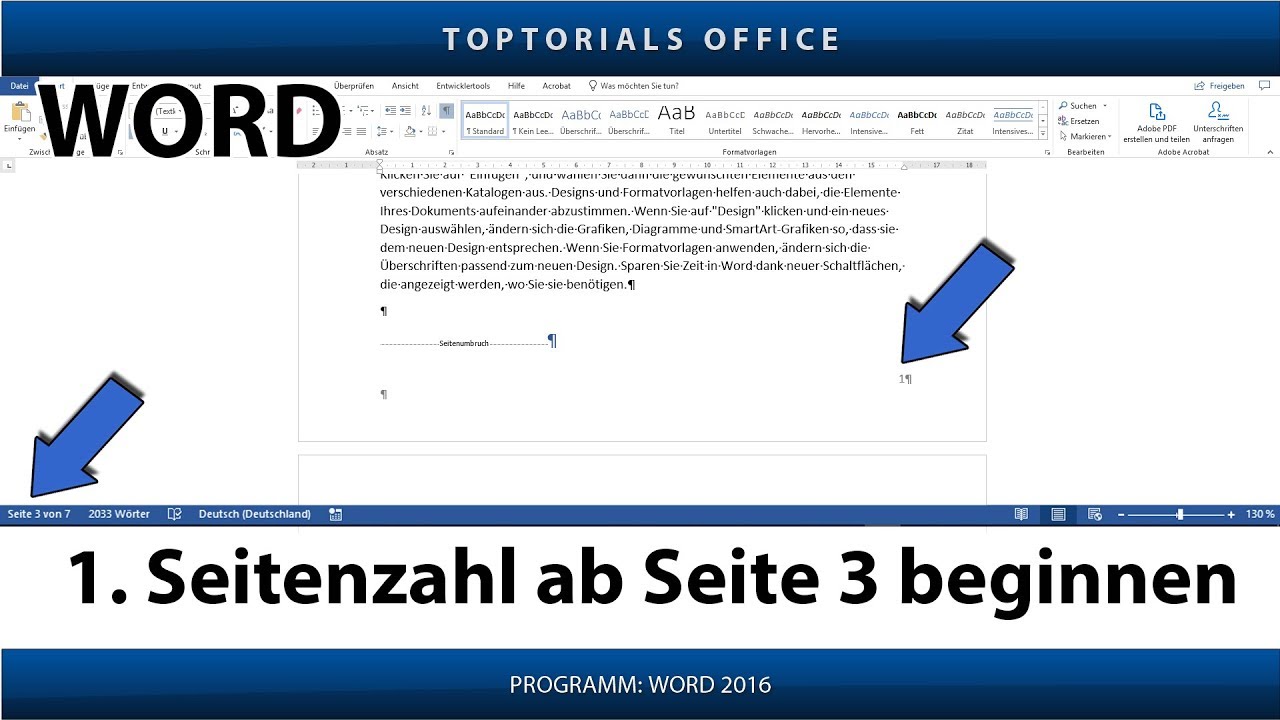
Viele Lehrkräfte und Schüler nutzen Microsoft Word für umfangreiche Dokumente. Oftmals möchte man die Seitenzahlen erst ab einer bestimmten Seite beginnen, z.B. ab Seite 3.
Das ist durchaus machbar. Hier ist eine einfache Anleitung für Word.
Die Schritt-für-Schritt Anleitung
Zuerst muss man einen Abschnittswechsel einfügen. Gehe zur Seite, vor der die Nummerierung beginnen soll (in diesem Fall Seite 3). Platziere den Cursor am Ende von Seite 2.
Wähle im Menüband "Layout" (oder "Seitenlayout"). Klicke auf "Umbrüche" und dann auf "Nächste Seite" unter Abschnittswechsel. Word erzeugt einen Abschnittswechsel. Dieser trennt die ersten zwei Seiten vom Rest des Dokuments.
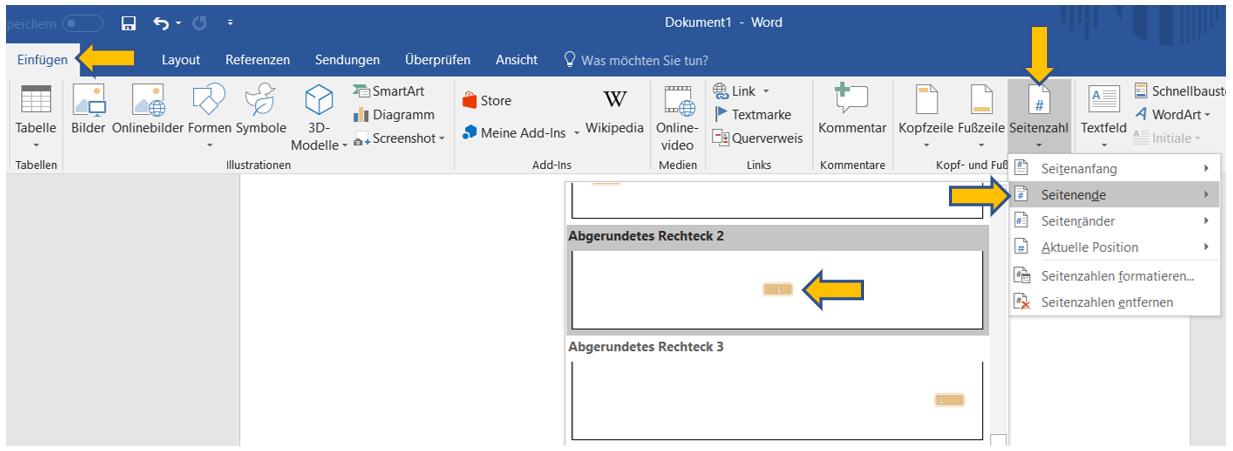
Jetzt fügst du die Seitenzahlen ein. Gehe auf "Einfügen" und wähle "Seitenzahl". Wähle das gewünschte Format und die Position der Seitenzahl aus. Word nummeriert alle Seiten, auch die ersten beiden.
Deaktiviere die Option "Mit vorheriger verknüpfen". Doppelklicke im Kopf- oder Fußzeilenbereich von Seite 3, wo sich die Seitenzahl befindet. Im Reiter "Kopf- und Fußzeile" (oder "Entwurf") findest du die Option "Mit vorheriger verknüpfen". Entferne das Häkchen.
Nun kannst du die Seitenzahlen auf den ersten beiden Seiten löschen. Gehe zu Seite 1. Lösche die Seitenzahl im Kopf- oder Fußzeilenbereich. Da "Mit vorheriger verknüpfen" deaktiviert ist, bleiben die Seitenzahlen ab Seite 3 erhalten.
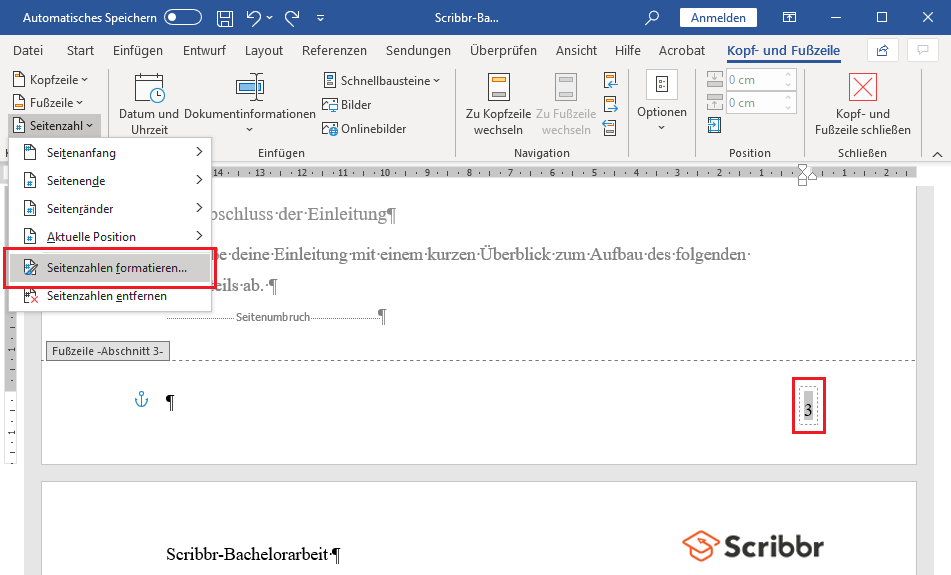
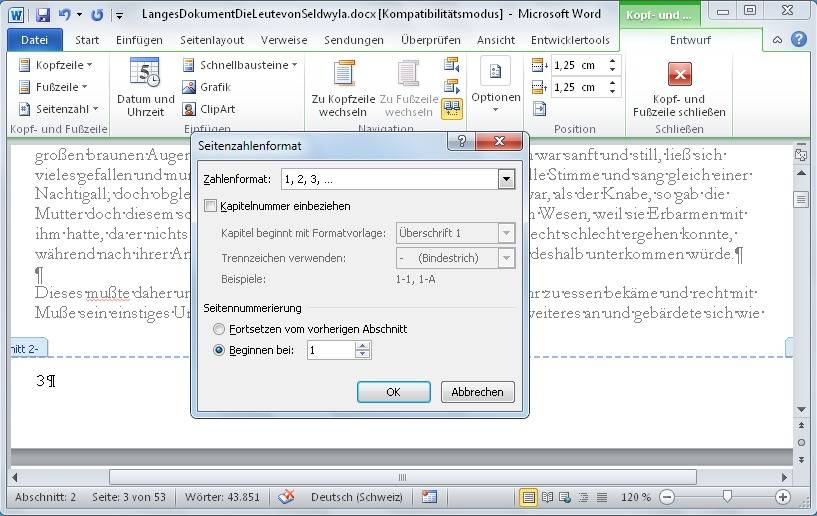
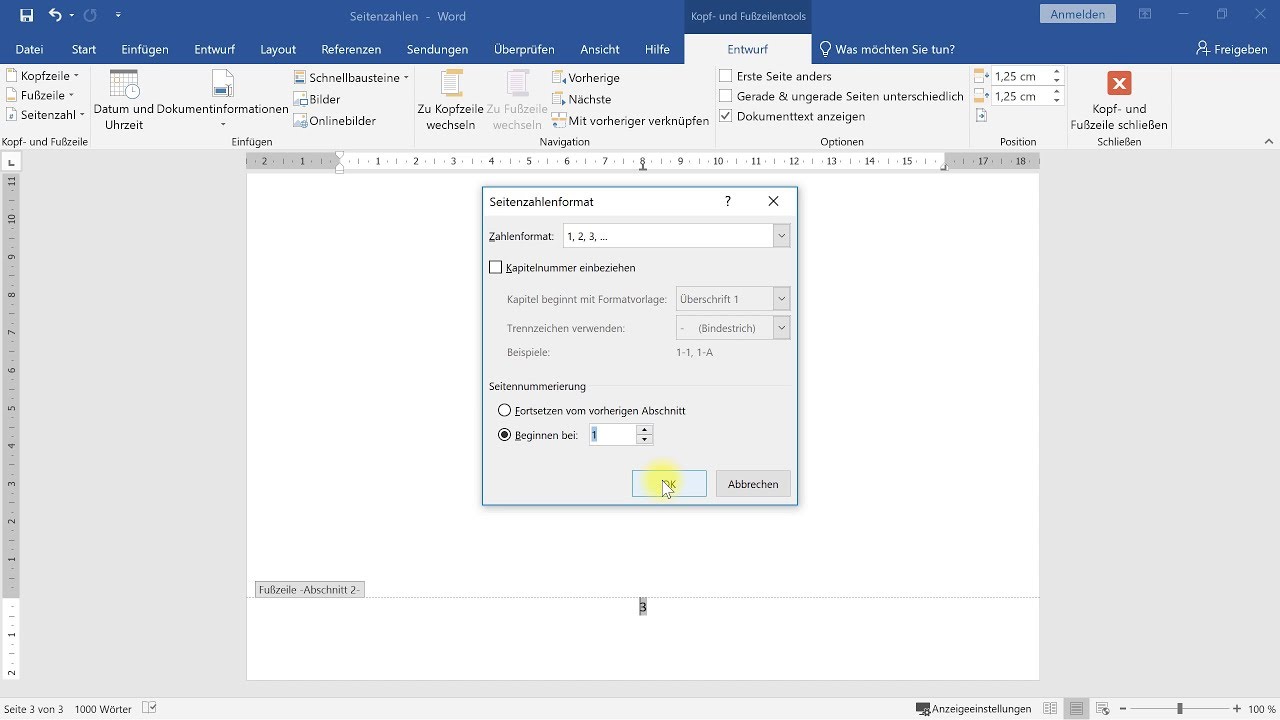
Starte die Nummerierung ab Seite 3 mit der Nummer 1. Doppelklicke erneut im Kopf- oder Fußzeilenbereich von Seite 3. Gehe zu "Seitenzahl" und wähle "Seitenzahlen formatieren". Ändere "Beginnen bei" auf "1".
Tipps für den Unterricht
Demonstriere die Schritte live in Word. So können die Schüler den Prozess direkt nachvollziehen. Lasse die Schüler die Schritte selbst ausprobieren. Übung macht den Meister!
Verwende ein kurzes Übungsdokument. Das vereinfacht den Lernprozess. Teile die Schritte in kleinere, verdaulichere Einheiten auf.
Erkläre den Sinn von Abschnittswechseln. Diese sind wichtig, um unterschiedliche Formatierungen in einem Dokument zu ermöglichen. Zeige Beispiele aus der Praxis, z.B. Abschlussarbeiten oder Berichte.
Häufige Missverständnisse
Viele denken, das Löschen der Seitenzahl auf Seite 1 löscht alle Seitenzahlen. Das ist falsch, wenn Abschnittswechsel und "Mit vorheriger verknüpfen" korrekt eingestellt sind.
Manche vergessen, "Mit vorheriger verknüpfen" zu deaktivieren. Das führt dazu, dass Änderungen auf einer Seite alle vorherigen Seiten beeinflussen. Kläre diesen Punkt besonders deutlich.
Einige Schüler verwechseln Abschnittswechsel mit einfachen Seitenumbrüchen. Betone den Unterschied: Abschnittswechsel trennen Formatierungen.
Wie man das Thema spannend gestaltet
Lasse die Schüler ein fiktives Buchlayout erstellen. Sie sollen Kapitelüberschriften, Inhaltsverzeichnis und Seitenzahlen formatieren. Dies fördert die Kreativität und das Verständnis.
Organisiere einen kleinen Wettbewerb. Wer kann am schnellsten und fehlerfrei die Seitenzahlen korrekt formatieren? Das motiviert und macht Spaß.
Nutze Online-Ressourcen und Tutorials. Es gibt viele gute Videos, die den Prozess visuell erklären. Biete Links zu diesen Ressourcen an.
Integriere das Thema in ein größeres Projekt. Z.B. die Gestaltung eines Klassenmagazins oder einer Dokumentation einer Exkursion. So sehen die Schüler den praktischen Nutzen.
Die korrekte Formatierung von Seitenzahlen ist eine wichtige Fähigkeit. Sie hilft, professionell aussehende Dokumente zu erstellen. Mit der richtigen Anleitung und etwas Übung gelingt dies jedem.