Excel 2 Spalten Vergleichen Und Wert Aus 3 Spalte Ausgeben
Einführung
Hallo! Bereit für eine kleine Excel-Übung? Wir schauen uns an, wie man zwei Spalten vergleicht und dann einen Wert aus einer dritten Spalte ausgibt. Keine Sorge, es ist einfacher als es klingt. Wir schaffen das zusammen!
Stell dir vor, du hast eine Liste mit Namen, Bestellnummern und den zugehörigen Produkten. Du möchtest überprüfen, ob eine bestimmte Bestellnummer in deiner Liste vorhanden ist und, wenn ja, das zugehörige Produkt anzeigen. Los geht's!
Die Grundlagen: Suchen und Vergleichen
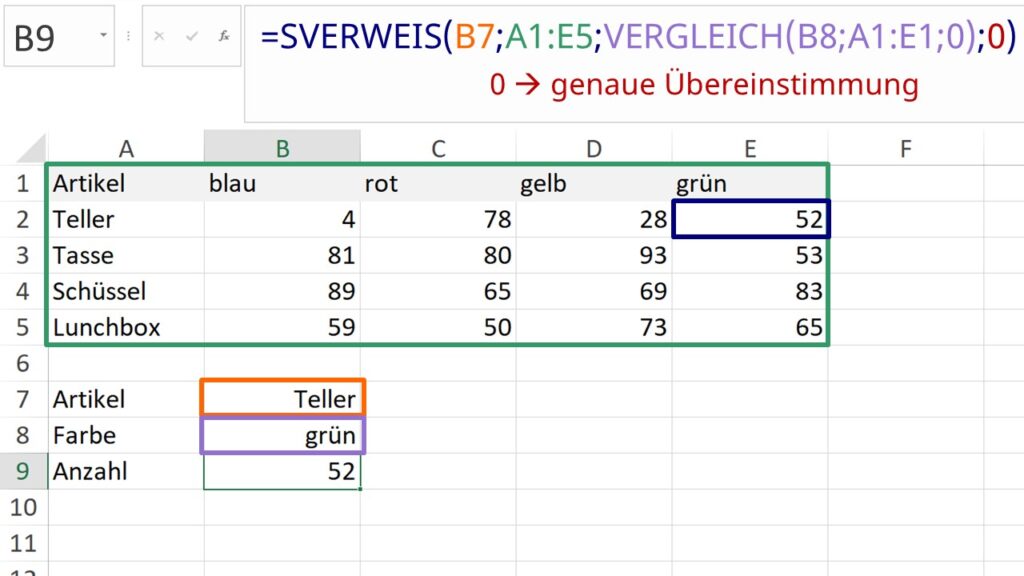
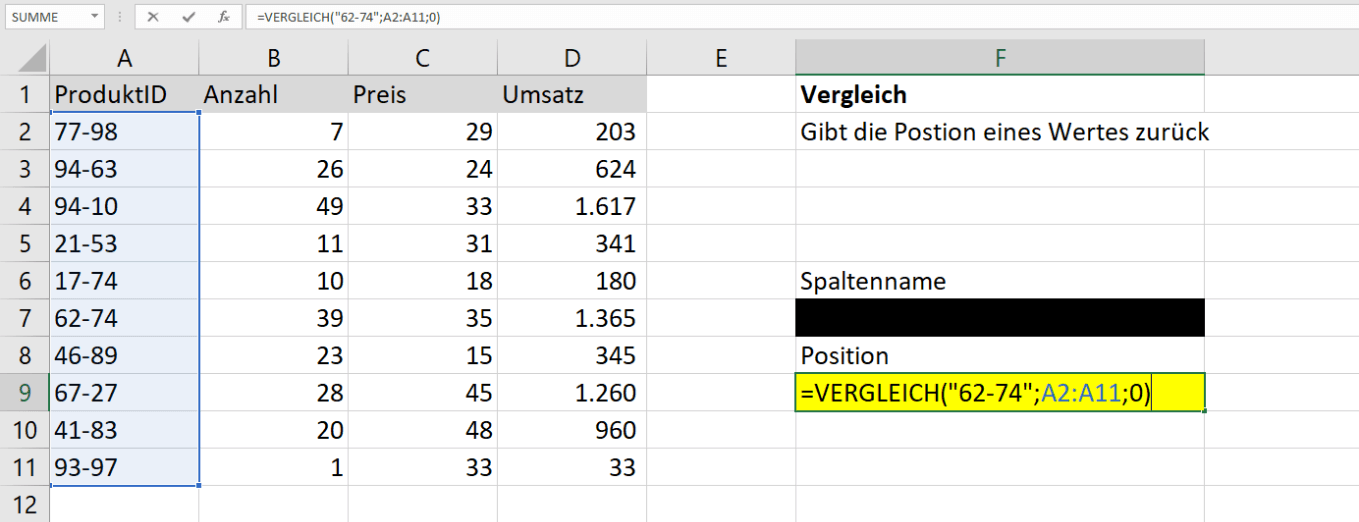
Zuerst müssen wir verstehen, wie Excel sucht und vergleicht. Die Funktion, die wir dafür hauptsächlich nutzen werden, ist VERGLEICH. Sie sucht einen Wert in einem Bereich und gibt die relative Position dieses Wertes zurück.
Ein kleines Beispiel: Stell dir vor, in den Zellen A1 bis A5 stehen die Zahlen 1, 3, 5, 7, 9. Wenn du nach der Zahl 5 suchst, gibt VERGLEICH den Wert 3 zurück, weil die 5 an der dritten Position steht. Diese Position hilft uns später weiter.
ACHTUNG: VERGLEICH sucht standardmäßig nach der größten Zahl, die kleiner oder gleich dem Suchkriterium ist, wenn keine exakte Übereinstimmung gefunden wird. Für unsere Zwecke wollen wir aber eine exakte Übereinstimmung! Das regeln wir mit dem dritten Argument der Funktion.
Die Formel: VERGLEICH und INDEX
Um das gewünschte Ergebnis zu erzielen, kombinieren wir die Funktion VERGLEICH mit der Funktion INDEX. INDEX gibt einen Wert aus einem Bereich zurück, basierend auf einer gegebenen Zeilen- und Spaltennummer.
Die VERGLEICH-Funktion liefert uns die Zeilennummer, in der unser Suchwert gefunden wurde. Diese Zeilennummer geben wir dann an die INDEX-Funktion weiter, zusammen mit dem Bereich, aus dem wir den Wert ausgeben möchten.
Die allgemeine Formel sieht so aus: =INDEX(Ausgabebereich;VERGLEICH(Suchwert;Suchbereich;0)). Ausgabebereich ist die Spalte, aus der du den Wert haben möchtest. Suchwert ist der Wert, nach dem du suchst. Suchbereich ist die Spalte, in der du suchst. Die 0 am Ende von VERGLEICH sorgt für eine exakte Übereinstimmung.
Beispiel aus der Praxis
Nehmen wir an, du hast folgende Daten:
Spalte A: Bestellnummern (z.B. 101, 102, 103)
Spalte B: Kundennamen (z.B. Max, Anna, Lisa)
Spalte C: Produkte (z.B. Laptop, Tablet, Smartphone)
Du möchtest jetzt herausfinden, welches Produkt zu der Bestellnummer 102 gehört. Du suchst also nach dem Produkt in Spalte C, wenn die Bestellnummer 102 in Spalte A gefunden wird.
Die Formel wäre dann: =INDEX(C:C;VERGLEICH(102;A:A;0)). Diese Formel sucht die Bestellnummer 102 in Spalte A und gibt dann das entsprechende Produkt aus Spalte C zurück. Das Ergebnis wäre in diesem Fall "Tablet".
Praktische Tipps und Tricks
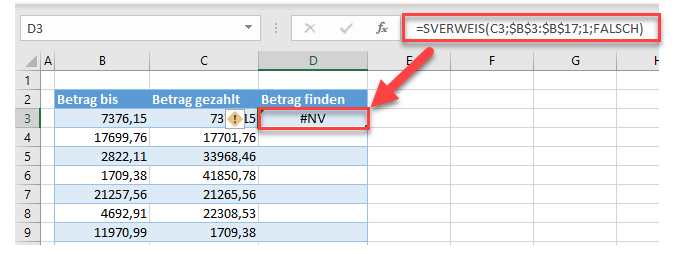
Fehler vermeiden: Wenn der Suchwert nicht gefunden wird, gibt die Formel einen Fehler zurück (z.B. #NV). Du kannst das mit der Funktion WENNFEHLER abfangen. Die Formel sähe dann so aus: =WENNFEHLER(INDEX(C:C;VERGLEICH(102;A:A;0));"Nicht gefunden"). Wenn ein Fehler auftritt, wird "Nicht gefunden" angezeigt.
Dynamische Suche: Anstatt den Suchwert (z.B. 102) direkt in die Formel einzutragen, kannst du ihn in einer Zelle (z.B. E1) speichern und dann in der Formel auf diese Zelle verweisen: =INDEX(C:C;VERGLEICH(E1;A:A;0)). So kannst du einfach den Wert in E1 ändern und die Formel passt sich automatisch an.
Bereiche festlegen: Anstatt ganze Spalten (A:A, C:C) zu verwenden, kannst du auch feste Bereiche definieren (z.B. A1:A100, C1:C100). Das kann die Performance verbessern, besonders bei großen Tabellen.
Zusammenfassung
Super, du hast es fast geschafft! Hier sind die wichtigsten Punkte nochmal zusammengefasst:
- VERGLEICH sucht einen Wert in einem Bereich und gibt die Position zurück.
- INDEX gibt einen Wert aus einem Bereich zurück, basierend auf einer Zeilen- und Spaltennummer.
- Kombiniere VERGLEICH und INDEX, um einen Wert aus einer Spalte auszugeben, basierend auf einem Vergleich in einer anderen Spalte.
- Nutze WENNFEHLER, um Fehlermeldungen abzufangen.
- Mache deine Formeln dynamisch, indem du auf Zellen verweist.
Mit diesen Kenntnissen kannst du jetzt zwei Spalten in Excel vergleichen und Werte aus einer dritten Spalte ausgeben. Viel Erfolg bei deiner Prüfung!