Excel 2 Tabellen Vergleichen Und Wert Ausgeben
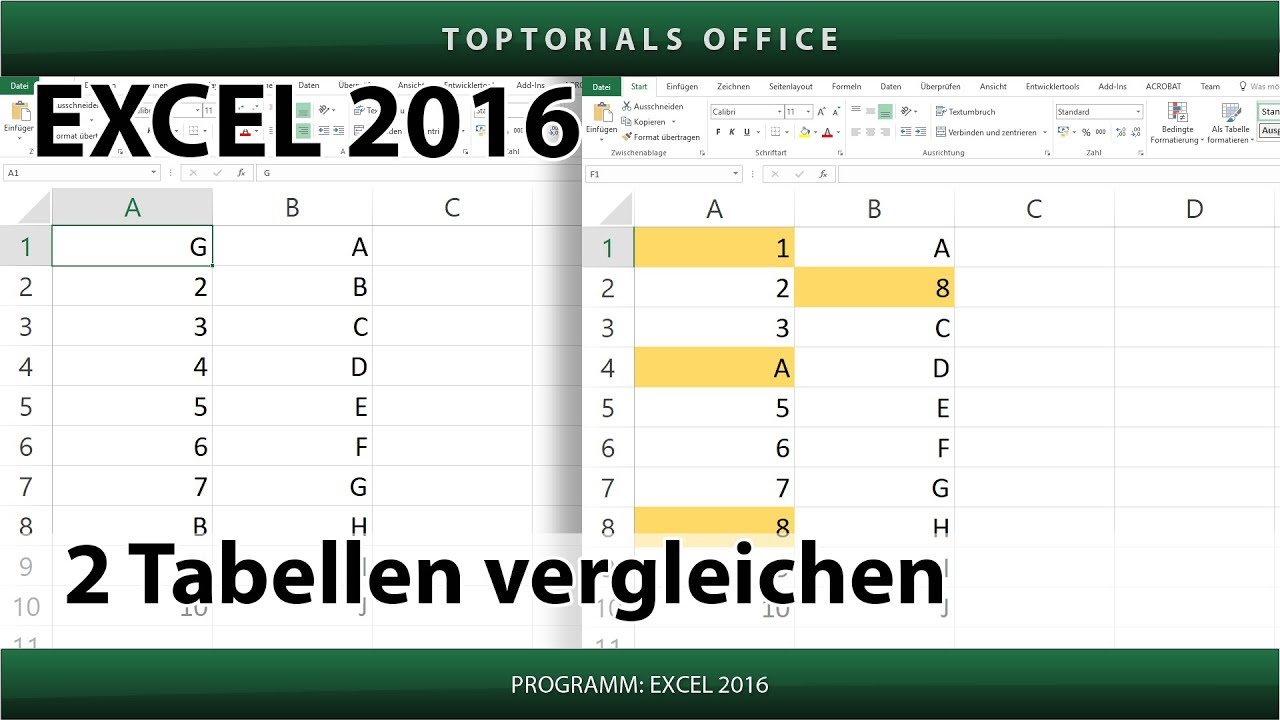
Haben Sie sich jemals gefragt, wie Sie schnell und effizient zwei Excel-Tabellen vergleichen können, um Unterschiede zu finden und den passenden Wert aus der zweiten Tabelle zu übernehmen? Viele von uns, die regelmäßig mit Daten arbeiten, stehen vor dieser Herausforderung. Stellen Sie sich vor, Sie haben eine Preisliste vom letzten Monat und eine aktuelle Preisliste. Anstatt jede Zeile manuell zu vergleichen, wünschen Sie sich eine einfache Methode, um Preisänderungen automatisch zu erkennen und die neuen Preise zu übernehmen. Genau das werden wir hier lernen.
Warum Tabellenvergleich in Excel wichtig ist
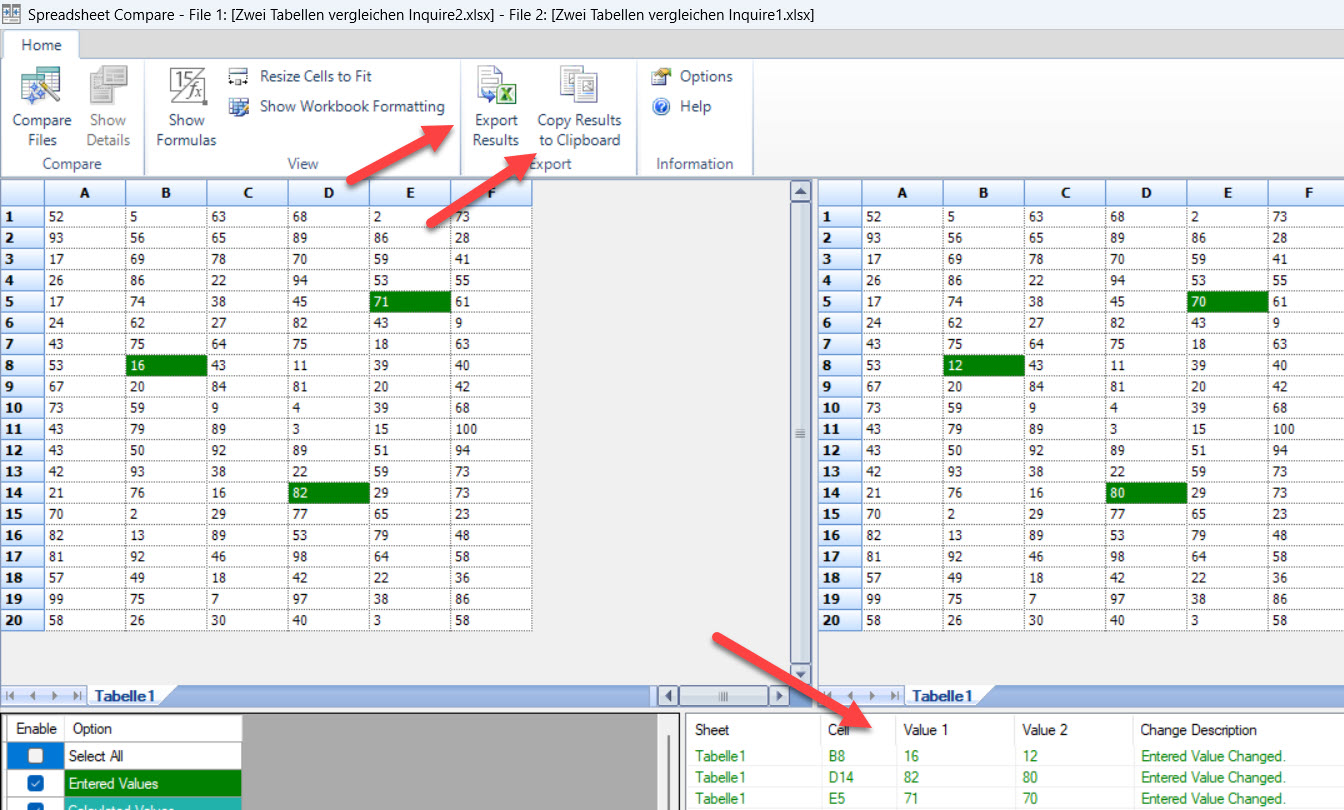
Der Vergleich von Tabellen in Excel ist eine grundlegende Fähigkeit für Datenanalyse, Reporting und viele andere Aufgaben. Er hilft uns,:
- Fehler zu identifizieren: Finden Sie Inkonsistenzen und Tippfehler in großen Datensätzen.
- Änderungen zu verfolgen: Überwachen Sie Veränderungen in Daten über die Zeit, wie z.B. Preisänderungen oder Inventurverschiebungen.
- Daten zu bereinigen: Entfernen Sie Duplikate und korrigieren Sie falsche Informationen.
- Daten zu integrieren: Kombinieren Sie Daten aus verschiedenen Quellen in einer einzigen, kohärenten Tabelle.
Kurz gesagt: Ein effektiver Tabellenvergleich spart Zeit, minimiert Fehler und verbessert die Datenqualität.
Grundlegende Methoden zum Vergleichen von Excel-Tabellen
Excel bietet verschiedene Methoden zum Vergleichen von Tabellen. Hier sind einige der gebräuchlichsten:
1. Bedingte Formatierung
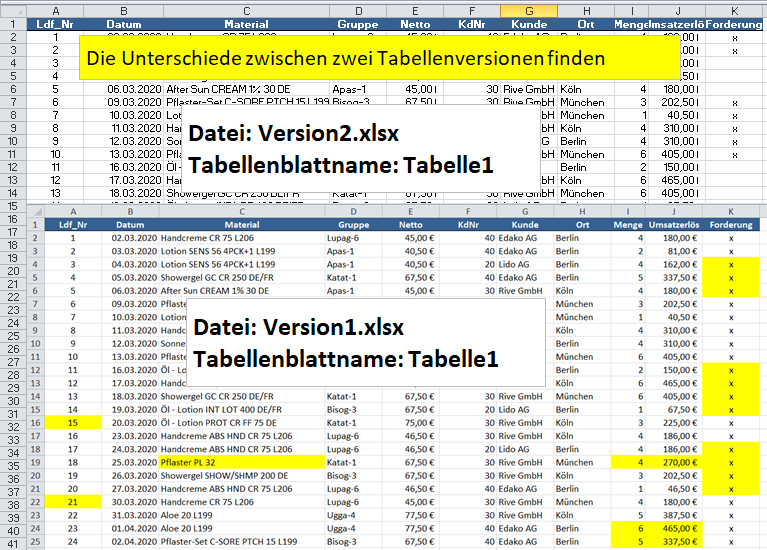
Die bedingte Formatierung ist eine visuelle Methode, um Unterschiede hervorzuheben. Sie können Regeln erstellen, die Zellen basierend auf bestimmten Kriterien formatieren. Zum Beispiel:
Beispiel: Markieren Sie Zellen, die in Tabelle 1 vorhanden sind, aber in Tabelle 2 fehlen, oder Zellen, in denen die Werte in beiden Tabellen unterschiedlich sind.
Wie geht das?
- Wählen Sie den Datenbereich in Tabelle 1 aus.
- Gehen Sie zu "Start" > "Bedingte Formatierung" > "Neue Regel".
- Wählen Sie "Formel zur Ermittlung der zu formatierenden Zellen verwenden".
- Geben Sie eine Formel ein, die die Daten in Tabelle 1 mit Tabelle 2 vergleicht (z.B. `=NICHT(VERGLEICH(A1;Tabelle2!$A:$A;0))`, um Zellen zu markieren, die in Tabelle 2 nicht vorkommen).
- Wählen Sie ein Format (z.B. eine farbige Füllung).
- Klicken Sie auf "OK".
Die bedingte Formatierung ist einfach anzuwenden und leicht verständlich, aber sie ist nicht ideal für sehr große Datensätze oder wenn Sie detaillierte Informationen über die Unterschiede benötigen.
2. Verwendung von Formeln: VERGLEICH, SVERWEIS, XVERWEIS
Formeln bieten eine leistungsfähigere Möglichkeit, Tabellen zu vergleichen und Werte auszugeben. Hier sind einige der nützlichsten Formeln:
a) VERGLEICH (MATCH)
Die Funktion VERGLEICH sucht einen Wert in einem Bereich und gibt die relative Position dieses Werts zurück. Dies ist nützlich, um zu prüfen, ob ein Wert in einer anderen Tabelle vorhanden ist.
Syntax: =VERGLEICH(Suchkriterium;Suchbereich;[Übereinstimmungstyp])
Beispiel: =VERGLEICH(A1;Tabelle2!$A:$A;0) sucht den Wert in Zelle A1 der aktuellen Tabelle in der Spalte A von Tabelle 2. Wenn der Wert gefunden wird, gibt die Formel die Zeilennummer zurück; ansonsten gibt sie einen Fehler (#NV) zurück.
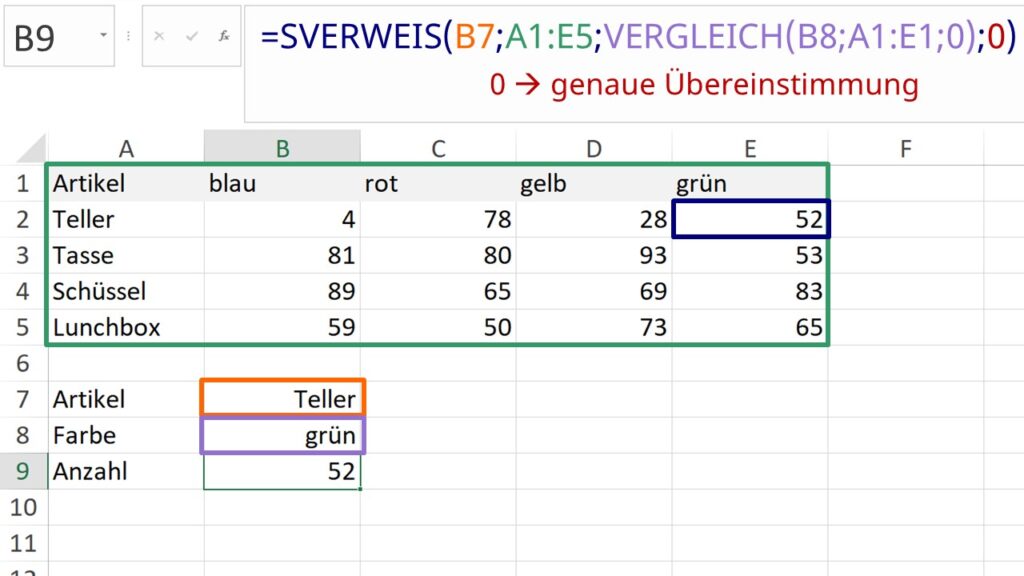
b) SVERWEIS (VLOOKUP)
Die Funktion SVERWEIS sucht einen Wert in der ersten Spalte eines Bereichs und gibt den Wert aus einer anderen Spalte in derselben Zeile zurück. Dies ist ideal, um Werte aus einer Tabelle in eine andere zu übertragen, basierend auf einem gemeinsamen Schlüssel.
Syntax: =SVERWEIS(Suchkriterium;Suchbereich;Spaltenindex;[Bereich_Verweis])
Beispiel: =SVERWEIS(A1;Tabelle2!$A:$B;2;FALSCH) sucht den Wert in Zelle A1 der aktuellen Tabelle in der ersten Spalte (A) von Tabelle 2. Wenn der Wert gefunden wird, gibt die Formel den Wert aus der zweiten Spalte (B) derselben Zeile zurück. FALSCH stellt sicher, dass nur genaue Übereinstimmungen gefunden werden.
c) XVERWEIS (XLOOKUP)
Die Funktion XVERWEIS ist eine modernere und flexiblere Alternative zu SVERWEIS. Sie kann Werte sowohl von links nach rechts als auch von rechts nach links suchen und bietet zusätzliche Optionen für die Fehlerbehandlung und die Suche nach ungefähren Übereinstimmungen.
Syntax: =XVERWEIS(Suchkriterium;Suchbereich;Rückgabebereich;[Wenn_nicht_gefunden];[Übereinstimmungsmodus];[Suchmodus])
Beispiel: =XVERWEIS(A1;Tabelle2!$A:$A;Tabelle2!$B:$B;"Nicht gefunden";0) sucht den Wert in Zelle A1 der aktuellen Tabelle in der Spalte A von Tabelle 2. Wenn der Wert gefunden wird, gibt die Formel den Wert aus der Spalte B derselben Zeile zurück. Wenn der Wert nicht gefunden wird, gibt die Formel "Nicht gefunden" zurück. 0 steht für eine genaue Übereinstimmung.
3. Power Query
Power Query (auch bekannt als "Daten abrufen und transformieren") ist ein leistungsstarkes Tool in Excel, mit dem Sie Daten aus verschiedenen Quellen importieren, transformieren und kombinieren können. Es kann auch zum Vergleichen von Tabellen verwendet werden, insbesondere wenn die Tabellen unterschiedliche Strukturen haben oder sehr groß sind.
Wie geht das?
- Gehen Sie zu "Daten" > "Daten abrufen und transformieren" > "Aus Tabelle/Bereich".
- Wählen Sie die erste Tabelle aus und laden Sie sie in den Power Query-Editor.
- Wiederholen Sie den Vorgang für die zweite Tabelle.
- Im Power Query-Editor können Sie dann Operationen wie "Zusammenführen" (Join) verwenden, um die beiden Tabellen basierend auf einem gemeinsamen Schlüssel zu vergleichen und die gewünschten Werte aus der zweiten Tabelle in die erste zu übernehmen.
Power Query ist komplexer als die Verwendung von Formeln, bietet aber eine höhere Flexibilität und Leistung, insbesondere bei der Arbeit mit großen Datensätzen und komplexen Datenstrukturen.
Praktisches Beispiel: Preislisten vergleichen und neue Preise übernehmen
Lassen Sie uns ein konkretes Beispiel betrachten: Sie haben zwei Excel-Tabellen mit Produktpreislisten. Tabelle 1 enthält die alten Preise, und Tabelle 2 enthält die aktuellen Preise. Sie möchten die aktuellen Preise in Tabelle 1 übernehmen, aber nur für die Produkte, die in beiden Tabellen vorhanden sind.
Tabelle 1 (Alte Preise):
| Produktname | Alter Preis |
|---|---|
| Produkt A | 10 € |
| Produkt B | 20 € |
| Produkt C | 30 € |
Tabelle 2 (Aktuelle Preise):
| Produktname | Aktueller Preis |
|---|---|
| Produkt A | 12 € |
| Produkt B | 22 € |
| Produkt D | 40 € |
Lösung mit XVERWEIS:
- Fügen Sie in Tabelle 1 eine neue Spalte "Aktueller Preis" hinzu.
- Geben Sie in der ersten Zelle der neuen Spalte (z.B. C2) folgende Formel ein:
=XVERWEIS(A2;Tabelle2!$A:$A;Tabelle2!$B:$B;B2) - Ziehen Sie die Formel nach unten, um sie auf alle Zeilen in Tabelle 1 anzuwenden.
Erläuterung der Formel:
A2ist der Produktname in der aktuellen Zeile von Tabelle 1.Tabelle2!$A:$Aist der Suchbereich (die Spalte "Produktname" in Tabelle 2).Tabelle2!$B:$Bist der Rückgabebereich (die Spalte "Aktueller Preis" in Tabelle 2).B2ist der Wert, der zurückgegeben wird, wenn der Produktname in Tabelle 2 nicht gefunden wird (in diesem Fall wird der alte Preis beibehalten).
Ergebnis:
| Produktname | Alter Preis | Aktueller Preis |
|---|---|---|
| Produkt A | 10 € | 12 € |
| Produkt B | 20 € | 22 € |
| Produkt C | 30 € | 30 € |
Wie Sie sehen, wurden die aktuellen Preise für Produkt A und Produkt B übernommen, während der alte Preis für Produkt C beibehalten wurde, da es in Tabelle 2 nicht vorhanden ist. Das Produkt D aus Tabelle 2 wurde nicht in Tabelle 1 hinzugefügt, da die Formel nur Werte *aus* Tabelle 2 in Tabelle 1 überträgt.
Tipps und Tricks für den effizienten Tabellenvergleich
Hier sind einige zusätzliche Tipps, um Ihre Tabellenvergleichsfähigkeiten in Excel zu verbessern:
- Sortieren Sie die Daten: Bevor Sie mit dem Vergleich beginnen, sortieren Sie die Daten in beiden Tabellen nach einem gemeinsamen Schlüssel (z.B. Produktname, Kundennummer). Dies kann die Leistung von Formeln wie
VERGLEICHundSVERWEISerheblich verbessern. - Verwenden Sie benannte Bereiche: Anstatt Zellbereiche direkt in Formeln anzugeben (z.B.
Tabelle2!$A:$A), definieren Sie benannte Bereiche (z.B. "Produktnamen_Tabelle2"). Dies macht Ihre Formeln leichter lesbar und wartbar. - Achten Sie auf Datentypen: Stellen Sie sicher, dass die Datentypen in den zu vergleichenden Spalten übereinstimmen (z.B. Text, Zahlen, Datum). Inkonsistenzen können zu falschen Ergebnissen führen.
- Verwenden Sie die Fehlerbehandlung: Integrieren Sie Fehlerbehandlungsfunktionen wie
WENNFEHLERin Ihre Formeln, um Fehler zu vermeiden und aussagekräftige Meldungen anzuzeigen, wenn ein Wert nicht gefunden wird. - Testen Sie Ihre Formeln: Bevor Sie eine Formel auf einen großen Datensatz anwenden, testen Sie sie mit einigen repräsentativen Beispielen, um sicherzustellen, dass sie korrekt funktioniert.
Fazit
Der Vergleich von Excel-Tabellen ist eine unverzichtbare Fähigkeit für jeden, der mit Daten arbeitet. Indem Sie die verschiedenen Methoden und Techniken beherrschen, die wir in diesem Artikel besprochen haben, können Sie Zeit sparen, Fehler minimieren und wertvolle Erkenntnisse aus Ihren Daten gewinnen. Egal, ob Sie einfache Preislisten vergleichen oder komplexe Datensätze analysieren, Excel bietet die Tools, die Sie benötigen, um erfolgreich zu sein. Experimentieren Sie mit den verschiedenen Formeln und Funktionen, und passen Sie sie an Ihre spezifischen Bedürfnisse an. Mit etwas Übung werden Sie bald ein Experte im Tabellenvergleich sein.
Denken Sie daran: Die beste Methode hängt von der Größe und Struktur Ihrer Daten sowie von Ihren spezifischen Anforderungen ab. Experimentieren Sie und finden Sie die Methode, die für Sie am besten funktioniert.