Excel Alle Zeilen Einblenden Funktioniert Nicht

Einführung: Wenn Excel Zicken macht
Hey, kennt ihr das? Ihr arbeitet in Excel, wollt alle Zeilen anzeigen lassen, aber irgendwie klappt's nicht. Das ist frustrierend, aber keine Panik! Das Problem "Excel Alle Zeilen Einblenden Funktioniert Nicht" ist gar nicht so selten und hat oft einfache Lösungen.
Wir schauen uns das Problem mal genauer an und zeigen euch, was ihr tun könnt.
Was bedeutet "Alle Zeilen Einblenden"?
"Alle Zeilen einblenden" bedeutet, dass ihr in eurer Excel-Tabelle alle Zeilen sichtbar machen wollt. Manchmal sind Zeilen versteckt, zum Beispiel, weil man sie ausgeblendet hat, um die Tabelle übersichtlicher zu gestalten. Oder weil Excel sie automatisch ausgeblendet hat, aus irgendeinem Grund.
Stellt euch vor, ihr habt eure Hausaufgaben in eine Tabelle geschrieben. Ihr wollt nur die Aufgaben für heute sehen und blendet alle anderen aus. Am nächsten Tag wollt ihr aber wieder alle Aufgaben sehen. Genau das ist der Moment, in dem ihr "Alle Zeilen Einblenden" nutzen wollt.
Wenn das nicht funktioniert, ist das nervig. Aber keine Sorge, wir finden eine Lösung!
Die Grundlagen: Ausgeblendete Zeilen erkennen
Bevor wir loslegen, müsst ihr wissen, wie man ausgeblendete Zeilen überhaupt erkennt. Eine ausgeblendete Zeile wird nicht durch eine leere Zeile ersetzt, sondern durch eine Lücke in der Zeilennummerierung. Wenn zum Beispiel die Zeilen 1, 2, 3 und 5 sichtbar sind, aber Zeile 4 fehlt, dann ist Zeile 4 wahrscheinlich ausgeblendet.
Achtet auch auf eine doppelte Linie zwischen zwei Zeilennummern. Das ist auch ein Zeichen dafür, dass Zeilen dazwischen versteckt sind.
Wenn ihr ausgeblendete Zeilen gefunden habt, könnt ihr versuchen, sie wieder einzublenden. Aber was, wenn das nicht funktioniert?
Methode 1: Die einfache Methode - Kontextmenü
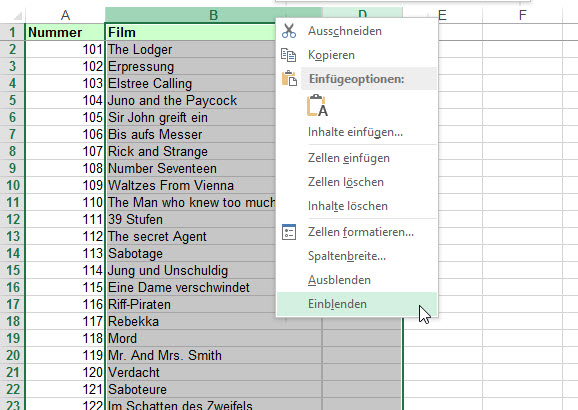
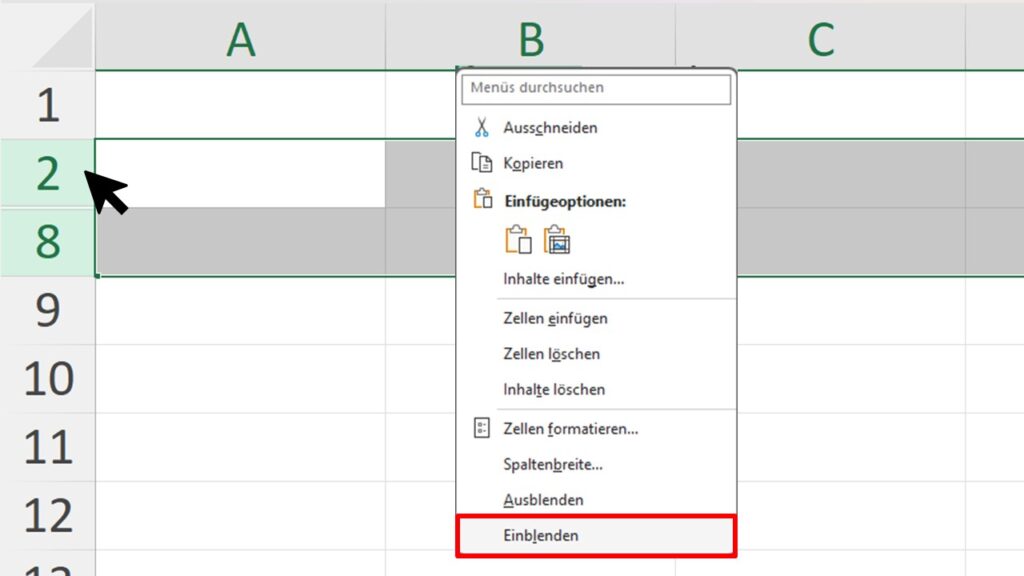
Die einfachste Methode ist, die Zeilen auszuwählen, zwischen denen die ausgeblendeten Zeilen liegen. Klickt dann mit der rechten Maustaste auf die Auswahl. Es öffnet sich ein Kontextmenü.
In diesem Menü findet ihr den Eintrag "Einblenden". Klickt darauf. Wenn alles klappt, werden die ausgeblendeten Zeilen wieder sichtbar.
Manchmal ist das Problem aber hartnäckiger. Dann brauchen wir andere Methoden.
Methode 2: Format-Menü
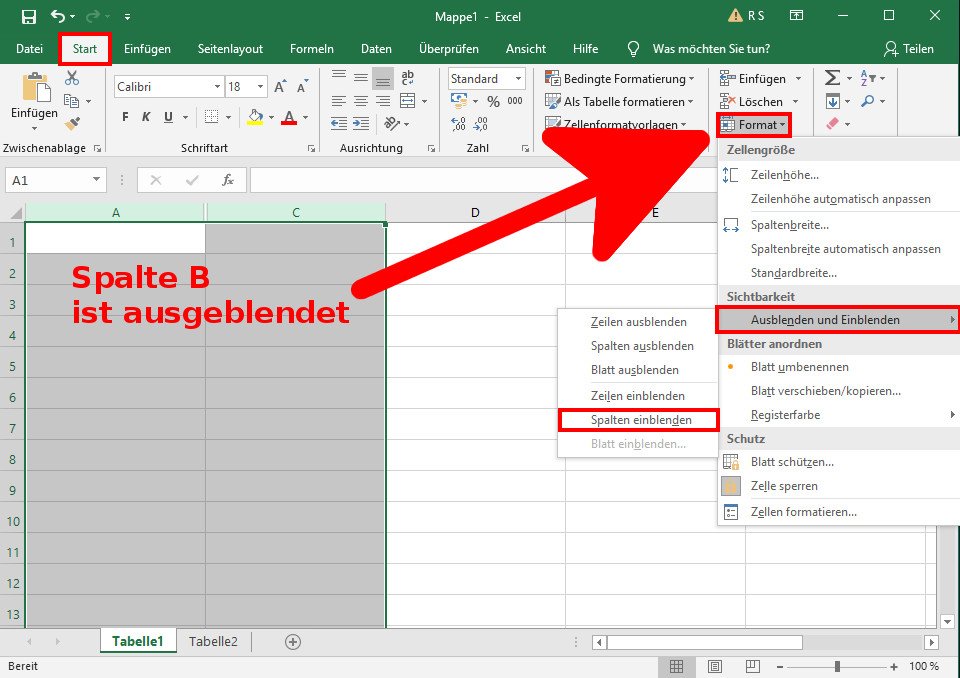
Eine weitere Möglichkeit ist das Format-Menü. Markiert wieder die Zeilen über und unter den ausgeblendeten Zeilen. Geht dann im Menüband auf "Format" (meist unter "Start" zu finden). Sucht dort nach "Ausblenden & Einblenden" und wählt dann "Zeilen einblenden".
Das ist eine etwas verstecktere Methode, aber sie funktioniert oft, wenn die erste Methode versagt.
Versucht diese Methode und prüft, ob eure Zeilen jetzt sichtbar sind.
Methode 3: Alles markieren und einblenden
Manchmal sind Zeilen so "schlau" versteckt, dass die vorherigen Methoden nicht funktionieren. Dann hilft es, die gesamte Tabelle zu markieren. Das geht am einfachsten, indem ihr auf das kleine Dreieck in der oberen linken Ecke der Tabelle klickt (direkt über der Zeilennummer 1 und links von Spalte A).
Nachdem ihr alles markiert habt, klickt ihr mit der rechten Maustaste irgendwo in die Zeilennummerierung. Wählt dann wieder "Einblenden".
Diese Methode ist wie ein Reset für die Sichtbarkeit eurer Zeilen. Sie funktioniert oft, auch wenn die anderen Methoden versagen. Diese Methode "zwingt" Excel, alle Zeilen wieder anzuzeigen.
Methode 4: Filter überprüfen
Es kann auch sein, dass ein Filter aktiv ist, der bestimmte Zeilen ausblendet. Überprüft, ob in euren Spaltenüberschriften kleine Pfeile zu sehen sind. Diese zeigen an, dass ein Filter aktiv ist.
Klickt auf den Pfeil und schaut, ob ein Filter gesetzt ist. Wenn ja, könnt ihr den Filter entfernen oder ändern, um die gewünschten Zeilen wieder anzuzeigen.
Filter sind sehr nützlich, können aber auch für Verwirrung sorgen, wenn man vergisst, dass sie aktiv sind.
Fazit: Nicht verzweifeln!
Wenn "Excel Alle Zeilen Einblenden Funktioniert Nicht", ist das ärgerlich, aber es gibt immer eine Lösung. Probiert die verschiedenen Methoden aus, die wir euch gezeigt haben. Meistens ist es nur ein kleiner Klick, der fehlt.
Und denkt daran: Übung macht den Meister. Je öfter ihr mit Excel arbeitet, desto besser werdet ihr darin, solche Probleme zu lösen.
Viel Erfolg beim Einblenden eurer Zeilen!