Excel Alter Berechnen Zu Einem Bestimmten Zeitpunkt
Einführung
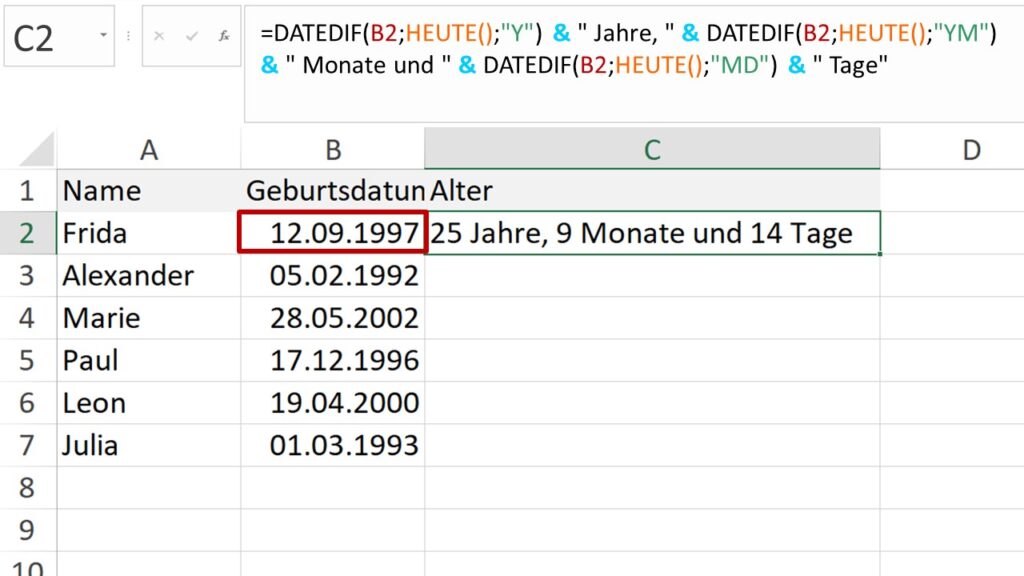
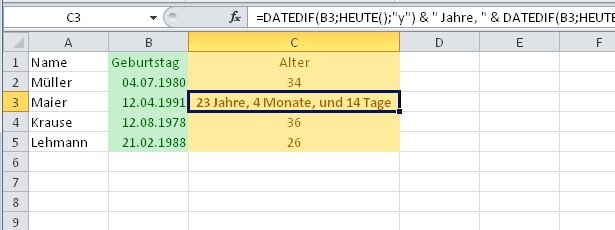
Hallo! Wir werden heute in Excel das Alter zu einem bestimmten Zeitpunkt berechnen. Keine Sorge, es ist einfacher, als du denkst. Zusammen schaffen wir das!
Wir konzentrieren uns auf die Verwendung von Formeln. Diese helfen uns, das genaue Alter zu berechnen. Los geht's!
Grundlagen der Datumsfunktionen
Excel ist super, wenn es um Daten geht. Datumsfunktionen sind dabei sehr hilfreich. Sie ermöglichen uns, mit Datumsangaben zu rechnen.
Ein paar wichtige Funktionen sind: TODAY(), YEAR(), MONTH() und DAY(). Wir werden sie später verwenden. Sie helfen uns, das aktuelle Datum und einzelne Datumskomponenten zu extrahieren.
Das Datum wird in Excel als fortlaufende Zahl gespeichert. Das bedeutet, dass du damit rechnen kannst. Das ist der Trick hinter den Berechnungen!
Das Alter zum heutigen Datum berechnen
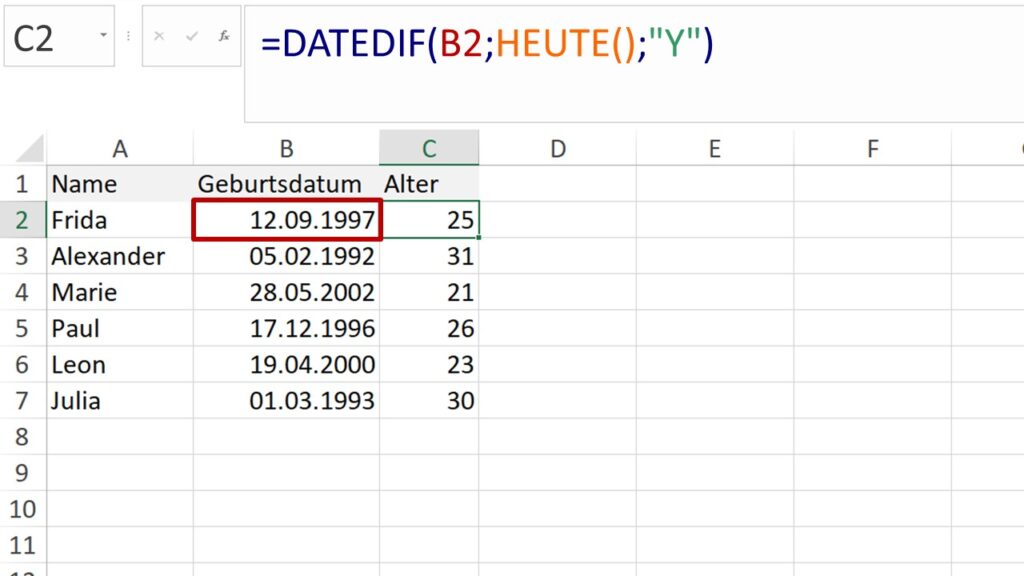
Die einfachste Variante ist das Alter zum heutigen Datum. Dafür verwenden wir die Funktion YEARFRAC().
Angenommen, das Geburtsdatum steht in Zelle A1. Die Formel lautet: =YEARFRAC(A1,TODAY()). Diese Formel gibt das Alter in Jahren als Dezimalzahl zurück. Denk daran, dass Excel Datumsangaben als Zahlen speichert. Die Funktion YEARFRAC() nutzt das, um das Alter als Bruchteil eines Jahres zu berechnen.
Um das Alter als ganze Zahl zu erhalten, verwende =INT(YEARFRAC(A1,TODAY())). Die Funktion INT() rundet die Zahl ab. Dadurch erhalten wir das volle Alter.
Das Alter zu einem bestimmten Zeitpunkt berechnen
Jetzt wird es etwas spezifischer. Wir wollen das Alter zu einem *bestimmten* Datum berechnen. Dafür brauchen wir eine kleine Anpassung.
Nehmen wir an, das Geburtsdatum ist in A1 und das gewünschte Datum in B1. Die Formel lautet: =YEARFRAC(A1,B1). Hier ersetzt B1 TODAY(). Stelle sicher, dass B1 als Datum formatiert ist.
Auch hier können wir =INT(YEARFRAC(A1,B1)) verwenden. Das Ergebnis ist das Alter als ganze Zahl zum Zeitpunkt in Zelle B1.
Alternative Berechnung mit YEAR, MONTH und DAY
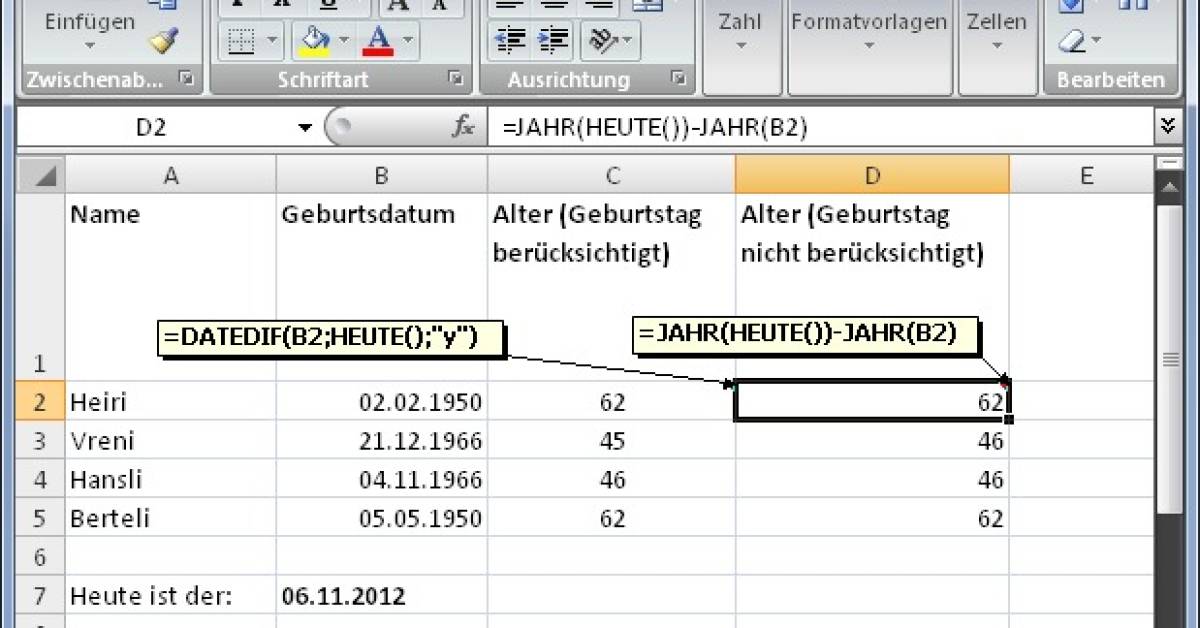
Manchmal möchten wir es genauer. Dann können wir YEAR(), MONTH() und DAY() nutzen. Das ist etwas komplizierter, aber sehr präzise.
Hier ist die Formel (Geburtsdatum in A1, Stichtag in B1): =YEAR(B1)-YEAR(A1)-IF(MONTH(B1)
YEAR(B1)-YEAR(A1) berechnet die Differenz der Jahre. Dann prüfen wir, ob der Monat des Stichtags vor dem Geburtsmonat liegt. Wenn ja, ziehen wir 1 ab. Gleiches gilt für den Tag.
Diese Methode ist genauer, weil sie Monate und Tage berücksichtigt. Sie ist nützlich, wenn du das Alter *wirklich* genau brauchst.
Formatierung der Ergebnisse
Achte darauf, dass die Zellen richtig formatiert sind. Das ist wichtig für das Ergebnis. Wähle die Zelle aus. Klicke dann auf "Zellen formatieren".
Für ein Datum wähle das Datumsformat. Für eine Zahl wähle "Zahl". Das Ergebnis sollte dann korrekt angezeigt werden.
Manchmal zeigt Excel komische Zahlen an. Das liegt oft an der Formatierung. Keine Panik, einfach korrigieren!
Fehlerbehebung
Was tun, wenn etwas nicht klappt? Überprüfe zuerst die Datumsangaben. Sind sie korrekt eingegeben?
Stelle sicher, dass die Zellen richtig formatiert sind. Ein falsches Format kann zu Fehlern führen. Überprüfe auch die Formel. Hast du alles richtig eingegeben?
Wenn du immer noch Probleme hast, suche online nach Hilfe. Es gibt viele Foren und Tutorials. Du bist nicht allein!
Zusammenfassung
Wir haben gelernt, wie man das Alter in Excel berechnet. Wir haben YEARFRAC() und INT() kennengelernt. Wir haben auch die Funktionen YEAR(), MONTH() und DAY() verwendet.
Denke daran, dass die Formatierung wichtig ist. Und dass Fehler passieren können. Aber mit Übung wirst du zum Excel-Profi!
Viel Erfolg bei deiner Prüfung! Du schaffst das!