Excel Anzahl Zellen Mit Bestimmten Inhalt

Viele von uns kennen das: Eine riesige Excel-Tabelle starrt uns an, gefüllt mit Daten, und wir müssen wissen, wie oft ein bestimmter Wert vorkommt. Das ist nicht nur eine akademische Übung. Stell dir vor, du bist für die Inventur in einem Lager zuständig, für die Analyse von Kundenzufriedenheitsumfragen oder für die Auswertung von Verkaufszahlen. Die Fähigkeit, Zellen mit einem bestimmten Inhalt zu zählen, ist dann Gold wert. Sie hilft dir, fundierte Entscheidungen zu treffen, Trends zu erkennen und Probleme zu beheben, bevor sie eskalieren.
Diese Aufgabe scheint trivial, aber gerade weil Excel so viele Möglichkeiten bietet, kann man sich leicht in den Details verlieren. Es gibt verschiedene Funktionen und Ansätze, und welcher der richtige ist, hängt von der spezifischen Situation ab. Ziel dieses Artikels ist es, dir zu helfen, diese Herausforderungen zu meistern und die richtige Methode für deine Bedürfnisse zu finden. Wir konzentrieren uns auf praxisnahe Lösungen und vermeiden unnötigen Fachjargon.
Die ZÄHLENWENN-Funktion: Der Klassiker
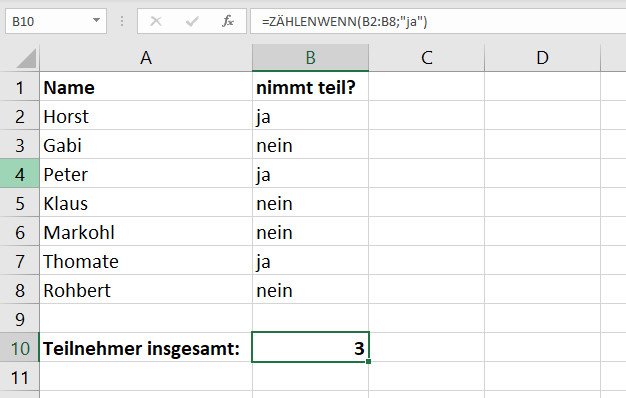
Die Funktion ZÄHLENWENN (im Englischen COUNTIF) ist der absolute Klassiker, wenn es darum geht, Zellen mit einem bestimmten Inhalt zu zählen. Sie ist einfach zu verstehen und in den meisten Fällen ausreichend. Die Syntax ist denkbar einfach:
=ZÄHLENWENN(Bereich; Suchkriterium)
- Bereich: Der Zellbereich, in dem du suchen möchtest. Das kann zum Beispiel
A1:A100sein, um die Zellen A1 bis A100 zu durchsuchen. - Suchkriterium: Der Wert, den du zählen möchtest. Das kann ein Text, eine Zahl oder ein logischer Ausdruck sein.
Beispiel: Angenommen, du hast in Spalte A eine Liste von Städtenamen (z.B. "Berlin", "Hamburg", "München") und möchtest wissen, wie oft "Berlin" vorkommt. Dann würdest du folgende Formel verwenden:
=ZÄHLENWENN(A:A; "Berlin")
Diese Formel zählt alle Zellen in Spalte A, die den Wert "Berlin" enthalten.
Achtung: Bei Texten ist die Groß- und Kleinschreibung nicht relevant. "Berlin" und "berlin" werden also beide gezählt.
ZÄHLENWENN mit Zahlen
Auch bei Zahlen funktioniert ZÄHLENWENN problemlos. Angenommen, du hast in Spalte B eine Liste von Umsatzzahlen und möchtest wissen, wie viele Umsätze über 100.000 Euro liegen. Dann kannst du folgende Formel verwenden:
=ZÄHLENWENN(B:B; ">100000")
Hierbei ist zu beachten, dass du den Operator (">") und die Zahl in Anführungszeichen setzen musst.
ZÄHLENWENN mit Platzhaltern
ZÄHLENWENN unterstützt auch Platzhalter. Das ist nützlich, wenn du nach Zellen suchen möchtest, die ein bestimmtes Muster enthalten.
- *: Steht für eine beliebige Anzahl von Zeichen. Zum Beispiel zählt
"A*"alle Zellen, die mit "A" beginnen. - ?: Steht für ein einzelnes Zeichen. Zum Beispiel zählt
"A?"alle Zellen, die mit "A" beginnen und genau zwei Zeichen lang sind.
Beispiel: Du möchtest alle Produkte zählen, deren Artikelnummer mit "ABC" beginnt. Dann kannst du folgende Formel verwenden:
=ZÄHLENWENN(C:C; "ABC*")
Die ZÄHLENWENNS-Funktion: Für komplexere Kriterien
Was aber, wenn du mehrere Bedingungen hast? Zum Beispiel: Du möchtest alle Verkäufe zählen, die von Mitarbeiter X getätigt wurden UND einen Umsatz über 500 Euro hatten. Hier kommt die Funktion ZÄHLENWENNS (im Englischen COUNTIFS) ins Spiel.
Die Syntax von ZÄHLENWENNS ist etwas komplexer, aber im Grunde genommen einfach zu verstehen:
=ZÄHLENWENNS(Bereich1; Suchkriterium1; Bereich2; Suchkriterium2; ...)
- Bereich1: Der erste Zellbereich, der geprüft werden soll.
- Suchkriterium1: Das Kriterium, das auf den ersten Bereich angewendet wird.
- Bereich2: Der zweite Zellbereich, der geprüft werden soll.
- Suchkriterium2: Das Kriterium, das auf den zweiten Bereich angewendet wird.
- Und so weiter... Du kannst beliebig viele Bereiche und Kriterien hinzufügen.
Beispiel: Angenommen, in Spalte D steht der Name des Mitarbeiters und in Spalte E der Umsatz. Du möchtest alle Verkäufe von Mitarbeiter "Meier" zählen, die über 500 Euro liegen. Dann verwendest du folgende Formel:
=ZÄHLENWENNS(D:D; "Meier"; E:E; ">500")
ZÄHLENWENNS ist unglaublich flexibel. Du kannst so viele Bedingungen hinzufügen, wie du brauchst, um deine Daten präzise zu analysieren.
Unterschiede zu ZÄHLENWENN
Der Hauptunterschied zwischen ZÄHLENWENN und ZÄHLENWENNS liegt in der Anzahl der Kriterien, die du angeben kannst. ZÄHLENWENN akzeptiert nur *ein* Kriterium, während ZÄHLENWENNS mehrere Kriterien zulässt. Wenn du also nur eine Bedingung hast, ist ZÄHLENWENN ausreichend. Sobald du aber mehrere Bedingungen prüfen musst, ist ZÄHLENWENNS die richtige Wahl.
Alternative Ansätze: SUMMENPRODUKT und andere Funktionen
Obwohl ZÄHLENWENN und ZÄHLENWENNS die gängigsten Funktionen sind, gibt es auch alternative Ansätze, die in bestimmten Situationen nützlich sein können.
SUMMENPRODUKT
Die Funktion SUMMENPRODUKT ist sehr mächtig und kann für viele verschiedene Zwecke eingesetzt werden, einschließlich des Zählens von Zellen mit bestimmten Inhalten. Die Idee dahinter ist, dass du logische Ausdrücke erzeugst, die entweder WAHR (1) oder FALSCH (0) ergeben, und diese dann miteinander multiplizierst und aufsummierst.
Beispiel: Um das gleiche Beispiel wie bei ZÄHLENWENNS zu lösen (Verkäufe von Mitarbeiter "Meier" über 500 Euro), könntest du folgende Formel verwenden:
=SUMMENPRODUKT((D:D="Meier")*(E:E>500))
Hierbei wird zuerst geprüft, ob der Wert in Spalte D "Meier" ist. Das Ergebnis ist ein Array aus WAHR und FALSCH Werten. Gleichzeitig wird geprüft, ob der Wert in Spalte E größer als 500 ist. Auch hier erhältst du ein Array aus WAHR und FALSCH Werten. Die beiden Arrays werden dann miteinander multipliziert. Da WAHR als 1 und FALSCH als 0 interpretiert wird, ergibt die Multiplikation nur dann 1, wenn beide Bedingungen erfüllt sind. SUMMENPRODUKT summiert dann alle Ergebnisse auf und gibt die Anzahl der Zellen zurück, die beide Bedingungen erfüllen.
Vorteile von SUMMENPRODUKT: Flexibilität. Du kannst komplexe logische Ausdrücke erstellen und kombinieren. Nachteile von SUMMENPRODUKT: Kann bei sehr großen Datenmengen langsam sein.
Andere Funktionen: HÄUFIGKEIT und PIVOT-Tabellen
Für spezielle Anwendungsfälle gibt es auch andere Funktionen, die nützlich sein können.
- HÄUFIGKEIT: Diese Funktion zählt, wie oft Werte in einem bestimmten Bereich vorkommen. Sie ist besonders nützlich, wenn du die Häufigkeitsverteilung von Werten analysieren möchtest.
- PIVOT-Tabellen: PIVOT-Tabellen sind ein mächtiges Werkzeug zur Datenanalyse. Du kannst sie verwenden, um Daten zu gruppieren und zu zählen. Sie sind besonders nützlich, wenn du komplexe Daten analysieren und verschiedene Perspektiven einnehmen möchtest.
Diese Funktionen sind jedoch in der Regel komplexer zu bedienen als ZÄHLENWENN und ZÄHLENWENNS und eignen sich eher für fortgeschrittene Anwender.
Herausforderungen und Fallstricke
Obwohl die oben genannten Funktionen relativ einfach zu bedienen sind, gibt es einige Herausforderungen und Fallstricke, die du beachten solltest.
Leere Zellen
Leere Zellen können zu unerwarteten Ergebnissen führen. ZÄHLENWENN behandelt leere Zellen in der Regel als 0 (bei Zahlen) oder als leeren Text (bei Texten). Wenn du also leere Zellen explizit zählen möchtest, musst du das Suchkriterium entsprechend anpassen. Zum Beispiel:
=ZÄHLENWENN(A:A; "")
Diese Formel zählt alle leeren Zellen in Spalte A.
Formatierungsprobleme
Formatierungsprobleme können ebenfalls zu Problemen führen. Zum Beispiel kann eine Zahl, die als Text formatiert ist, von ZÄHLENWENN nicht als Zahl erkannt werden. Um das Problem zu beheben, musst du die Formatierung der Zellen ändern oder die Funktion WERT verwenden, um den Text in eine Zahl umzuwandeln.
Performance bei großen Datenmengen
Bei sehr großen Datenmengen können die oben genannten Funktionen langsam sein. Das gilt insbesondere für SUMMENPRODUKT. In diesem Fall kann es sinnvoll sein, alternative Ansätze zu verwenden, wie z.B. das Filtern der Daten oder das Verwenden von Datenbankfunktionen.
Der Umgang mit Fehlern
Manchmal können Formeln Fehler ausgeben. Die häufigsten Fehler sind #WERT!, #NAME?, #DIV/0! und #BEZUG!. Es ist wichtig, diese Fehler zu verstehen und zu beheben. Meistens liegen die Ursachen in falschen Bezügen, fehlerhaften Datentypen oder ungültigen Operationen. Excel bietet auch eine Fehlerprüfung, die dir helfen kann, Fehler in deinen Formeln zu finden.
Best Practices für die Verwendung von Zählfunktionen
Um die bestmöglichen Ergebnisse zu erzielen und Fehler zu vermeiden, solltest du folgende Best Practices beachten:
- Verwende klare und präzise Suchkriterien: Je klarer und präziser deine Suchkriterien sind, desto genauer sind die Ergebnisse.
- Achte auf die Formatierung der Zellen: Stelle sicher, dass die Formatierung der Zellen mit deinen Suchkriterien übereinstimmt.
- Teste deine Formeln sorgfältig: Bevor du deine Formeln auf große Datenmengen anwendest, solltest du sie sorgfältig testen, um sicherzustellen, dass sie korrekt funktionieren.
- Kommentiere deine Formeln: Kommentiere deine Formeln, um sie für dich selbst und andere verständlicher zu machen. Du kannst Kommentare hinzufügen, indem du ein Apostroph (') vor den Kommentartext setzt.
- Nutze benannte Bereiche: Benannte Bereiche machen deine Formeln lesbarer und verständlicher. Anstatt
A1:A100kannst du z.B.Umsatzverwenden.
Abschließende Gedanken
Das Zählen von Zellen mit bestimmten Inhalten in Excel ist eine grundlegende Fähigkeit, die in vielen Bereichen Anwendung findet. ZÄHLENWENN und ZÄHLENWENNS sind die gängigsten Funktionen für diese Aufgabe, aber es gibt auch alternative Ansätze wie SUMMENPRODUKT oder PIVOT-Tabellen, die in bestimmten Situationen nützlich sein können. Indem du die oben genannten Best Practices beachtest, kannst du Fehler vermeiden und die Genauigkeit deiner Ergebnisse verbessern.
Es gibt natürlich auch Gegenargumente. Manche behaupten, dass komplexere Programmiersprachen wie Python mit Pandas-Bibliotheken für umfangreichere Datenanalysen besser geeignet sind. Das stimmt bis zu einem gewissen Grad, aber Excel hat den unschlagbaren Vorteil, dass es auf fast jedem Computer installiert ist und eine intuitive Benutzeroberfläche bietet, die auch für Nicht-Programmierer zugänglich ist. Oft ist der "Overhead" für das Erlernen einer neuen Programmiersprache und das Einrichten der Entwicklungsumgebung viel größer als der Nutzen, insbesondere bei einmaligen oder seltenen Analysen.
Wie wirst du die hier erlernten Techniken in deinen nächsten Excel-Projekten einsetzen, um deine Daten noch effektiver zu analysieren?