Excel Bedingte Formatierung Auf Andere Zellen übertragen
Was ist bedingte Formatierung?
Stell dir vor, du hast eine Liste mit deinen Prüfungsergebnissen. Du möchtest sofort sehen, welche Ergebnisse über 80% liegen. Bedingte Formatierung in Excel hilft dir dabei. Es ändert das Aussehen einer Zelle (z.B. Farbe, Schriftart), wenn bestimmte Bedingungen erfüllt sind.
Also, Excel schaut sich den Wert in einer Zelle an. Entspricht dieser Wert einer Regel, die du festgelegt hast? Dann wendet Excel die Formatierung an. Es ist wie ein automatischer Marker für wichtige Daten.
Die Bedingung ist die Regel. Die Formatierung ist das Aussehen (Farbe, Schriftart usw.). Excel kombiniert diese beiden Dinge.
Warum Formatierungen auf andere Zellen übertragen?
Stell dir vor, du hast die bedingte Formatierung für eine Zelle eingerichtet. Jetzt möchtest du die gleiche Formatierung auf viele andere Zellen anwenden. Du willst nicht jede Zelle einzeln formatieren. Hier kommt das Übertragen ins Spiel.
Es ist wie beim Kopieren und Einfügen. Aber anstatt des Inhalts der Zelle kopierst du die Formatierung. Das spart Zeit und Mühe. Besonders bei großen Tabellen.
Du kannst die Formatierung auf einzelne Zellen übertragen. Oder auf ganze Spalten oder Zeilen. Oder sogar auf die gesamte Tabelle. Die Wahl liegt bei dir.
Wie überträgt man bedingte Formatierung?
Es gibt zwei Hauptmethoden. Die erste Methode ist mit dem Format übertragen-Pinsel. Die zweite Methode ist mit dem Kopieren und Einfügen von Formatierungen.
Der Format übertragen-Pinsel
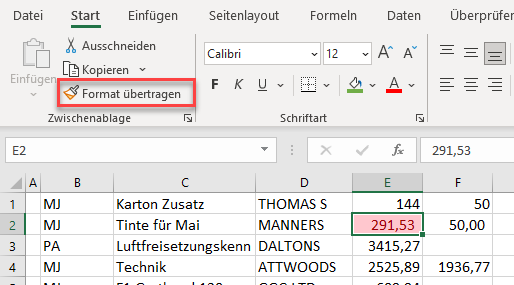
Der Format übertragen-Pinsel ist ein Werkzeug in Excel. Er sieht aus wie ein kleiner Pinsel. Du findest ihn auf der Registerkarte Start.
Zuerst wählst du die Zelle mit der Formatierung aus. Dann klickst du auf den Format übertragen-Pinsel. Der Cursor ändert sich zu einem Pinsel-Symbol.
Jetzt markierst du die Zellen, auf die du die Formatierung übertragen möchtest. Klicke und ziehe den Pinsel über die Zellen. Sobald du loslässt, wird die Formatierung angewendet.
Wenn du die Formatierung auf mehrere, nicht zusammenhängende Zellen übertragen möchtest, doppelklicke auf den Format übertragen-Pinsel. So bleibt der Pinsel aktiviert. Nach der Anwendung drückst du die Esc-Taste, um den Pinsel zu deaktivieren.
Kopieren und Einfügen von Formatierungen
Diese Methode ist wie normales Kopieren und Einfügen. Aber du wählst nur die Formatierung aus. Zuerst wählst du die Zelle mit der Formatierung aus.
Dann drückst du Strg+C (oder Cmd+C auf einem Mac). Das kopiert die Zelle. Wähle die Zellen aus, auf die du die Formatierung übertragen möchtest.
Klicke mit der rechten Maustaste auf die ausgewählten Zellen. Wähle im Kontextmenü Inhalte einfügen. Ein neues Fenster öffnet sich. Wähle dort die Option Formate.
Klicke auf OK. Die Formatierung wird auf die ausgewählten Zellen übertragen. Diese Methode ist besonders nützlich, wenn du komplexe Formatierungen übertragen möchtest.
Beispiel: Studentennoten
Stell dir vor, du hast eine Excel-Tabelle mit den Noten deiner Klasse. Du möchtest alle Noten über 90 grün hervorheben. Du hast die bedingte Formatierung für die erste Note (z.B. in Zelle B2) eingerichtet.
Nutze den Format übertragen-Pinsel. Klicke auf Zelle B2. Klicke dann auf den Pinsel. Ziehe den Pinsel über alle Noten in der Spalte B. Alle Noten über 90 werden grün.
Oder nutze das Kopieren und Einfügen. Klicke auf Zelle B2. Drücke Strg+C. Markiere alle Noten in der Spalte B. Klicke mit der rechten Maustaste. Wähle Inhalte einfügen und dann Formate.
Egal welche Methode du wählst, du hast die bedingte Formatierung schnell auf alle Noten angewendet. Du kannst die Ergebnisse leicht visuell analysieren.
Wichtige Hinweise
Die bedingte Formatierung wird dynamisch angepasst. Wenn sich der Wert einer Zelle ändert, ändert sich auch die Formatierung. Das ist sehr praktisch, wenn sich Daten regelmäßig ändern.
Achte darauf, dass die Bedingungen für die anderen Zellen auch Sinn machen. Manchmal musst du die Bedingungen anpassen. Besonders wenn die Daten in den anderen Zellen anders sind.
Experimentiere mit verschiedenen Formatierungen und Bedingungen. So lernst du die Möglichkeiten der bedingten Formatierung kennen. Und du wirst zum Excel-Experten!