Excel Bedingte Formatierung Wenn Andere Zelle Text Enthält

Stell dir vor, du hast eine riesige Excel-Tabelle mit Kundendaten. Du möchtest schnell und einfach alle Zeilen hervorheben, in denen ein bestimmter Kommentar in einer bestimmten Spalte steht – z.B. "Dringend" im Kommentarfeld. Oder vielleicht möchtest du alle Bestellungen markieren, bei denen der Status "Offen" lautet. Das manuelle Durchgehen wäre extrem zeitaufwändig und fehleranfällig. Hier kommt die bedingte Formatierung ins Spiel! Sie ermöglicht dir, automatisch Zellen oder ganze Zeilen basierend auf dem Inhalt anderer Zellen zu formatieren. Das spart nicht nur Zeit, sondern hilft dir auch, wichtige Informationen sofort zu erkennen und fundierte Entscheidungen zu treffen.
Was ist bedingte Formatierung "Wenn andere Zelle Text enthält"?
Die bedingte Formatierung ist ein mächtiges Werkzeug in Excel, mit dem du das Aussehen von Zellen basierend auf bestimmten Bedingungen verändern kannst. "Wenn andere Zelle Text enthält" ist eine spezielle Regel der bedingten Formatierung. Sie erlaubt dir, eine Zelle oder einen Zellbereich zu formatieren (z.B. Hintergrundfarbe ändern, Schriftart anpassen), wenn eine andere, von dir definierte Zelle einen bestimmten Text enthält. Es geht also darum, eine Verknüpfung zwischen dem Inhalt einer Zelle und der Formatierung einer anderen herzustellen.
Anders ausgedrückt: Du sagst Excel: "Wenn in Zelle A1 der Text 'Problem' steht, dann färbe Zelle B1 rot ein". Diese Regel kann auf ganze Zeilen angewendet werden, was besonders nützlich ist, wenn du Datensätze hervorheben möchtest.
Warum diese Funktion so nützlich ist
Die Vorteile dieser Funktion sind vielfältig:
- Zeitersparnis: Automatisches Hervorheben von Daten anstatt manueller Suche.
- Fehlerreduktion: Vermeidet menschliche Fehler beim Durchsuchen großer Datenmengen.
- Bessere Übersicht: Wichtige Informationen werden sofort sichtbar.
- Schnellere Entscheidungsfindung: Durch die visuelle Hervorhebung können Probleme oder Chancen schneller erkannt werden.
- Datenanalyse: Unterstützt die Analyse von Daten, indem Muster und Trends hervorgehoben werden.
Stell dir vor, du bist Projektmanager und hast eine Excel-Tabelle mit Aufgaben. Du kannst die bedingte Formatierung nutzen, um alle Aufgaben, die "Dringend" sind, rot zu markieren, damit du sofort siehst, worauf du dich konzentrieren musst. Oder im Vertrieb: Hebe alle Kunden hervor, die im letzten Monat keinen Umsatz generiert haben, um proaktiv zu werden.
Schritt-für-Schritt Anleitung: Bedingte Formatierung "Wenn andere Zelle Text enthält"
Hier ist eine detaillierte Anleitung, wie du diese Funktion in Excel einrichtest:
- Daten vorbereiten: Stelle sicher, dass deine Daten in einer übersichtlichen Tabelle organisiert sind. Die Spalte, die den Text enthält, auf den du prüfen möchtest (die "Bedingungsspalte"), und die Spalte, die formatiert werden soll, müssen vorhanden sein.
- Zellbereich auswählen: Markiere den Zellbereich, der formatiert werden soll. Das kann eine einzelne Spalte, eine Zeile oder der gesamte Datenbereich sein. Wichtig: Wenn du ganze Zeilen formatieren möchtest, markiere den gesamten Datenbereich, der die zu formatierenden Zeilen umfasst.
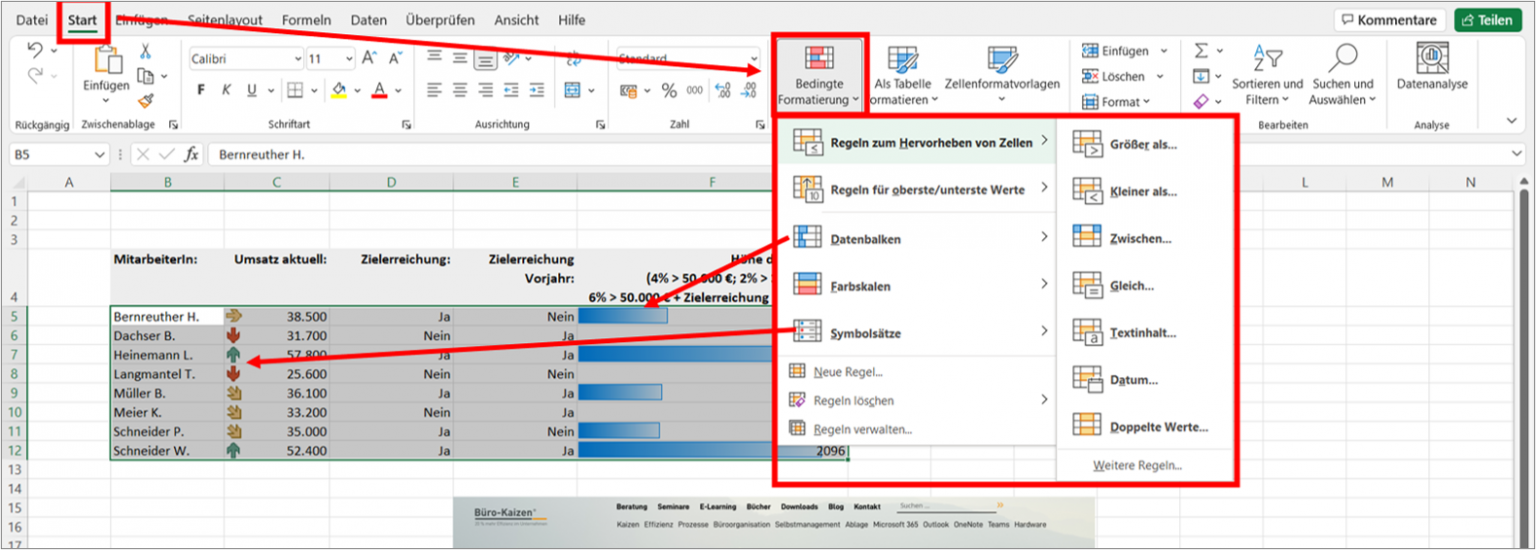
- Bedingte Formatierung öffnen: Gehe im Menüband auf "Start" -> "Bedingte Formatierung" -> "Neue Regel...".
- Regeltyp auswählen: Wähle im Dialogfenster "Neue Formatierungsregel" den Eintrag "Formel zur Ermittlung der zu formatierenden Zellen verwenden".
- Formel eingeben: Gib die Formel ein, die die Bedingung prüft. Das ist der wichtigste Schritt. Die Formel muss mit einem Gleichheitszeichen (=) beginnen. Hier sind einige Beispiele:
- Um die gesamte Zeile zu formatieren, wenn Zelle A1 den Text "Dringend" enthält:
=$A1="Dringend"(Wichtig: Das Dollarzeichen vor dem A fixiert die Spalte. Dadurch wird die Formel beim Anwenden auf andere Zeilen immer auf die Spalte A geprüft.) - Um die gesamte Zeile zu formatieren, wenn Zelle C5 den Text "Fehler" enthält (unabhängig davon, welche Zeile gerade formatiert wird):
=$C$5="Fehler"(Hier fixieren die Dollarzeichen sowohl die Spalte als auch die Zeile. Die Formel prüft immer nur Zelle C5.) - Um die gesamte Zeile zu formatieren, wenn Zelle B2 den Text "Offen" irgendwo enthält (also auch wenn der Text "In Bearbeitung (Offen)" lautet):
=ISTZAHL(SUCHEN("Offen";$B2))(SUCHENfindet das Vorkommen des Texts.ISTZAHLprüft, obSUCHENeine Zahl (die Position des Texts) zurückgibt. Wenn der Text nicht gefunden wird, gibtSUCHENeinen Fehler zurück, undISTZAHLgibt FALSCH zurück.)
Achte genau auf die Dollarzeichen, da sie bestimmen, ob die Spalte und/oder Zeile fixiert wird!
- Um die gesamte Zeile zu formatieren, wenn Zelle A1 den Text "Dringend" enthält:
- Format festlegen: Klicke auf die Schaltfläche "Formatieren...", um das gewünschte Format festzulegen (z.B. Hintergrundfarbe, Schriftart, Rahmen). Wähle die gewünschten Formatierungen und bestätige mit "OK".
- Regel anwenden: Überprüfe die Einstellungen im Dialogfenster "Neue Formatierungsregel" und klicke auf "OK", um die Regel anzuwenden.
Beispiel: Du hast eine Tabelle mit Namen, E-Mail-Adressen und Statusmeldungen. Du möchtest alle Zeilen hervorheben, in denen die Statusmeldung "Fehlerhaft" enthält. Markiere den gesamten Tabellenbereich, gehe zu "Bedingte Formatierung" -> "Neue Regel...", wähle "Formel zur Ermittlung..." und gib die Formel =ISTZAHL(SUCHEN("Fehlerhaft";$C1)) ein (angenommen, die Statusmeldungen stehen in Spalte C). Wähle dann eine rote Hintergrundfarbe. Fertig!
Fortgeschrittene Techniken und Tipps
Die grundlegende "Wenn andere Zelle Text enthält"-Regel kann noch weiter verfeinert werden:
- Mehrere Bedingungen: Du kannst mehrere Bedingungen kombinieren, indem du logische Operatoren wie
UND()(AND) undODER()(OR) verwendest. Beispiel:=UND($A1="Dringend";$B1>100)formatiert die Zeile nur, wenn A1 "Dringend" enthält und B1 größer als 100 ist. - Platzhalter: Du kannst Platzhalter in deinen Suchtexten verwenden. Das Fragezeichen (?) steht für ein einzelnes Zeichen, der Stern (*) für eine beliebige Anzahl von Zeichen. Beispiel:
=ISTZAHL(SUCHEN("Kunde*", $A1))findet alle Zellen, die mit "Kunde" beginnen (z.B. "Kunde Müller", "Kundendienst"). - Groß-/Kleinschreibung: Die Funktion
SUCHENignoriert standardmäßig die Groß-/Kleinschreibung. Wenn du eine Suche mit Beachtung der Groß-/Kleinschreibung benötigst, verwende die FunktionFINDENanstelle vonSUCHEN. - Formatierungsreihenfolge: Wenn mehrere bedingte Formatierungsregeln auf denselben Zellbereich angewendet werden, kann die Reihenfolge der Regeln wichtig sein. Excel wendet die Regeln von oben nach unten an. Du kannst die Reihenfolge der Regeln im "Regel-Manager" ändern (zu finden unter "Bedingte Formatierung" -> "Regeln verwalten...").
- Formeln anpassen: Experimentiere mit verschiedenen Formeln, um genau die gewünschten Bedingungen zu definieren. Die Möglichkeiten sind nahezu unbegrenzt!
Tipp: Nutze den Regel-Manager, um deine Regeln zu verwalten, zu bearbeiten, zu löschen oder die Reihenfolge zu ändern. Hier findest du auch eine Übersicht aller auf das aktuelle Tabellenblatt angewendeten bedingten Formatierungen.
Häufige Fehler und wie man sie vermeidet
Auch bei der bedingten Formatierung können Fehler auftreten. Hier sind einige der häufigsten und wie du sie beheben kannst:
- Falsche Zellbezüge: Der häufigste Fehler. Achte besonders auf die Dollarzeichen ($) in deinen Formeln. Sie bestimmen, welche Zellen relativ und welche absolut referenziert werden. Überprüfe, ob die Zellbezüge in deiner Formel korrekt sind, nachdem du die Regel angewendet hast.
- Falsche Formel: Stelle sicher, dass deine Formel syntaktisch korrekt ist und das richtige Ergebnis liefert. Teste deine Formel in einer separaten Zelle, bevor du sie in der bedingten Formatierung verwendest.
- Falscher Regeltyp: Achte darauf, dass du den richtigen Regeltyp ausgewählt hast ("Formel zur Ermittlung der zu formatierenden Zellen verwenden").
- Überlappende Regeln: Wenn mehrere Regeln auf denselben Zellbereich angewendet werden und sich überschneiden, kann das zu unerwarteten Ergebnissen führen. Überprüfe die Reihenfolge der Regeln im Regel-Manager.
- Performance-Probleme: Bei sehr großen Tabellen mit vielen bedingten Formatierungsregeln kann es zu Performance-Problemen kommen. Versuche, die Anzahl der Regeln zu reduzieren oder die Formeln zu optimieren.
Tipp: Nutze die "Formel Auswerten"-Funktion in Excel (zu finden unter "Formeln" -> "Formel Auswerten"), um deine Formel Schritt für Schritt zu analysieren und Fehler zu finden.
Alternativen zur bedingten Formatierung
Obwohl die bedingte Formatierung ein sehr mächtiges Werkzeug ist, gibt es auch Alternativen, die in bestimmten Fällen besser geeignet sein können:
- Filtern: Verwende die Filterfunktion in Excel, um Daten basierend auf bestimmten Kriterien auszublenden. Das ist nützlich, wenn du dich nur auf bestimmte Datensätze konzentrieren möchtest.
- Sortieren: Sortiere deine Daten nach einer bestimmten Spalte, um ähnliche Datensätze zusammenzubringen.
- Pivot-Tabellen: Verwende Pivot-Tabellen, um deine Daten zu analysieren und zusammenzufassen. Pivot-Tabellen können auch bedingte Formatierung enthalten.
- Power Query: Power Query ist ein mächtiges Werkzeug zur Datenbereinigung und -transformation. Du kannst Power Query verwenden, um Daten basierend auf bestimmten Kriterien zu filtern oder zu transformieren, bevor du sie in Excel verwendest.
- VBA-Makros: Für sehr komplexe Anforderungen kannst du VBA-Makros verwenden, um das Aussehen von Zellen basierend auf bestimmten Bedingungen zu ändern. VBA bietet mehr Flexibilität als die bedingte Formatierung, erfordert aber auch Programmierkenntnisse.
Die Wahl der richtigen Methode hängt von deinen spezifischen Anforderungen und deinem Kenntnisstand ab.
Auswirkungen im realen Leben: Beispiele
Die Anwendungsmöglichkeiten für die bedingte Formatierung "Wenn andere Zelle Text enthält" sind vielfältig. Hier sind einige Beispiele aus verschiedenen Bereichen:
- Finanzen: Hervorheben von Transaktionen, die einen bestimmten Betrag überschreiten oder unterschreiten. Markieren von Konten mit überfälligen Zahlungen.
- Vertrieb: Hervorheben von Leads mit hohem Potenzial. Markieren von Kunden, die seit längerer Zeit keine Bestellungen aufgegeben haben.
- Projektmanagement: Hervorheben von Aufgaben, die überfällig sind oder kurz vor dem Fälligkeitsdatum stehen. Markieren von Ressourcen, die überlastet sind.
- Personalwesen: Hervorheben von Mitarbeitern, die bestimmte Schulungen benötigen. Markieren von Mitarbeitern, deren Leistungsbeurteilung unterdurchschnittlich ist.
- Lagerverwaltung: Hervorheben von Artikeln, deren Lagerbestand unter einem bestimmten Wert liegt. Markieren von Artikeln, die bald ablaufen.
Diese Beispiele zeigen, wie die bedingte Formatierung dazu beitragen kann, Effizienz zu steigern, Fehler zu reduzieren und bessere Entscheidungen zu treffen.
Kontrapunkte und Einschränkungen
Obwohl die bedingte Formatierung sehr nützlich ist, gibt es auch einige Einschränkungen und Kritikpunkte:
- Performance: Wie bereits erwähnt, kann die bedingte Formatierung bei sehr großen Tabellen zu Performance-Problemen führen.
- Komplexität: Komplexe Formeln können schwer zu verstehen und zu verwalten sein.
- Übersichtlichkeit: Zu viele bedingte Formatierungsregeln können eine Tabelle unübersichtlich machen.
- Fehlinterpretation: Eine falsche Anwendung der bedingten Formatierung kann zu Fehlinterpretationen der Daten führen.
Einige Kritiker argumentieren, dass die bedingte Formatierung oft als "Quick Fix" verwendet wird, anstatt das zugrunde liegende Problem zu lösen. Sie empfehlen, sich stattdessen auf eine saubere Datenstruktur und eine sorgfältige Datenanalyse zu konzentrieren. Es ist wichtig, die bedingte Formatierung als Werkzeug zur Unterstützung der Datenanalyse zu betrachten, nicht als Ersatz dafür.
Trotz dieser Einschränkungen bleibt die bedingte Formatierung ein wertvolles Werkzeug für die Datenanalyse und -visualisierung.
Zusammenfassung
Die bedingte Formatierung "Wenn andere Zelle Text enthält" ist eine leistungsstarke Funktion in Excel, mit der du Zellen basierend auf dem Inhalt anderer Zellen formatieren kannst. Sie hilft dir, wichtige Informationen hervorzuheben, Fehler zu reduzieren und fundierte Entscheidungen zu treffen. Nutze die in diesem Artikel beschriebenen Techniken und Tipps, um das volle Potenzial dieser Funktion auszuschöpfen. Achte auf häufige Fehler und beachte die Einschränkungen. Experimentiere mit verschiedenen Formeln und Formatierungen, um deine Daten optimal zu visualisieren.
Jetzt bist du dran: Welche Datensätze in deinen Excel-Tabellen könntest du mit der bedingten Formatierung besser hervorheben, um deine Arbeit zu vereinfachen und deine Entscheidungen zu verbessern?