Excel Bedingte Formatierung Wenn Dann Farbe
Einführung in die bedingte Formatierung: Der "Wenn Dann Farbe"-Zauber
Stell dir Excel wie eine riesige Tabelle voller Informationen vor. Manchmal ist es aber schwer, die wichtigen Dinge auf einen Blick zu erkennen. Hier kommt die bedingte Formatierung ins Spiel! Sie ist wie ein magischer Farbstift, der Zellen automatisch einfärbt, je nachdem, was in ihnen steht.
Die Formel dahinter ist simpel: "Wenn diese Bedingung erfüllt ist, dann wende diese Farbe an." Denk an eine Ampel: Wenn das Licht rot ist, dann halten wir an. Genau das gleiche Prinzip steckt hinter der bedingten Formatierung.
Die Grundlagen: Eine einfache "Wenn Dann Farbe"-Regel
Lasst uns mit einem einfachen Beispiel starten. Stell dir eine Liste von Schülern mit ihren Testergebnissen vor. Wir wollen alle Ergebnisse hervorheben, die besser als 80 Punkte sind.
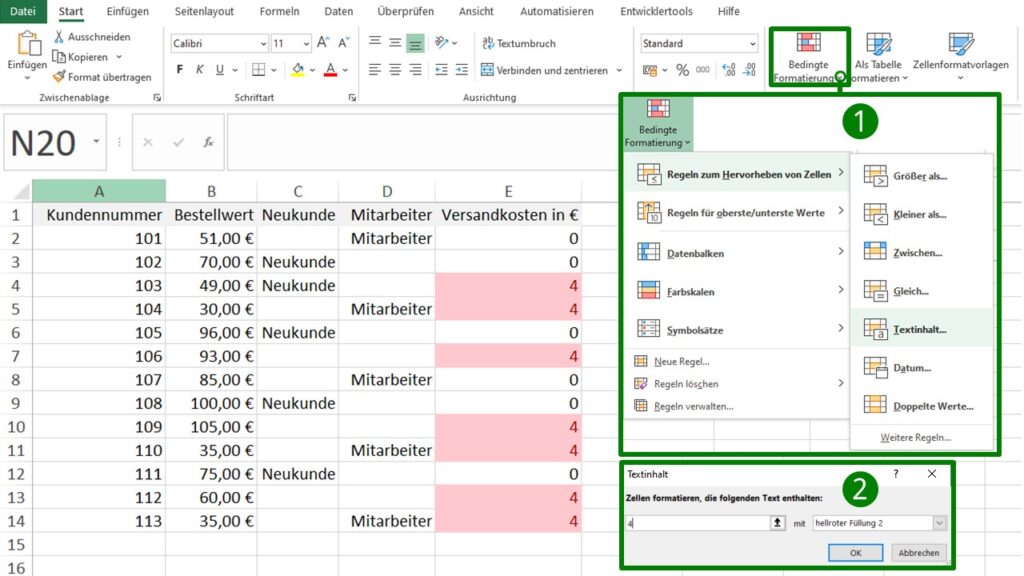
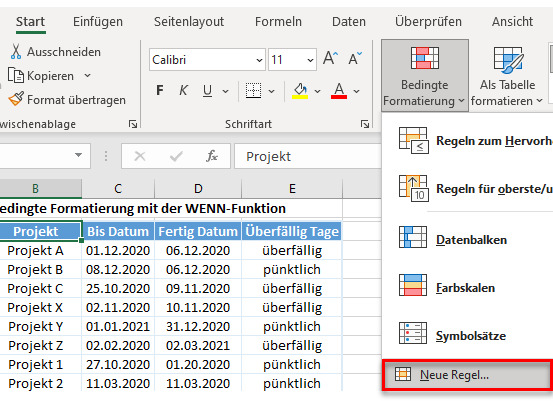
Markiere zuerst den Bereich mit den Testergebnissen. Gehe dann im Reiter "Start" auf "Bedingte Formatierung" und wähle "Neue Regel...". Ein Fenster öffnet sich, in dem du die Regel definieren kannst.
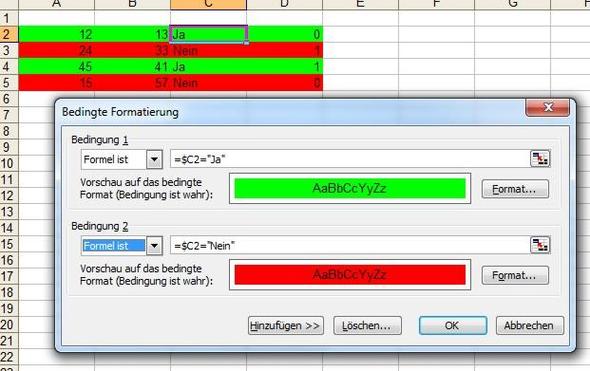
Wähle nun "Formel zur Ermittlung der zu formatierenden Zellen verwenden". Hier geben wir unsere "Wenn Dann"-Bedingung ein. Die Formel lautet: =A1>80 (wobei A1 die erste Zelle deines Bereichs ist). Das bedeutet: "Wenn der Wert in A1 größer als 80 ist..."
Klicke auf "Formatieren..." und wähle eine Farbe, z.B. Grün. Das ist unser "Dann": "...dann färbe die Zelle grün". Klicke auf "OK" und "OK" – voilà! Alle Ergebnisse über 80 sind jetzt grün hervorgehoben.
Komplexere Regeln: Mehrere Bedingungen
Was, wenn wir mehr als nur eine Bedingung haben? Stell dir vor, wir wollen nicht nur gute Ergebnisse (über 80) hervorheben, sondern auch schlechte (unter 60) markieren.
Kein Problem! Wir erstellen einfach eine zweite Regel. Markiere wieder den Bereich mit den Ergebnissen und gehe zu "Bedingte Formatierung" -> "Neue Regel...". Wiederhole die Schritte von oben, aber verwende dieses Mal die Formel =A1<60.
Wähle diesmal eine andere Farbe, z.B. Rot. Jetzt sind alle Ergebnisse unter 60 rot und alle über 80 grün. Excel kann mehrere "Wenn Dann"-Regeln gleichzeitig anwenden.
Praktische Beispiele aus dem echten Leben
Die bedingte Formatierung ist nicht nur für Testergebnisse nützlich. Stell dir vor, du verwaltest ein Lager. Du kannst Artikel, deren Bestand unter einen bestimmten Wert fällt, rot markieren, um dich zu warnen. Oder du verfolgst Verkaufsumsätze und markierst die umsatzstärksten Produkte grün.
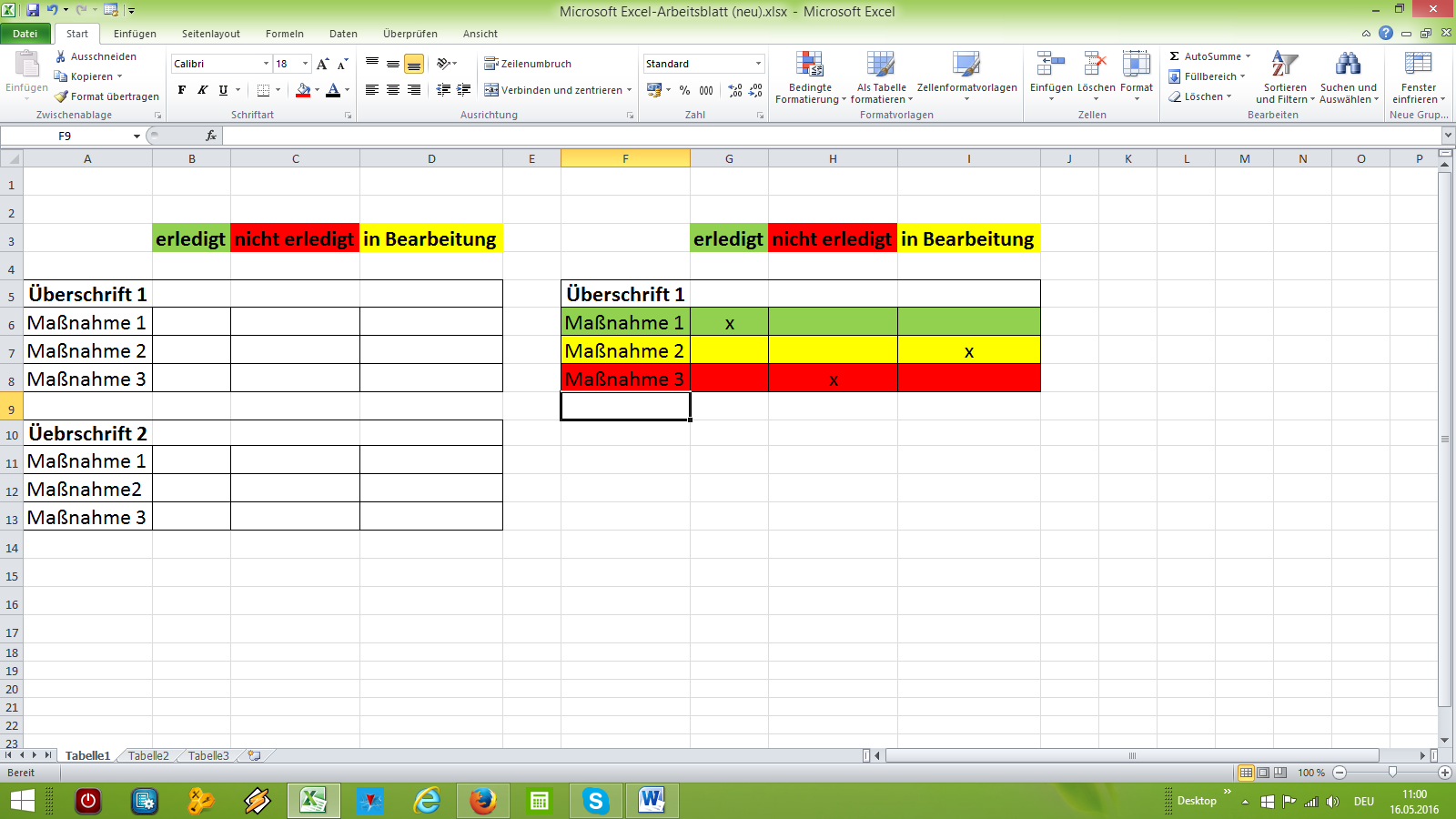
Denk an eine To-Do-Liste. Du könntest Aufgaben, die überfällig sind, rot markieren. Oder du könntest Projekte, die kurz vor dem Abschluss stehen, gelb hervorheben.
Auch im Finanzbereich ist die bedingte Formatierung sehr nützlich. Du könntest Aktienkurse, die über einen bestimmten Wert steigen, grün markieren oder Verluste rot hervorheben.
Visuelle Hilfsmittel: Datenbalken und Farbskalen
Neben der "Wenn Dann Farbe"-Regel bietet Excel noch weitere visuelle Hilfsmittel. Datenbalken zeigen die relative Größe von Werten innerhalb eines Bereichs an. Sie sind wie kleine Diagramme innerhalb der Zellen.
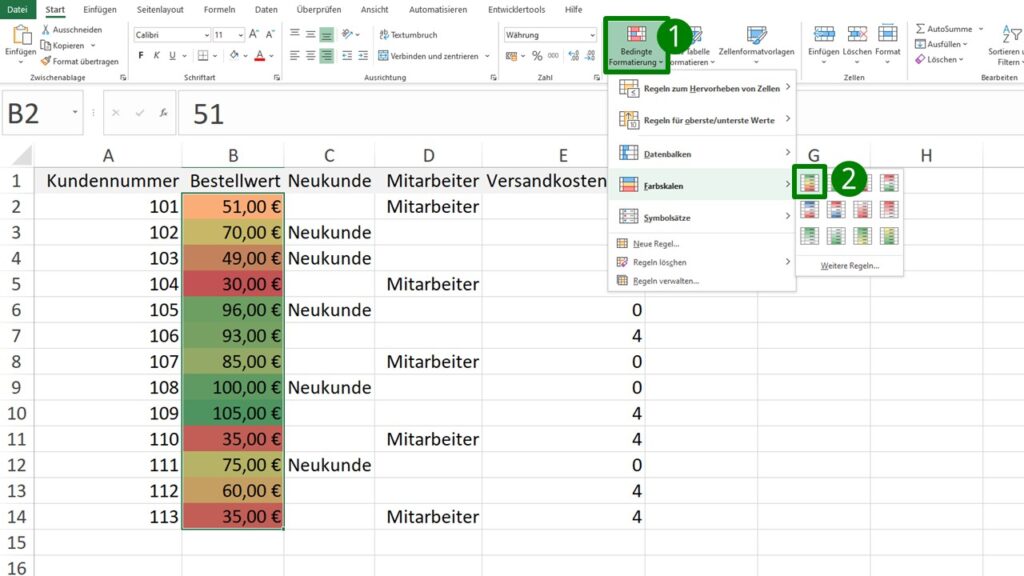
Farbskalen verwenden einen Farbverlauf, um Werte darzustellen. Zum Beispiel könnte der niedrigste Wert rot und der höchste Wert grün sein, mit einem Farbverlauf dazwischen.
Diese Hilfsmittel sind besonders nützlich, um Trends und Muster in deinen Daten schnell zu erkennen. Sie machen die bedingte Formatierung zu einem echten Power-Tool in Excel.
Fazit: Farbe als Informationsvermittler
Die bedingte Formatierung ist mehr als nur ein bisschen Farbe. Sie ist ein mächtiges Werkzeug, um Informationen visuell darzustellen und wichtige Daten hervorzuheben. Mit den "Wenn Dann Farbe"-Regeln kannst du Excel in ein interaktives Dashboard verwandeln.
Experimentiere mit verschiedenen Regeln und Formaten. Je mehr du übst, desto besser wirst du darin, deine Daten zu visualisieren und zu verstehen. Nutze die Farbe, um deine Informationen zum Leben zu erwecken!