Excel Bedingte Formatierung Wenn Datum überschritten Dann Rot

Vergessen Sie endlose Listen und übersehene Deadlines! Lernen Sie, wie Sie mit der bedingten Formatierung in Excel Ihre Termine im Blick behalten und verpasste Fälligkeiten sofort erkennen. Dieser Artikel richtet sich an alle, die Excel zur Aufgabenverwaltung, Projektplanung oder einfach zur Organisation ihres Alltags nutzen und die Effizienz steigern möchten – vom Excel-Neuling bis zum fortgeschrittenen Anwender.
Warum bedingte Formatierung für Datumsangaben?
Stellen Sie sich vor, Sie haben eine umfangreiche Aufgabenliste in Excel. Jede Aufgabe hat ein Fälligkeitsdatum. Manuell zu überprüfen, welche Termine bereits verstrichen sind, ist zeitaufwendig und fehleranfällig. Hier kommt die bedingte Formatierung ins Spiel. Sie ermöglicht es Ihnen, Zellen automatisch zu formatieren, wenn bestimmte Bedingungen erfüllt sind. Im Falle von Datumsangaben können Sie beispielsweise alle Zellen, deren Datum in der Vergangenheit liegt, rot hervorheben.
Der Vorteil liegt klar auf der Hand:
- Sofortige Visualisierung: Auf einen Blick erkennen Sie überfällige Aufgaben.
- Zeitersparnis: Kein manuelles Durchsuchen der Liste mehr.
- Fehlerreduktion: Minimiert das Risiko, wichtige Deadlines zu übersehen.
- Verbesserte Organisation: Hilft Ihnen, Ihre Aufgaben effektiver zu priorisieren.
Schritt-für-Schritt-Anleitung: Datum überschritten, Zelle rot färben
Lassen Sie uns gemeinsam durch die einzelnen Schritte gehen, um die bedingte Formatierung für Datumsangaben in Excel einzurichten.
1. Datumsbereich auswählen
Markieren Sie den Zellbereich, der die Datumsangaben enthält, die Sie formatieren möchten. Achten Sie darauf, dass Sie den gesamten relevanten Bereich auswählen, damit die Formatierung auf alle Datumsangaben angewendet wird.
2. Bedingte Formatierung aufrufen
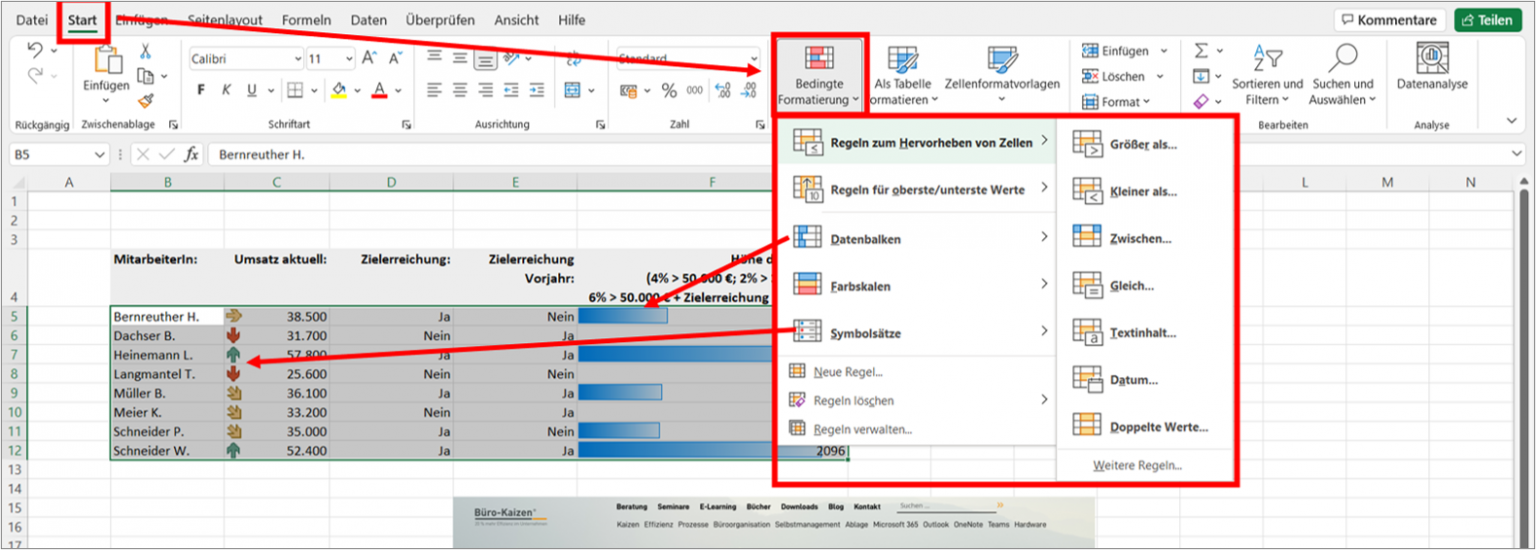
Gehen Sie im Menüband zum Reiter "Start". Klicken Sie dort in der Gruppe "Formatvorlagen" auf den Button "Bedingte Formatierung". Ein Dropdown-Menü öffnet sich.
3. Neue Regel erstellen
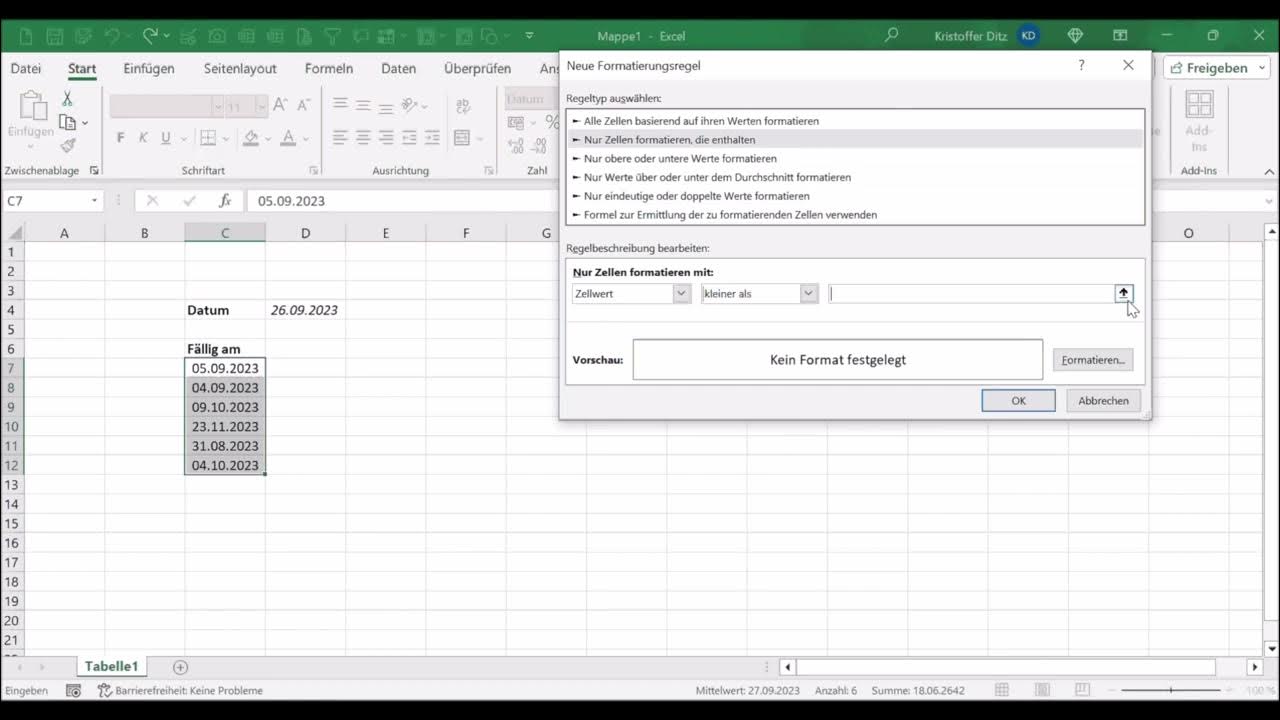
Wählen Sie im Dropdown-Menü "Neue Regel…" aus. Ein Dialogfenster mit dem Titel "Neue Formatierungsregel" erscheint.
4. Regeltyp auswählen
Im Dialogfenster wählen Sie den Regeltyp "Formel zur Ermittlung der zu formatierenden Zellen verwenden". Dieser Regeltyp ermöglicht es uns, eine Formel zu definieren, die bestimmt, welche Zellen formatiert werden sollen.
5. Formel eingeben
Geben Sie in das Feld unterhalb von "Formelwerte formatieren, wenn diese Formel wahr ist:" die folgende Formel ein:
=A1<HEUTE()
Wichtig: Ersetzen Sie A1 durch die erste Zelle in Ihrem ausgewählten Datumsbereich. Achten Sie darauf, dass Sie keine absoluten Bezüge ($A$1) verwenden, da die Formatierung auf alle Zellen im Bereich angewendet werden soll. Die Funktion HEUTE() gibt das aktuelle Datum zurück. Die Formel prüft also, ob der Wert in der Zelle A1 kleiner ist als das heutige Datum.
Beispiel: Wenn Ihr Datumsbereich in Spalte B beginnt (B2, B3, B4,...), lautet die Formel =B2<HEUTE().
6. Format festlegen
Klicken Sie auf den Button "Formatieren…". Ein neues Dialogfenster mit dem Titel "Zellen formatieren" erscheint.
7. Füllfarbe auswählen
Gehen Sie zum Reiter "Ausfüllen" und wählen Sie eine rote Farbe als Hintergrundfarbe aus. Sie können auch andere Formatierungen wie Schriftfarbe, Schriftart oder Rahmen anpassen, um die überfälligen Termine noch deutlicher hervorzuheben.
8. Bestätigen
Klicken Sie auf "OK", um das Formatierungsfenster zu schließen. Klicken Sie erneut auf "OK", um das Fenster "Neue Formatierungsregel" zu schließen. Die bedingte Formatierung ist nun eingerichtet! Alle Datumsangaben, die in der Vergangenheit liegen, werden rot hervorgehoben.
Weitere Tipps und Tricks
- Flexibilität durch relative Bezüge: Verwenden Sie relative Bezüge in Ihren Formeln, um sicherzustellen, dass die Formatierung korrekt auf alle Zellen im ausgewählten Bereich angewendet wird.
- Dynamische Aktualisierung: Die Formatierung wird automatisch aktualisiert, sobald sich das Datum ändert. Das bedeutet, dass neue Einträge oder Änderungen bestehender Datumsangaben sofort berücksichtigt werden.
- Mehrere Bedingungen: Sie können auch komplexere Bedingungen definieren. Zum Beispiel können Sie Zellen gelb formatieren, wenn das Datum in den nächsten 7 Tagen liegt. Verwenden Sie hierfür Kombinationen aus
HEUTE()und Addition/Subtraktion von Tagen. Beispiel:=A1<=HEUTE()+7. - Formatierung kopieren: Nutzen Sie den Formatierungspinsel, um die bedingte Formatierung auf andere Bereiche in Ihrer Tabelle zu übertragen.
Anwendungsbeispiele
Die bedingte Formatierung für Datumsangaben ist vielseitig einsetzbar:
- Projektmanagement: Überwachen Sie Fälligkeitstermine von Aufgaben und Projekten.
- Kundenmanagement: Verfolgen Sie Ablaufdaten von Verträgen und Angeboten.
- Lagerverwaltung: Behalten Sie Mindesthaltbarkeitsdaten von Produkten im Blick.
- Finanzplanung: Überwachen Sie Zahlungsfristen und Fälligkeitstermine von Rechnungen.
- Persönliche Aufgabenverwaltung: Organisieren Sie Ihren Alltag und verpassen Sie keine wichtigen Termine mehr.
Erfolgsgeheimnis: Die richtige Anwendung der bedingten Formatierung kann Ihre Arbeit in Excel deutlich effizienter gestalten und Ihnen helfen, Fehler zu vermeiden. Experimentieren Sie mit verschiedenen Formeln und Formatierungen, um die für Ihre Bedürfnisse optimale Lösung zu finden.
Fazit: Mehr Kontrolle, weniger Stress
Die bedingte Formatierung für Datumsangaben ist ein mächtiges Werkzeug in Excel, das Ihnen hilft, Ihre Termine im Blick zu behalten, Deadlines einzuhalten und Ihre Aufgaben effizienter zu verwalten. Indem Sie diese einfache Technik anwenden, können Sie Ihre Arbeitsweise optimieren, Fehler reduzieren und Stress vermeiden. Nehmen Sie sich die Zeit, die bedingte Formatierung kennenzulernen und in Ihren Arbeitsablauf zu integrieren – Sie werden es nicht bereuen!
Probieren Sie es aus! Öffnen Sie Excel und wenden Sie die beschriebenen Schritte auf Ihre eigenen Datumslisten an. Sie werden schnell feststellen, wie einfach und effektiv diese Technik ist. Und wenn Sie Fragen haben, zögern Sie nicht, uns zu kontaktieren oder online nach weiteren Tipps und Tricks zu suchen. Excel bietet unzählige Möglichkeiten – entdecken Sie sie!