Excel Bedingte Formatierung Wenn Zelle Leer
Einführung in die Bedingte Formatierung: Leere Zellen Hervorheben
Stell dir vor, du hast eine Liste deiner Freunde und ihrer Geburtstage in Excel. Einige Geburtstage fehlen noch. Es wäre super, wenn Excel diese leeren Felder automatisch hervorheben könnte! Genau das können wir mit der Bedingten Formatierung erreichen.
Was ist überhaupt die Bedingte Formatierung? Es ist wie ein Detektiv für deine Daten. Du sagst Excel, worauf es achten soll, und wenn es das findet, ändert es das Aussehen der Zelle. Denk an Farben, Schriftarten oder Muster.
In diesem Artikel konzentrieren wir uns darauf, wie du die Bedingte Formatierung nutzen kannst, um leere Zellen in Excel zu finden und hervorzuheben. Das ist besonders nützlich, um Fehler zu finden oder fehlende Informationen schnell zu erkennen.
Grundlagen: Was ist eine leere Zelle?
Eine leere Zelle ist eine Zelle, die keinen Inhalt hat. Das bedeutet, sie enthält weder Text noch Zahlen noch Formeln. Stell dir eine leere Seite in deinem Notizbuch vor. Das ist eine leere Zelle in Excel.
Manchmal sieht eine Zelle leer aus, enthält aber tatsächlich ein Leerzeichen. Das ist trickreich! Excel behandelt ein Leerzeichen als Inhalt. Wir werden später sehen, wie wir auch solche "scheinbar leeren" Zellen finden können.
Es ist wichtig zu verstehen, dass eine Zelle mit der Formel "= "" " auch als leer interpretiert werden kann. Obwohl sie eine Formel enthält, gibt diese Formel einen leeren String zurück, wodurch die Zelle effektiv leer erscheint.
Schritt-für-Schritt-Anleitung: Leere Zellen formatieren
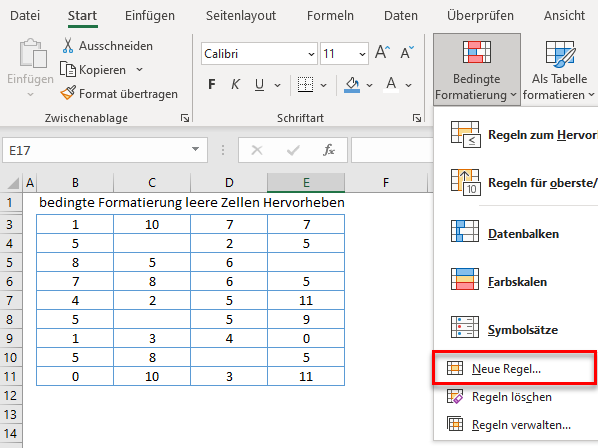
Öffne Excel und erstelle eine Tabelle mit einigen Daten. Lass einige Zellen absichtlich leer. Zum Beispiel eine Liste mit Namen und Telefonnummern, bei der einige Nummern fehlen.
Markiere den Bereich, in dem du nach leeren Zellen suchen möchtest. Das ist wichtig, damit Excel weiß, wo es suchen soll. Klicke und ziehe mit der Maus, um die Zellen auszuwählen.
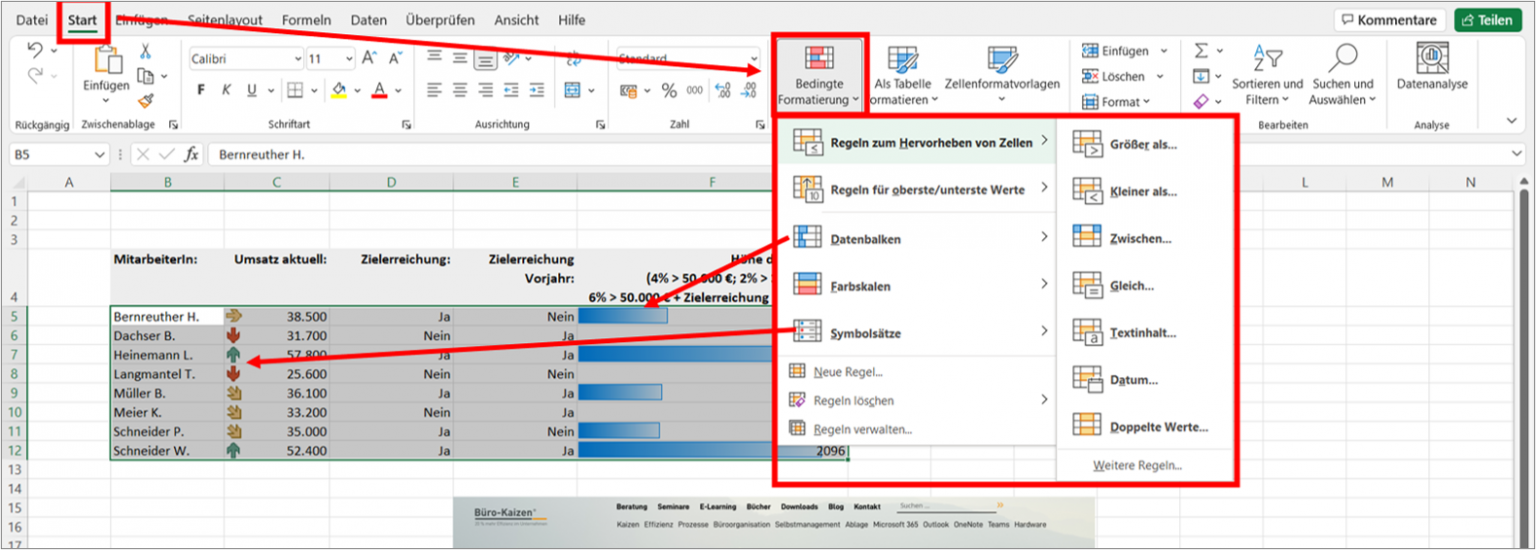
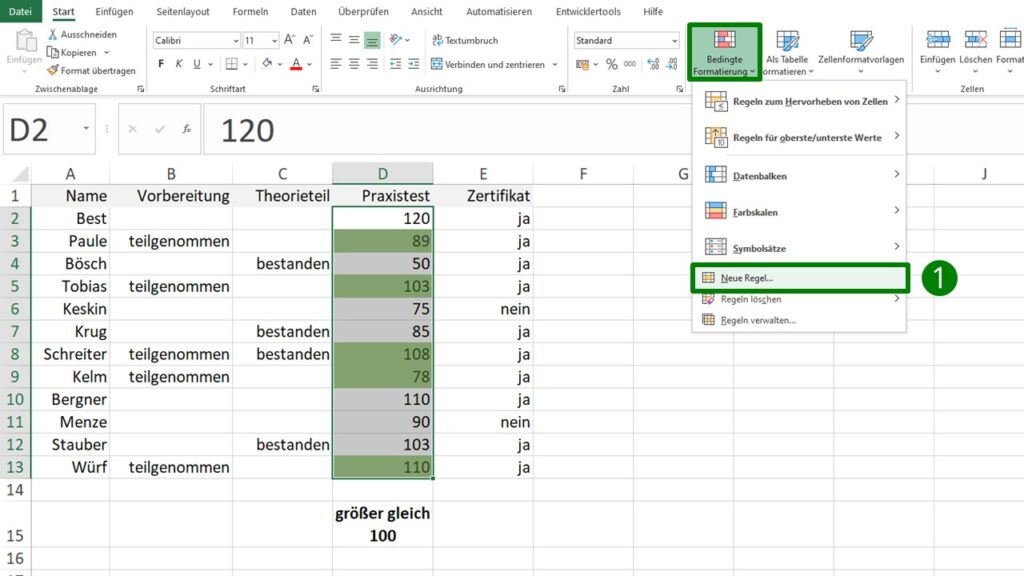
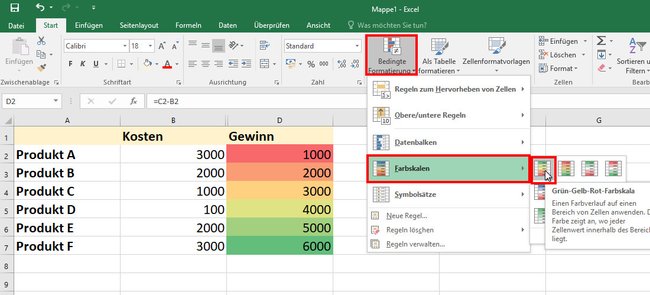
Gehe zum Reiter "Start" in der Menüleiste. Klicke auf "Bedingte Formatierung" im Bereich "Formatvorlagen". Ein Dropdown-Menü öffnet sich.
Wähle "Neue Regel..." aus dem Menü. Ein neues Fenster öffnet sich. Hier legst du fest, welche Zellen formatiert werden sollen.
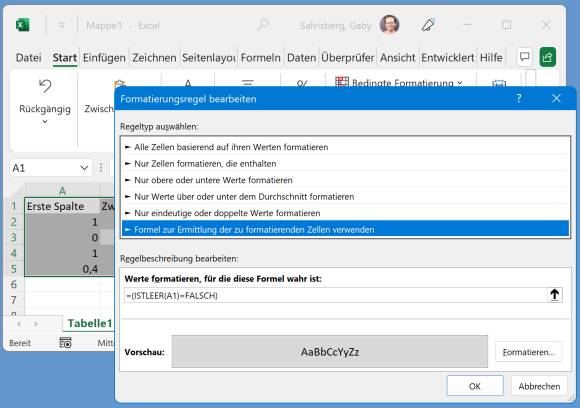
Im Fenster "Neue Formatierungsregel" wähle "Formel zur Ermittlung der zu formatierenden Zellen verwenden". Das ist die flexibelste Option.
Gib die Formel "=ISTLEER(A1)" in das Feld unter "Formel formatieren, wenn diese wahr ist:" ein. Ersetze "A1" durch die oberste linke Zelle deines markierten Bereichs. Excel wird diese Formel dann für alle anderen Zellen anpassen.
Klicke auf den Button "Formatieren...". Hier bestimmst du, wie die leeren Zellen aussehen sollen. Wähle eine Farbe für die Füllung oder die Schriftart. Vielleicht ein helles Rot, damit sie sofort ins Auge fallen.
Klicke auf "OK" in beiden Fenstern. Voila! Alle leeren Zellen in deinem ausgewählten Bereich sollten jetzt hervorgehoben sein.
Trickkiste: Umgang mit "scheinbar leeren" Zellen
Wie bereits erwähnt, können Zellen manchmal "scheinbar leer" sein, weil sie ein Leerzeichen enthalten. Die Formel "=ISTLEER()" erkennt diese nicht als leer.
Um auch diese Zellen zu finden, kannst du eine andere Formel verwenden: "=LÄNGE(A1)=0". Diese Formel prüft, ob die Länge des Inhalts einer Zelle gleich Null ist. Das trifft auf echte leere Zellen und auf Zellen mit Leerzeichen zu.
Du kannst auch die Funktion "=TRIMMEN(A1)="" " verwenden. Die Funktion TRIMMEN entfernt alle Leerzeichen am Anfang und Ende einer Zelle. Wenn nach dem Entfernen der Leerzeichen nichts mehr übrig ist, wird die Zelle als leer betrachtet.
Zusammenfassung und Ausblick
Die Bedingte Formatierung ist ein mächtiges Werkzeug in Excel. Sie hilft dir, Daten zu analysieren und Fehler zu finden. Das Hervorheben von leeren Zellen ist nur ein Beispiel für ihre Möglichkeiten.
Experimentiere mit verschiedenen Formeln und Formatierungen. Probiere aus, wie du die Bedingte Formatierung für andere Aufgaben einsetzen kannst, z.B. um doppelte Werte zu finden oder um Zellen hervorzuheben, die über oder unter einem bestimmten Wert liegen.
Denk daran: Übung macht den Meister! Je mehr du mit Excel und der Bedingten Formatierung arbeitest, desto besser wirst du darin.