Excel Blattschutz Aufheben Ohne Passwort Ohne Zip
Was ist Blattschutz in Excel?
Stell dir vor, du hast ein cooles Lego-Modell gebaut. Dein kleiner Bruder will es verändern, aber du möchtest das nicht. Du baust also eine kleine "Schutzmauer" darum, damit er nicht einfach so dran kann. Das ist ähnlich wie der Blattschutz in Excel.
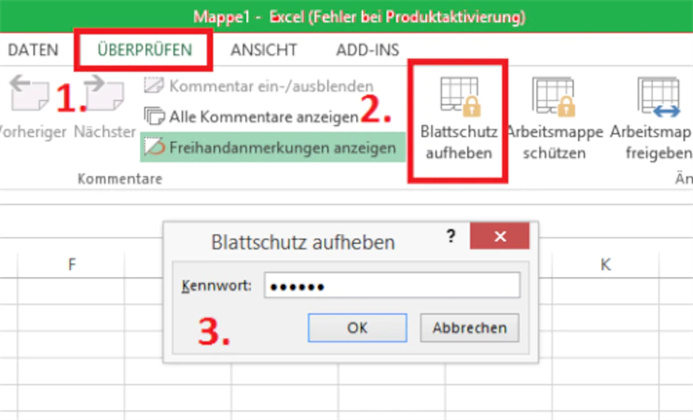
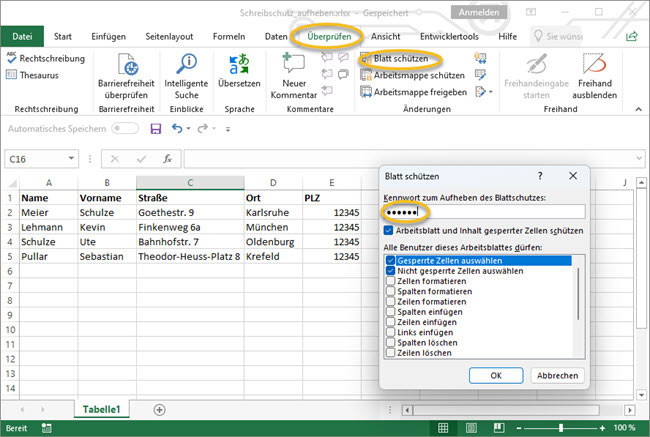
Der Blattschutz ist eine Funktion in Microsoft Excel. Sie schützt deine Tabellenkalkulationen. Das bedeutet, dass andere Leute die Daten nicht einfach so ändern können. Sie können zum Beispiel keine Formeln löschen oder Zellen bearbeiten.
Du kannst den Blattschutz mit einem Passwort versehen. Nur wer das Passwort kennt, kann den Schutz aufheben und die Tabelle bearbeiten. Das ist wie ein Schloss an deiner Lego-Schutzmauer!
Das Problem: Blattschutz aufheben ohne Passwort
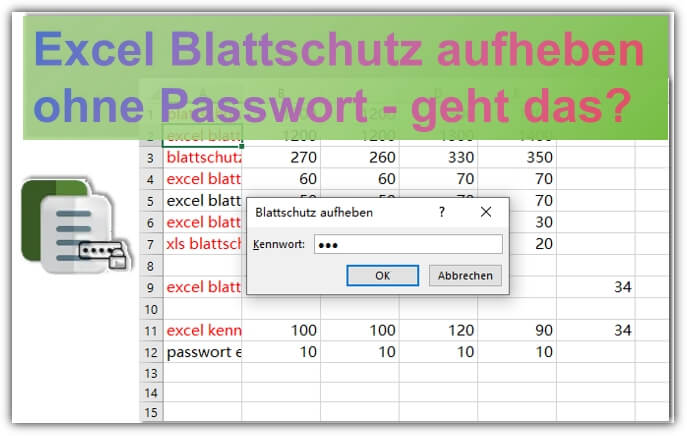
Was aber, wenn du das Passwort vergessen hast? Oder du hast eine Excel-Datei bekommen, die geschützt ist, und du kennst das Passwort nicht. Keine Panik! Es gibt Möglichkeiten, den Blattschutz aufzuheben, auch wenn du das Passwort nicht hast.
Allerdings gibt es keine "offizielle" Methode von Microsoft dafür. Denn das würde ja den Sinn des Schutzes untergraben. Aber es gibt Tricks. Wir schauen uns einen an, der ohne komplizierte Programme oder das Entpacken von ZIP-Dateien funktioniert.
Eine einfache Methode: Google Tabellen
Diese Methode nutzt Google Tabellen. Google Tabellen sind wie Excel, nur von Google und kostenlos online verfügbar. Du brauchst nur ein Google-Konto, um sie zu nutzen.
Lade deine geschützte Excel-Datei in Google Tabellen hoch. Das geht ganz einfach: Gehe zu Google Tabellen, klicke auf "Datei" und dann auf "Öffnen". Wähle dann deine Excel-Datei von deinem Computer aus.
Oftmals hebt Google Tabellen den Blattschutz beim Öffnen der Datei automatisch auf! Das liegt daran, dass Google Tabellen den Blattschutz von Excel manchmal nicht korrekt interpretiert. Es ist einen Versuch wert!
Was, wenn das nicht funktioniert?
Manchmal klappt es nicht sofort. Dann musst du einen kleinen Umweg gehen. Wir nutzen dafür eine Funktion in Google Tabellen, um eine Kopie der Tabelle zu erstellen.
Wähle in Google Tabellen "Datei" und dann "Kopie erstellen". Gib der Kopie einen neuen Namen und speichere sie in deinem Google Drive. In der Regel ist die Kopie *nicht* mehr durch den Blattschutz geschützt!
Das liegt daran, dass Google Tabellen beim Kopieren die Schutzmechanismen oft nicht übernimmt. Es ist wie beim Kopieren eines Buches: Die Kopie hat keine Schutzumschlag mehr.
Die Tabelle bearbeiten und herunterladen
Jetzt kannst du die Tabelle in Google Tabellen bearbeiten. Du kannst Daten ändern, Formeln anpassen oder neue Spalten hinzufügen. Alles ist möglich!
Wenn du fertig bist, kannst du die Tabelle wieder als Excel-Datei herunterladen. Gehe dazu auf "Datei" und dann auf "Herunterladen" und wähle "Microsoft Excel (.xlsx)".
Die heruntergeladene Excel-Datei ist *nicht* mehr geschützt. Du kannst sie jetzt auch in Excel ohne Passwort bearbeiten. Fertig!
Wichtige Hinweise
Diese Methode funktioniert nicht immer. Manchmal ist der Blattschutz in Excel sehr stark oder kompliziert. Dann klappt es leider nicht mit Google Tabellen.
Es ist wichtig zu verstehen, dass diese Methode nicht dazu gedacht ist, den Blattschutz illegal aufzuheben. Du solltest diese Methode nur für deine eigenen Dateien verwenden oder wenn du die Erlaubnis des Erstellers hast.
Denke immer daran: Respektiere das Urheberrecht und die Privatsphäre anderer! Der Blattschutz ist oft ein Zeichen dafür, dass jemand nicht möchte, dass seine Daten verändert werden.