Excel Datei Mit Passwort Schützen Schreibgeschützt öffnen
Kennen Sie das Gefühl, wenn Sie stundenlang an einer Excel-Datei gearbeitet haben, die sensible Daten enthält? Sie möchten sie natürlich schützen, aber auch sicherstellen, dass Kollegen oder Vorgesetzte die Informationen einsehen können, ohne versehentlich etwas zu verändern. Eine komplexe Herausforderung, oder?
In diesem Artikel zeigen wir Ihnen, wie Sie Ihre Excel-Datei sowohl mit einem Passwort schützen als auch die Möglichkeit schaffen, sie schreibgeschützt zu öffnen. Damit behalten Sie die Kontrolle über Ihre Daten und gewährleisten gleichzeitig einen reibungslosen Informationsfluss.
Warum Excel-Dateien schützen?
Excel-Dateien sind oft wahre Datenspeicher. Sie enthalten Finanzberichte, Kundendaten, Projektpläne, Gehaltslisten und vieles mehr. Laut einer Studie von Ponemon Institute aus dem Jahr 2022 waren 60% der befragten Unternehmen der Meinung, dass interne Bedrohungen (z.B. unbefugte Zugriffe oder versehentliche Änderungen durch Mitarbeiter) eine größere Gefahr für ihre Datensicherheit darstellen als externe Angriffe. Ein Passwortschutz und die Option für schreibgeschütztes Öffnen sind daher essenzielle Sicherheitsmaßnahmen.
Die Vorteile liegen klar auf der Hand:
- Vertraulichkeit: Nur Personen mit dem Passwort können die Datei öffnen und bearbeiten.
- Integrität: Schreibschutz verhindert unbeabsichtigte Änderungen an wichtigen Daten.
- Compliance: Einhaltung von Datenschutzbestimmungen (z.B. DSGVO) durch kontrollierten Zugriff.
Excel Datei mit Passwort schützen
Der Passwortschutz einer Excel-Datei ist einfacher als Sie vielleicht denken. Hier sind die Schritte:
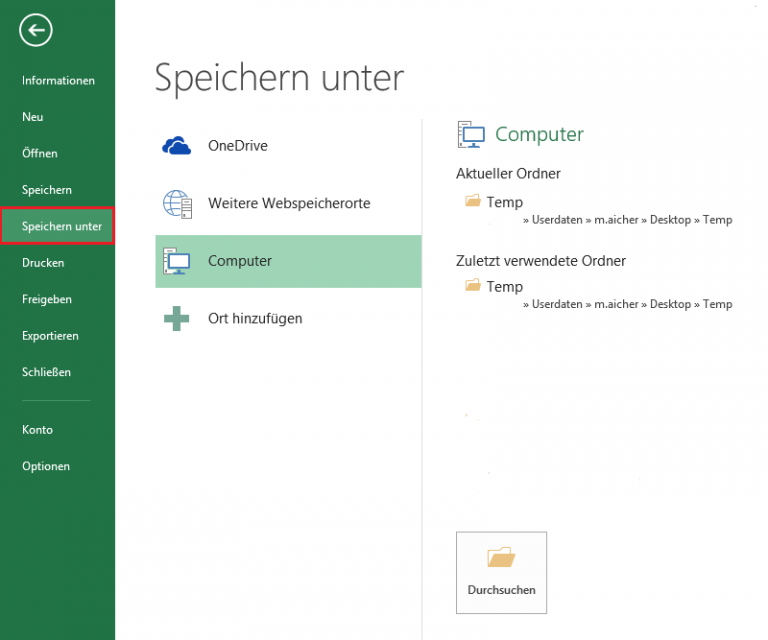
Schritt 1: Speichern unter
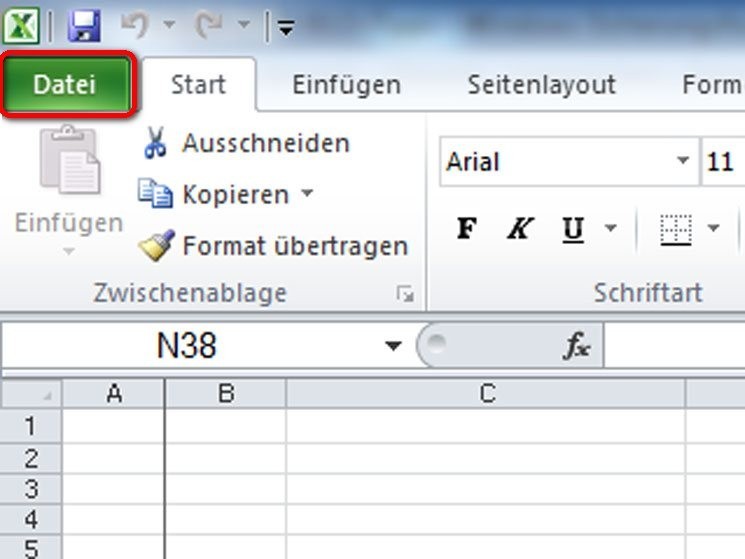
Öffnen Sie die Excel-Datei, die Sie schützen möchten. Klicken Sie auf "Datei" und dann auf "Speichern unter".
Schritt 2: Optionen auswählen
Im "Speichern unter"-Dialogfenster klicken Sie auf "Tools" (meistens unten links im Fenster) und wählen dann "Allgemeine Optionen..." aus.
Schritt 3: Passwort vergeben
Ein neues Fenster öffnet sich. Hier können Sie zwei verschiedene Passwörter vergeben:
- Kennwort zum Öffnen: Dieses Passwort ist erforderlich, um die Datei überhaupt zu öffnen.
- Kennwort zum Bearbeiten: Dieses Passwort ist erforderlich, um die Datei zu bearbeiten. Wenn Sie dieses Feld leer lassen, bietet Excel dem Benutzer beim Öffnen der Datei die Option an, sie schreibgeschützt zu öffnen.
Geben Sie ein sicheres Passwort in das Feld "Kennwort zum Öffnen" ein. Achtung: Vergessen Sie dieses Passwort nicht! Es gibt keine Möglichkeit, es wiederherzustellen, wenn Sie es verlieren. Verwenden Sie einen Passwortmanager, um Ihre Passwörter sicher zu speichern.
Optional: Geben Sie ein weiteres Passwort in das Feld "Kennwort zum Bearbeiten" ein, wenn Sie die Bearbeitung zusätzlich einschränken möchten. Wenn Sie die Datei schreibgeschützt öffnen lassen möchten, lassen Sie dieses Feld leer.
Schritt 4: Bestätigen und Speichern
Excel fordert Sie auf, das Passwort (oder die Passwörter) zur Bestätigung erneut einzugeben. Nachdem Sie dies getan haben, klicken Sie auf "OK" und speichern Sie die Datei.
Excel Datei schreibgeschützt öffnen erzwingen
Die Möglichkeit, eine Excel-Datei schreibgeschützt zu öffnen, ist besonders nützlich, wenn Sie möchten, dass andere die Daten einsehen können, ohne sie zu verändern. Wie bereits erwähnt, erreichen Sie dies, indem Sie nur ein "Kennwort zum Öffnen" vergeben und das Feld "Kennwort zum Bearbeiten" leer lassen.
Wenn ein Benutzer die Datei öffnet, wird er nach dem Passwort zum Öffnen gefragt. Nachdem er das Passwort eingegeben hat, wird ihm ein Dialogfenster angezeigt, das ihm die Option bietet, die Datei schreibgeschützt zu öffnen oder mit dem (nicht vorhandenen) "Kennwort zum Bearbeiten" zu bearbeiten. Wählt der Benutzer "schreibgeschützt", kann er die Daten einsehen, aber keine Änderungen speichern.
Wichtiger Hinweis: Die Option "schreibgeschützt öffnen" ist keine unüberwindbare Barriere. Ein technisch versierter Benutzer könnte die Datei kopieren und die Kopie bearbeiten. Für den grundlegenden Schutz vor versehentlichen Änderungen ist sie jedoch sehr effektiv.
Zusätzliche Sicherheitsmaßnahmen
Neben dem Passwortschutz und der Schreibschutzoption gibt es weitere Möglichkeiten, die Sicherheit Ihrer Excel-Dateien zu erhöhen:
Blattschutz
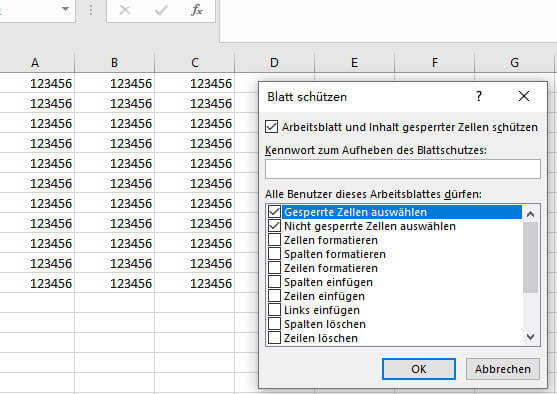
Sie können einzelne Tabellenblätter innerhalb einer Excel-Datei schützen. Klicken Sie mit der rechten Maustaste auf den Tabellennamen und wählen Sie "Blatt schützen". Hier können Sie festlegen, welche Aktionen Benutzer durchführen dürfen (z.B. Zellen formatieren, Zeilen einfügen, Spalten löschen). Sie können auch ein Passwort für den Blattschutz vergeben.
Zellschutz
Sie können bestimmte Zellen in einem Tabellenblatt sperren, so dass sie nicht bearbeitet werden können. Markieren Sie die Zellen, die Sie sperren möchten, klicken Sie mit der rechten Maustaste und wählen Sie "Zellen formatieren". Gehen Sie zum Reiter "Schutz" und aktivieren Sie das Kontrollkästchen "Gesperrt". Wichtig: Damit der Zellschutz wirksam wird, müssen Sie anschließend das Tabellenblatt schützen (siehe Blattschutz).
Digitale Signaturen
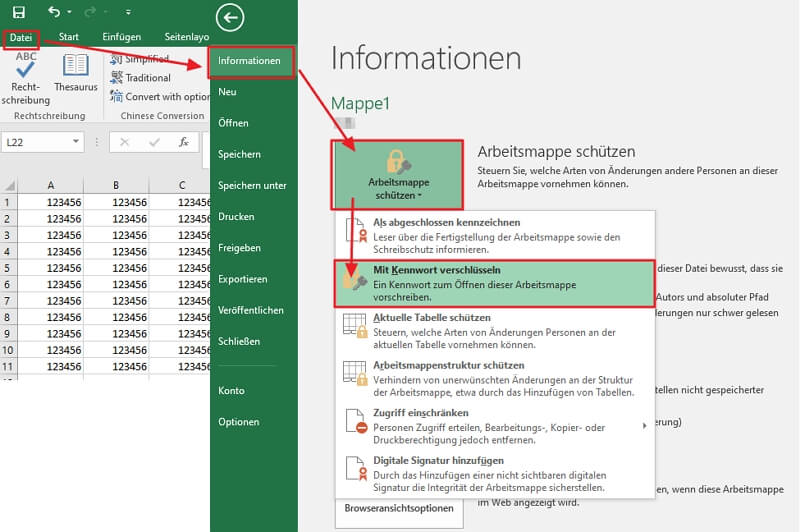
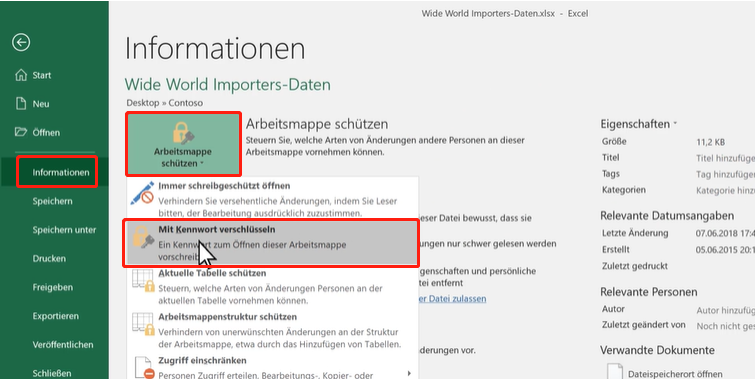
Digitale Signaturen bestätigen die Authentizität einer Excel-Datei und stellen sicher, dass sie seit der Signierung nicht verändert wurde. Um eine Datei digital zu signieren, benötigen Sie ein digitales Zertifikat. In Excel finden Sie die Option zum Signieren unter "Datei" -> "Informationen" -> "Dokument schützen" -> "Digitale Signatur hinzufügen".
Vorsicht vor Makros
Makros können nützlich sein, aber sie können auch Schadcode enthalten. Seien Sie vorsichtig beim Öffnen von Excel-Dateien, die Makros enthalten, insbesondere wenn Sie die Quelle der Datei nicht kennen. Deaktivieren Sie Makros, wenn Sie sich nicht sicher sind.
Fazit
Der Schutz Ihrer Excel-Dateien ist von entscheidender Bedeutung, um sensible Daten zu sichern und die Integrität Ihrer Informationen zu gewährleisten. Durch die Kombination aus Passwortschutz und der Option für schreibgeschütztes Öffnen können Sie ein hohes Maß an Sicherheit erreichen und gleichzeitig einen reibungslosen Informationsfluss ermöglichen.
Nutzen Sie die hier vorgestellten Techniken, um Ihre Excel-Dateien effektiv zu schützen. Denken Sie daran, regelmäßig Backups Ihrer Dateien zu erstellen und Ihre Passwörter sicher zu verwalten. Sicherheit ist ein fortlaufender Prozess, und es lohnt sich, Zeit und Mühe in den Schutz Ihrer Daten zu investieren.