Excel Datei Passwort Entfernen Ohne Passwort
Einführung: Passwortgeschützte Excel-Dateien
Stell dir vor, du hast eine wichtige Excel-Datei für dein Schulprojekt. Diese Datei ist mit einem Passwort geschützt. Du hast das Passwort vergessen! Keine Panik, es gibt Möglichkeiten!
Wir erklären, wie du ein Excel-Passwort entfernen kannst. Dies funktioniert manchmal auch ohne das Passwort zu kennen. Wir werden verschiedene Methoden besprechen. So kannst du wieder auf deine Daten zugreifen.
Grundlagen: Was ist ein Excel-Passwort?
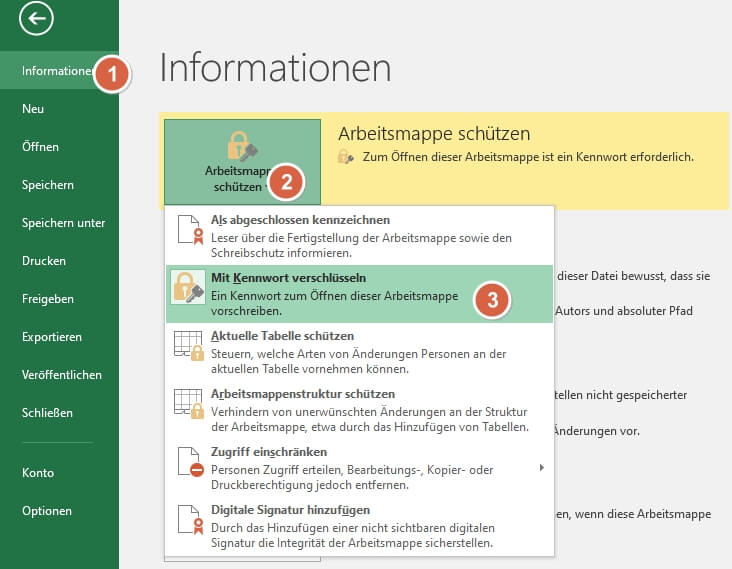
Ein Passwort ist wie ein Schlüssel. Es schützt eine Datei vor unbefugtem Zugriff. Nur wer das Passwort kennt, kann die Datei öffnen oder bearbeiten. Denk an dein Handy: Es ist wahrscheinlich auch mit einem Passwort oder PIN geschützt.
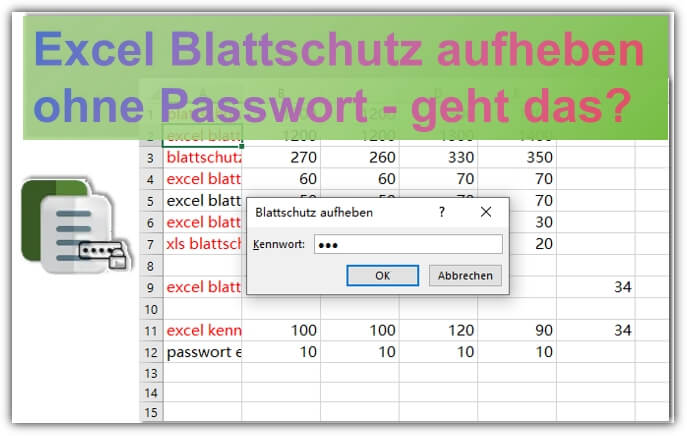
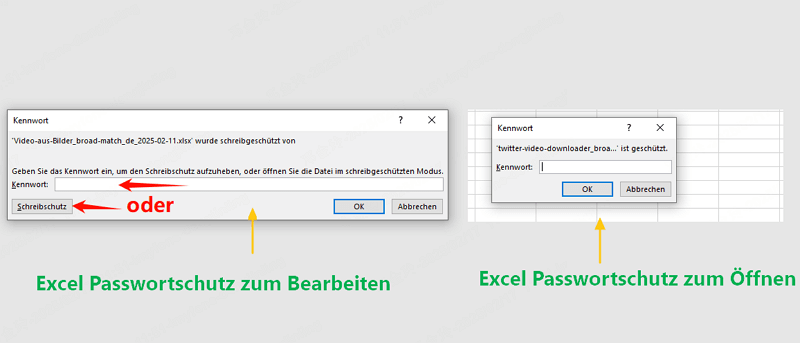
In Excel gibt es verschiedene Arten von Passwörtern. Ein Passwort kann den Zugriff auf die gesamte Datei beschränken. Ein anderes Passwort kann das Bearbeiten der Datei verhindern. Wir konzentrieren uns hauptsächlich auf das Passwort zum Öffnen der Datei.
Methode 1: Die ".zip"-Trickkiste
Diese Methode funktioniert oft bei älteren Excel-Versionen (vor Excel 2013). Excel-Dateien (im Format ".xlsx") sind eigentlich komprimierte Archive. Wir können das ausnutzen!
Benenne die Excel-Datei um. Ändere die Dateiendung von ".xlsx" in ".zip". Dein Computer fragt dich, ob du das wirklich willst. Bestätige die Änderung. Jetzt hast du ein ZIP-Archiv!
Entpacke das ZIP-Archiv in einen neuen Ordner. Du brauchst dafür ein Programm wie 7-Zip oder WinRAR. Diese Programme sind oft kostenlos. Öffne den Ordner "_xl" und dann den Ordner "worksheets".
Suche nach der Datei, die deine Daten enthält. Diese Datei hat meistens den Namen "sheet1.xml", "sheet2.xml" usw. Öffne diese Datei mit einem Texteditor (z.B. Notepad oder TextEdit). In dieser Datei findest du den Text deiner Tabellen!
Wichtig: Diese Methode funktioniert nicht immer. Sie funktioniert besonders gut, wenn das Passwort nicht sehr stark ist. Und sie funktioniert, weil Excel-Dateien intern XML-basiert sind.
Methode 2: VBA-Code (Visual Basic for Applications)
VBA ist eine Programmiersprache. Sie ist in Excel integriert. Wir können VBA verwenden, um das Passwort zu knacken. Dies ist allerdings etwas komplizierter.
Öffne Excel. Drücke die Tasten "Alt" + "F11". Dadurch öffnet sich der VBA-Editor. Im VBA-Editor gehst du zu "Einfügen" und wählst "Modul".
Füge den folgenden VBA-Code in das Modul ein. (Achtung: Gib den Code genau so ein, wie er hier steht!):
Sub PasswortKnacken()
Dim i As Integer, j As Integer, k As Integer
Dim l As Integer, m As Integer, n As Integer
Dim i1 As Integer, i2 As Integer, i3 As Integer
Dim i4 As Integer, i5 As Integer, i6 As Integer
On Error Resume Next
For i = 65 To 66: For j = 65 To 66: For k = 65 To 66
For l = 65 To 66: For m = 65 To 66: For i1 = 65 To 66
For i2 = 65 To 66: For i3 = 65 To 66: For i4 = 65 To 66
For i5 = 65 To 66: For i6 = 65 To 66: For n = 32 To 126
With ActiveSheet
.Unprotect Chr(i) & Chr(j) & Chr(k) & Chr(l) & Chr(m) & Chr(i1) & Chr(i2) & Chr(i3) & Chr(i4) & Chr(i5) & Chr(i6) & Chr(n)
If .ProtectContents = False Then
MsgBox "Passwort gefunden: " & Chr(i) & Chr(j) & Chr(k) & Chr(l) & Chr(m) & Chr(i1) & Chr(i2) & Chr(i3) & Chr(i4) & Chr(i5) & Chr(i6) & Chr(n)
Exit Sub
End If
End With
Next: Next: Next: Next: Next: Next: Next: Next: Next: Next: Next: Next
End Sub
Schließe den VBA-Editor. Gehe zurück zu Excel. Drücke die Tasten "Alt" + "F8". Wähle das Makro "PasswortKnacken" aus. Klicke auf "Ausführen".
Das Makro versucht, das Passwort zu knacken. Das kann dauern! Wenn das Makro erfolgreich ist, zeigt es das Passwort in einer Meldung an. Achtung: Dieser Code funktioniert nicht immer und kann sehr lange dauern.
Wichtig: Rechtliche Aspekte und Ethik
Es ist wichtig, dass du diese Methoden nur für deine eigenen Excel-Dateien verwendest. Das Umgehen eines Passwortschutzes ohne Erlaubnis ist illegal. Respektiere die Privatsphäre anderer!
Zusammenfassung
Wir haben zwei Methoden kennengelernt, um ein Excel-Passwort zu entfernen. Die ".zip"-Trickkiste ist einfacher. Der VBA-Code ist komplexer. Beide Methoden haben ihre Grenzen. Denke immer an die rechtlichen und ethischen Aspekte!