Excel Daten Aus Einer Zelle Trennen
Excel Daten Aus Einer Zelle Trennen bedeutet, den Inhalt einer einzelnen Zelle in mehrere separate Zellen aufzuteilen. Dies ist oft notwendig, wenn Daten in einem unstrukturierten Format vorliegen und für die Analyse oder Weiterverarbeitung aufbereitet werden müssen.
Stellen Sie sich vor, Sie haben eine Spalte mit Namen und Nachnamen, die in einer Zelle zusammengefasst sind. Um diese Daten effektiv zu nutzen, müssen Sie sie trennen. Excel bietet dafür verschiedene Möglichkeiten, wobei die Funktion "Text in Spalten" am häufigsten verwendet wird.
Hier ist eine Schritt-für-Schritt-Anleitung, wie Sie Excel Daten Aus Einer Zelle Trennen können:
- Daten auswählen: Markieren Sie die Spalte, die die zu trennenden Daten enthält. Klicken Sie auf den Buchstaben der Spalte, um die gesamte Spalte auszuwählen.
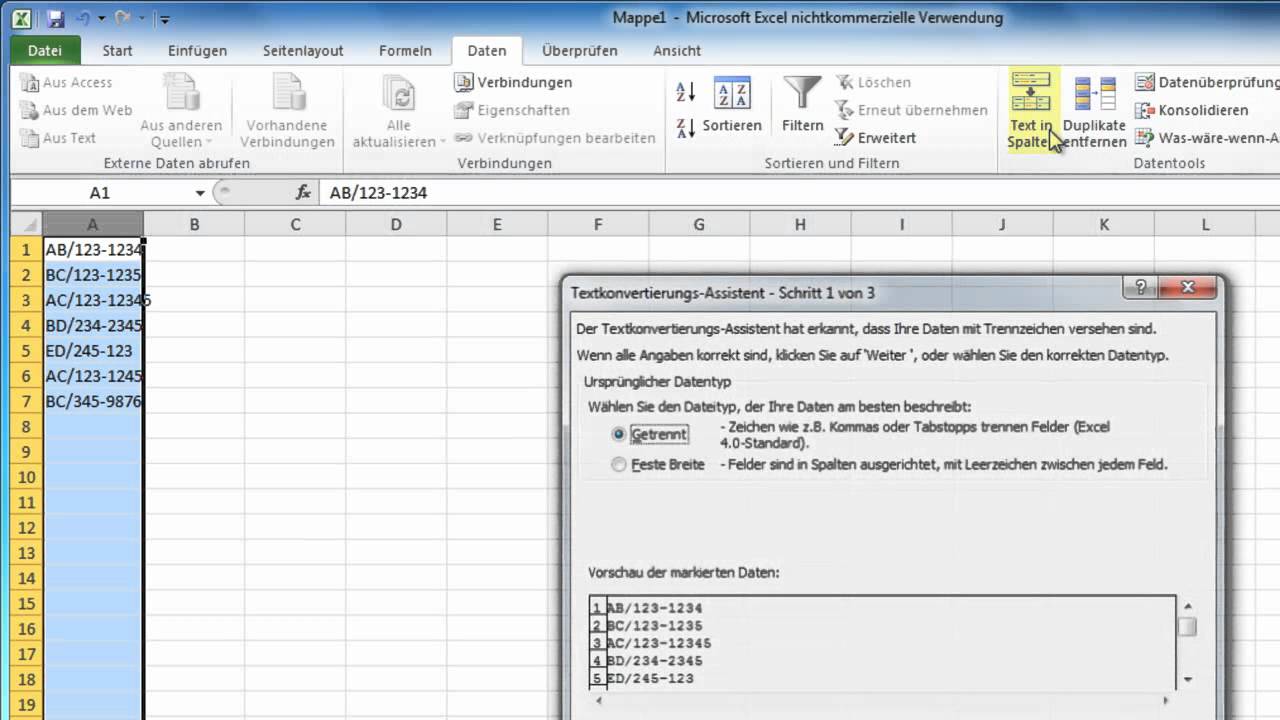
- Text in Spalten auswählen: Gehen Sie im Menüband auf den Reiter "Daten" und klicken Sie auf die Schaltfläche "Text in Spalten". Ein Assistent wird gestartet.
- Trennzeichen auswählen: Im Assistenten werden Sie gefragt, wie die Daten getrennt werden sollen. Wählen Sie zwischen "Getrennt" (durch Zeichen wie Komma, Tabulator, Leerzeichen) oder "Feste Breite" (wenn die Daten in regelmäßigen Abständen getrennt werden sollen). Für unser Beispiel mit Namen und Nachnamen wählen wir "Getrennt". Klicken Sie auf "Weiter".
- Trennzeichen festlegen: Wählen Sie das Trennzeichen, das Ihre Daten trennt. Häufig sind dies Leerzeichen, Kommas oder Semikolons. Aktivieren Sie das entsprechende Kontrollkästchen. Sie können auch ein benutzerdefiniertes Trennzeichen eingeben. Excel zeigt eine Vorschau der Trennung unterhalb an. Klicken Sie auf "Weiter".
- Datenformat festlegen: Wählen Sie das Datenformat für jede Spalte. Normalerweise ist "Standard" ausreichend. Sie können aber auch "Text" oder "Datum" auswählen, wenn dies erforderlich ist. Klicken Sie auf "Fertig stellen".
Beispiel:
Nehmen wir an, Sie haben in Spalte A die folgenden Daten:
A1: "Max Mustermann"
A2: "Anna Schmidt"
A3: "Peter Müller"
Wenn Sie die oben genannten Schritte befolgen und als Trennzeichen ein Leerzeichen auswählen, werden die Namen in Spalte A und die Nachnamen in Spalte B aufgeteilt.
Praktische Anwendung:
- Adresslisten: Trennen von Adressen in Straße, Hausnummer, Postleitzahl und Ort für eine bessere Analyse und Sortierung.
- Produktbeschreibungen: Aufteilen von Produktbeschreibungen in verschiedene Attribute wie Marke, Modell und Größe für eine bessere Filterung und Suche.
Das Excel Daten Aus Einer Zelle Trennen ist eine grundlegende, aber sehr nützliche Funktion, die Ihnen hilft, Ihre Daten effizienter zu verwalten und zu analysieren. Sie ermöglicht es Ihnen, unstrukturierte Daten in ein formatierteres und besser nutzbares Format zu bringen.
Üben Sie diese Funktion, um sich damit vertraut zu machen. Sie werden feststellen, dass sie ein wertvolles Werkzeug in Ihrem Excel-Arsenal ist.