Excel Daten Aus Mehreren Tabellenblättern Auflisten

Stell dir vor, du hast eine Excel-Datei mit mehreren Tabellenblättern, zum Beispiel für jeden Monat des Jahres. Und du möchtest alle Daten aus diesen Blättern in einer einzigen, übersichtlichen Tabelle zusammenfassen. Das ist, was wir unter Daten aus mehreren Tabellenblättern auflisten verstehen.
Warum überhaupt Daten zusammenführen?
Warum ist das nützlich? Ganz einfach: Es erleichtert die Analyse! Stell dir vor, du möchtest wissen, wie hoch dein Gesamtumsatz im ganzen Jahr war. Wenn alle Monatsdaten einzeln vorliegen, musst du mühsam jeden Monat addieren. Mit einer zusammengefassten Tabelle kannst du einfach eine Summenformel über die gesamte Spalte anwenden.
Die "Einfache" Methode: Copy & Paste (Nicht ideal!)
Der naheliegendste Weg ist natürlich Copy & Paste. Du öffnest jedes Tabellenblatt, markierst die Daten, kopierst sie und fügst sie in eine neue Tabelle ein. Klingt einfach, aber was passiert, wenn sich in einem der Quellblätter etwas ändert? Dann musst du alles wiederholen. Das ist ineffizient und fehleranfällig.
Die Bessere Methode: Power Query (Empfohlen!)
Es gibt eine viel bessere Methode: Power Query. Power Query ist ein mächtiges Werkzeug in Excel, mit dem du Daten aus verschiedenen Quellen importieren, transformieren und kombinieren kannst. Und das Beste: Wenn sich die Quelldaten ändern, kannst du die Abfrage einfach aktualisieren und deine zusammengefasste Tabelle ist sofort auf dem neuesten Stand.
Wie funktioniert Power Query?
Power Query funktioniert über Abfragen. Du definierst, welche Tabellenblätter du einlesen möchtest und welche Spalten du behalten willst. Dann führt Power Query die Operationen automatisch aus.
Schritt-für-Schritt-Anleitung (vereinfacht):
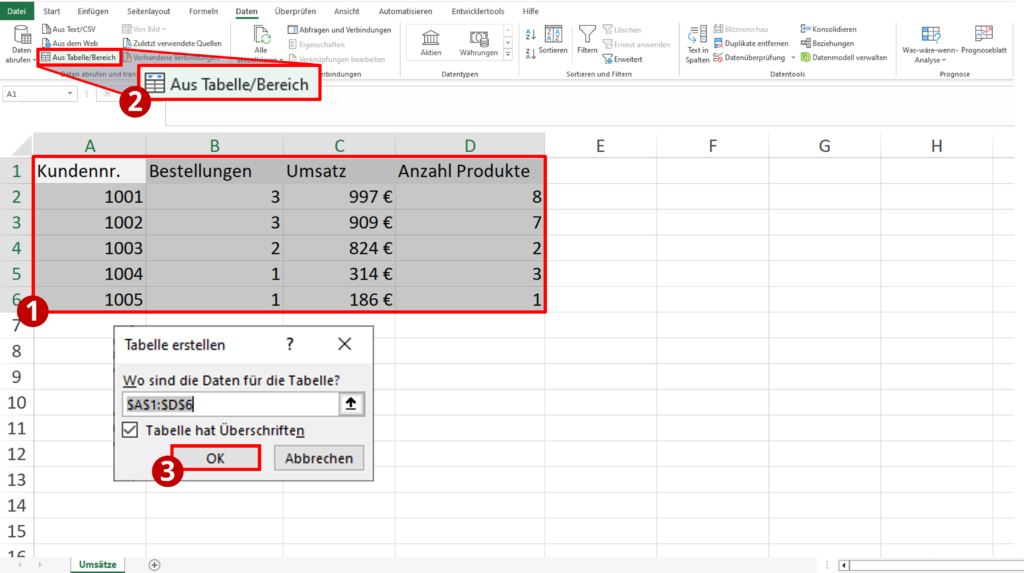
- Daten abrufen: Gehe im Reiter "Daten" auf "Daten abrufen und transformieren" und wähle "Aus Datei" -> "Aus Excel-Arbeitsmappe".
- Datei auswählen: Wähle deine Excel-Datei mit den mehreren Tabellenblättern aus.
- Navigator: Ein Fenster (der Navigator) öffnet sich. Hier siehst du alle Tabellenblätter. Wichtig: Markiere "Mehrere Elemente auswählen".
- Tabellenblätter auswählen: Wähle die Tabellenblätter aus, die du zusammenführen möchtest.
- Daten transformieren: Klicke auf "Daten transformieren". Power Query Editor öffnet sich.
- Daten prüfen: Überprüfe im Power Query Editor, ob die Daten richtig importiert wurden. Hier kannst du auch Spalten löschen oder umbenennen.
- Anhänge: Gehe auf "Anfügen von Abfragen" -> "Anfügen von Abfragen als neu".
- Tabellen für Anfügen auswählen: Wähle die Tabellen aus, die du zusammenfügen möchtest. Tipp: Wenn du alle Blätter aus der aktuellen Datei verwendest, wähle "Drei oder mehr Tabellen" und füge alle hinzu.
- Laden und Schließen: Klicke auf "Schließen und laden in...". Wähle "Tabelle" und den Ort, wo die zusammengefasste Tabelle erstellt werden soll.
Wichtige Hinweise:
- Die Tabellenblätter müssen die gleiche Struktur haben (gleiche Spaltennamen und Datentypen).
- Power Query speichert die Schritte, die du ausführst. So kannst du die Abfrage jederzeit aktualisieren, wenn sich die Quelldaten ändern.
- Power Query ist flexibel. Du kannst Daten filtern, sortieren und transformieren, bevor du sie zusammenführst.
Fazit
Das Auflisten von Daten aus mehreren Tabellenblättern ist eine wichtige Fähigkeit für jeden, der mit Excel arbeitet. Power Query ist das ideale Werkzeug, um diese Aufgabe effizient und fehlerfrei zu erledigen. Auch wenn es am Anfang etwas kompliziert erscheint, lohnt es sich, die Grundlagen von Power Query zu lernen. Du wirst Zeit sparen und deine Datenanalyse verbessern!