Excel Daten Aus Mehreren Tabellenblättern Zusammenführen

Die Zusammenführung von Daten aus mehreren Tabellenblättern in Excel ist eine grundlegende Fähigkeit für jeden, der mit größeren Datensätzen arbeitet. Oftmals sind Informationen über verschiedene Blätter verteilt, sei es nach Datum, Produktkategorie oder geografischer Region. Die Fähigkeit, diese Daten effizient zu kombinieren, ist entscheidend für die Analyse, die Berichterstellung und die fundierte Entscheidungsfindung.
Warum Daten aus mehreren Tabellenblättern zusammenführen?
Es gibt viele Szenarien, in denen die Zusammenführung von Excel-Datenblättern unerlässlich ist. Hier sind einige Schlüsselargumente:
Zentralisierte Datenanalyse
Die Analyse ist wesentlich einfacher, wenn alle relevanten Daten an einem Ort versammelt sind. Stellen Sie sich vor, Sie haben monatliche Verkaufsdaten für verschiedene Regionen in separaten Tabellenblättern. Um eine Gesamtjahresanalyse durchzuführen, müssten Sie die Daten manuell aus jedem Blatt kopieren und zusammenfügen, was zeitaufwendig und fehleranfällig wäre. Durch die Zusammenführung in einem einzigen Tabellenblatt können Sie Pivot-Tabellen erstellen, Diagramme generieren und statistische Analysen ohne diese manuellen Schritte durchführen.
Vereinfachte Berichterstattung
Berichte benötigen oft einen Überblick über Daten aus verschiedenen Quellen. Wenn Ihre Daten auf verschiedene Tabellenblätter verteilt sind, wird die Erstellung eines zusammenfassenden Berichts schwierig. Durch das Zusammenführen der Daten können Sie Berichte erstellen, die einen vollständigen Überblick bieten, ohne dass Sie ständig zwischen Blättern wechseln und Informationen manuell extrahieren müssen. Dies verbessert die Effizienz und minimiert das Fehlerrisiko.
Konsistente Datenverwaltung
Das Verwalten von Daten, die über mehrere Blätter verstreut sind, kann zu Inkonsistenzen führen. Änderungen an einem Datensatz müssen möglicherweise an mehreren Stellen vorgenommen werden, was zu Fehlern und Diskrepanzen führen kann. Durch die Zusammenführung der Daten in einem einzigen Blatt können Sie eine zentrale Datenquelle schaffen, die leichter zu verwalten und zu aktualisieren ist. Dies trägt dazu bei, die Datenintegrität zu gewährleisten und Fehler zu reduzieren.
Methoden zum Zusammenführen von Daten
Es gibt verschiedene Methoden, um Daten aus mehreren Excel-Tabellenblättern zusammenzuführen. Die Wahl der Methode hängt von der Struktur Ihrer Daten, der Größe der Datensätze und Ihren Kenntnissen in Excel ab.
1. Copy & Paste (Manuelles Kopieren und Einfügen)
Die einfachste, aber auch ineffizienteste Methode ist das manuelle Kopieren und Einfügen der Daten aus jedem Tabellenblatt in ein Master-Tabellenblatt. Dies ist nur praktikabel für sehr kleine Datensätze und ist anfällig für Fehler. Es ist absolut nicht empfehlenswert für größere Datensätze oder wenn die Daten regelmäßig aktualisiert werden müssen.
Vorteile: Einfach, keine speziellen Kenntnisse erforderlich.
Nachteile: Zeitaufwendig, fehleranfällig, nicht geeignet für große Datensätze, keine automatische Aktualisierung.
2. Konsolidieren-Funktion
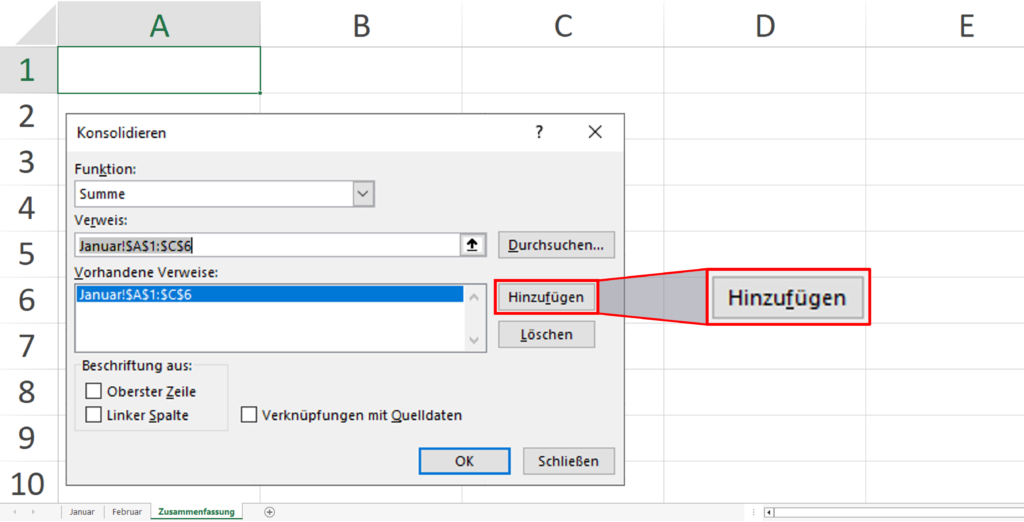
Die Konsolidieren-Funktion in Excel ermöglicht das Zusammenführen von Daten basierend auf ihrer Position oder Beschriftung. Sie ist nützlich, wenn die Daten in allen Tabellenblättern die gleiche Struktur haben (z.B. die gleichen Spalten in der gleichen Reihenfolge). Sie können Summen, Durchschnitte, Maxima, Minima und andere Berechnungen durchführen, während die Daten zusammengeführt werden.
Anwendung: Gehen Sie zum Reiter "Daten" -> "Datenwerkzeuge" -> "Konsolidieren". Wählen Sie die Funktion aus, die Sie anwenden möchten (z.B. "Summe"), und fügen Sie die Bereiche der Tabellenblätter hinzu, die Sie konsolidieren möchten. Sie können auch angeben, ob Sie die Beschriftungen der obersten Zeile und/oder der linken Spalte verwenden möchten.
Vorteile: Relativ einfach zu bedienen, kann Berechnungen während der Zusammenführung durchführen.
Nachteile: Funktioniert am besten, wenn die Daten in allen Tabellenblättern die gleiche Struktur haben, keine dynamische Aktualisierung bei Änderungen in den Quelldaten.
Beispiel: Sie haben monatliche Umsatzzahlen für verschiedene Produkte in separaten Tabellenblättern. Jedes Tabellenblatt hat die gleiche Spaltenstruktur: Produktname, Umsatz. Sie können die Konsolidieren-Funktion verwenden, um die Gesamtumsätze für jedes Produkt über alle Monate hinweg zu berechnen.
3. Power Query (Get & Transform Data)
Power Query (auch bekannt als "Get & Transform Data") ist ein leistungsstarkes Tool in Excel, mit dem Sie Daten aus verschiedenen Quellen importieren, transformieren und zusammenführen können. Es ist ideal für komplexere Szenarien, in denen die Datenstrukturen nicht identisch sind oder Transformationen erforderlich sind, bevor die Daten zusammengeführt werden können. Power Query ermöglicht auch eine dynamische Aktualisierung der Daten, d.h. wenn sich die Quelldaten ändern, können Sie die Abfrage einfach aktualisieren, um die Änderungen widerzuspiegeln.
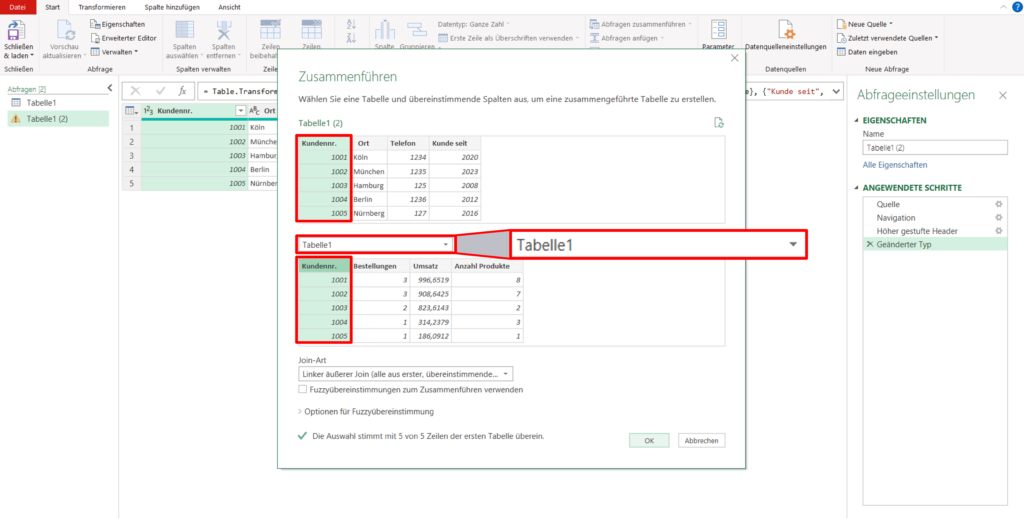
Anwendung: Gehen Sie zum Reiter "Daten" -> "Daten abrufen und transformieren". Sie können Daten aus verschiedenen Quellen abrufen, einschließlich Excel-Dateien, Textdateien, Datenbanken und Webseiten. Nachdem Sie die Daten importiert haben, können Sie Power Query verwenden, um die Daten zu transformieren (z.B. Spalten umbenennen, Datentypen ändern, Filter anwenden) und sie dann zusammenzuführen. Die Zusammenführung kann durch "Anfügen" (Stapeln von Tabellen untereinander) oder "Zusammenführen" (Verbinden von Tabellen basierend auf gemeinsamen Spalten) erfolgen.
Vorteile: Leistungsstark, flexibel, unterstützt verschiedene Datenquellen, ermöglicht Daten transformationen, dynamische Aktualisierung.
Nachteile: Erfordert Einarbeitung, komplexere Bedienung als die Konsolidieren-Funktion.
Beispiel: Sie haben Kundeninformationen in einem Tabellenblatt und Bestellinformationen in einem anderen. Die Tabellenblätter haben keine identische Struktur, aber beide enthalten eine Kundennummer. Mit Power Query können Sie die beiden Tabellenblätter anhand der Kundennummer zusammenführen, um eine vollständige Übersicht über die Kunden und ihre Bestellungen zu erhalten. Sie können auch Transformationen durchführen, z.B. die Berechnung des Gesamtbestellwerts für jeden Kunden.
4. VBA (Visual Basic for Applications)
VBA ist eine Programmiersprache, die in Excel integriert ist. Sie ermöglicht es Ihnen, benutzerdefinierte Funktionen und Makros zu erstellen, um Aufgaben zu automatisieren, einschließlich der Zusammenführung von Daten aus mehreren Tabellenblättern. VBA bietet höchste Flexibilität, erfordert aber auch Programmierkenntnisse.
Anwendung: Öffnen Sie den VBA-Editor (Alt + F11). Erstellen Sie ein neues Modul (Einfügen -> Modul). Schreiben Sie VBA-Code, der die Daten aus den verschiedenen Tabellenblättern liest und in ein Master-Tabellenblatt schreibt. Sie können Schleifen verwenden, um die Daten zeilenweise zu durchlaufen, und Bedingungen, um Daten basierend auf bestimmten Kriterien zu filtern oder zu transformieren.
Vorteile: Höchste Flexibilität, vollständige Kontrolle über den Zusammenführungsprozess, ermöglicht komplexe Logik.
Nachteile: Erfordert Programmierkenntnisse, zeitaufwendig zu entwickeln, anfällig für Fehler, wenn der Code nicht sorgfältig geschrieben wird.
Beispiel: Sie haben eine komplexe Datenstruktur mit unterschiedlichen Spalten in verschiedenen Tabellenblättern und benötigen eine sehr spezifische Logik, um die Daten zusammenzuführen. Mit VBA können Sie eine benutzerdefinierte Funktion erstellen, die diese Logik implementiert und die Daten präzise zusammenführt.
Real-World-Beispiele und Daten
Betrachten wir einige konkrete Beispiele, um die verschiedenen Methoden zu veranschaulichen:
Beispiel 1: Verkaufsdaten nach Region
Sie haben Verkaufsdaten für die Regionen Nord, Süd, Ost und West in separaten Tabellenblättern. Jedes Tabellenblatt hat die gleiche Spaltenstruktur: Datum, Produkt, Umsatz, Kosten. Sie möchten eine Gesamtübersicht über die Verkaufsdaten erstellen.
Geeignete Methoden:
- Konsolidieren-Funktion: Geeignet, wenn Sie einfach die Umsätze und Kosten für jedes Produkt über alle Regionen hinweg summieren möchten.
- Power Query: Geeignet, wenn Sie die Daten auch nach Region filtern, transformieren oder weitere Berechnungen durchführen möchten.
- VBA: Geeignet, wenn Sie eine sehr spezifische Logik für die Zusammenführung benötigen, z.B. die Daten basierend auf komplexen Kriterien zu filtern oder zu transformieren.
Beispiel 2: Projektmanagement-Daten
Sie haben Projektmanagement-Daten in verschiedenen Tabellenblättern, eines für jedes Projekt. Jedes Tabellenblatt enthält Informationen zu Aufgaben, Verantwortlichen, Startdaten, Enddaten und Status. Sie möchten eine Gesamtübersicht über alle Projekte erstellen.
Geeignete Methoden:
- Power Query: Ideal, da die Datenstrukturen möglicherweise nicht identisch sind und Sie möglicherweise Transformationen durchführen müssen, z.B. Spalten umbenennen oder Datentypen ändern.
- VBA: Geeignet, wenn Sie eine sehr spezifische Logik für die Zusammenführung benötigen, z.B. die Daten basierend auf dem Projektstatus zu filtern oder die Aufgaben nach Verantwortlichem zu gruppieren.
Beispiel 3: Finanzdaten aus verschiedenen Konten
Sie haben Finanzdaten aus verschiedenen Bankkonten in separaten Tabellenblättern. Jedes Tabellenblatt enthält Informationen zu Transaktionen, Datum, Beschreibung, Betrag und Kategorie. Sie möchten eine Gesamtübersicht über alle Transaktionen erstellen.
Geeignete Methoden:
- Power Query: Ideal, da Sie Daten aus verschiedenen Quellen (z.B. Excel-Dateien, CSV-Dateien) importieren und transformieren können. Sie können auch Transformationen durchführen, z.B. die Kategorien standardisieren oder fehlende Informationen ergänzen.
- VBA: Geeignet, wenn Sie eine sehr spezifische Logik für die Zusammenführung benötigen, z.B. die Daten basierend auf komplexen Kriterien zu filtern oder zu transformieren.
Fazit
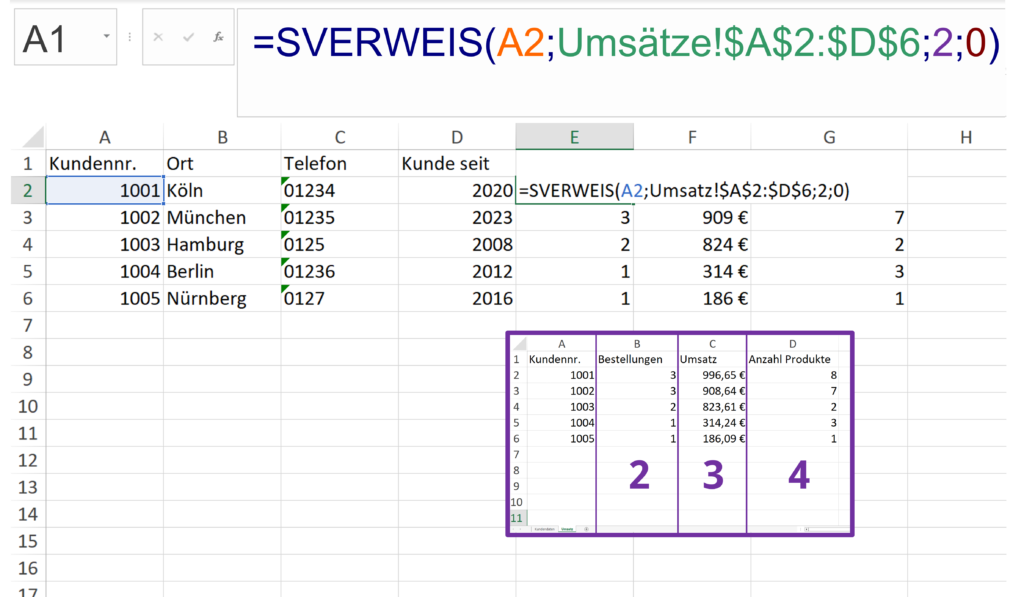
Die Zusammenführung von Daten aus mehreren Excel-Tabellenblättern ist eine unverzichtbare Fähigkeit für die Datenanalyse und Berichterstellung. Die Wahl der Methode hängt von der Komplexität Ihrer Daten und Ihren Kenntnissen in Excel ab. Power Query ist oft die beste Wahl für komplexere Szenarien, während die Konsolidieren-Funktion für einfachere Fälle ausreicht. VBA bietet höchste Flexibilität, erfordert aber Programmierkenntnisse. Experimentieren Sie mit den verschiedenen Methoden, um diejenige zu finden, die am besten zu Ihren Bedürfnissen passt.
Nächste Schritte:
- Üben Sie mit Beispieldaten: Laden Sie Beispieldaten herunter und üben Sie die verschiedenen Methoden zur Zusammenführung von Daten.
- Erforschen Sie Power Query: Investieren Sie Zeit, um die Funktionen von Power Query kennenzulernen. Es ist ein sehr leistungsstarkes Tool, das Ihnen viel Zeit sparen kann.
- Lernen Sie VBA-Grundlagen: Wenn Sie Programmierkenntnisse erwerben möchten, beginnen Sie mit den Grundlagen von VBA. Es kann Ihnen helfen, Aufgaben in Excel zu automatisieren und benutzerdefinierte Lösungen zu erstellen.
Indem Sie diese Fähigkeiten beherrschen, können Sie Ihre Effizienz steigern, Ihre Analysen verbessern und fundiertere Entscheidungen treffen.